
So entfernen Sie Drähte von einem Foto
Telefonkabel, Stromkabel und Stromleitungen durchziehen Ihr ansonsten perfektes Himmelsfoto? Magic Eraser entfernt Kabel sauber und rekonstruiert den Himmel, die Wolken und die Gebäudedetails dahinter.
Last updated
Entfernen Sie jetzt die Drähte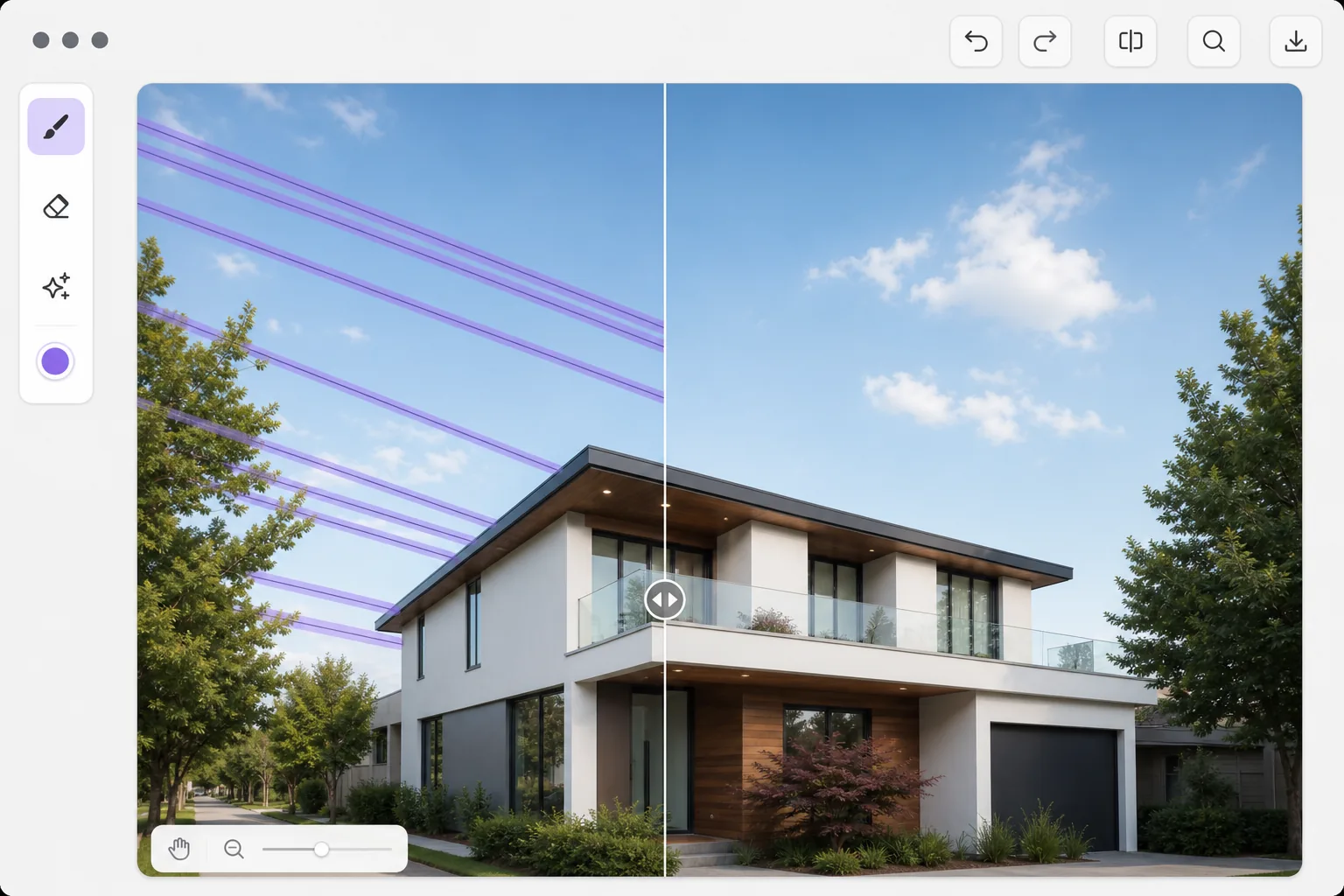
Drähte sind überall – sowohl auf Stadt- als auch auf Landfotos
Stromleitungen, Telefonkabel, Ethernet-Kabel und Abspanndrähte gehören zu den hartnäckigsten visuellen Schadstoffen in der Fotografie. Sie erscheinen in fast jeder Stadtlandschaft, vielen ländlichen Szenen und sogar in sorgfältig komponierten Architekturaufnahmen. Da die Drähte dünn sind und sich über den gesamten Rahmen erstrecken, kreuzen sie mehrere Texturen – Himmel, Wolken, Gebäude, Bäume – was das manuelle Entfernen mühsam macht. Das Klonprägen entlang eines Drahtes erfordert präzise Arbeit und erzeugt leicht sich wiederholende Musterartefakte. Die KI-Drahtentfernung erkennt, dass ein Draht ein kontinuierliches lineares Element ist, das mehrere Hintergründe durchquert, und füllt jedes Segment mit der richtigen Hintergrundtextur: blauer Himmel, Wolkendetails, Gebäudefassade oder Baumkronen.
Before you start
Entfernen Sie Drähte in drei Schritten
Start with laden sie das foto hoch. The result preview above and tips below use this guide's existing content; no separate before-and-after proof is assumed.
- 1
Laden Sie das Foto hoch
Öffnen Sie Magic Eraser im Web, iOS oder Android. Laden Sie das Foto mit den Drähten hoch, die Sie entfernen möchten. Das Tool funktioniert mit jedem Bild, auf dem Drähte sichtbar sind – von dünnen Telefonleitungen bis hin zu dicken Industriekabeln.
- 2
Entlang der Drähte bürsten
Verwenden Sie eine dünne Bürste und folgen Sie jedem Draht von einer Kante des Rahmens zur anderen. Die Bürste muss nur etwas breiter als der Draht selbst sein. Verwenden Sie bei mehreren parallelen Drähten eine breitere Bürste, um alle in einem Durchgang abzudecken.
- 3
Überprüfen Sie die Himmels- und Hintergrundrekonstruktion
Die KI füllt jeden Drahtpfad mit dem entsprechenden Hintergrund – Himmel mit Farbverlauf, Wolkentextur, Gebäudedetails oder Blattwerk. Überprüfen Sie Bereiche, in denen Kabel komplexe Hintergründe (z. B. Gebäudekanten oder Äste) kreuzen, auf Genauigkeit. Exportieren Sie das saubere Foto.
Am besten für
- Landschaftsfotografen entfernen Stromleitungen von malerischen Ausblicken und Skylines
- Immobilienfotografen säubern Außenaufnahmen von Immobilien mit sichtbarer Verkabelung
- Architekturfotografen, die saubere Gebäudeprofile ohne Kabelsalat benötigen
- Reisefotografen beseitigen visuelle Unordnung aus Aufnahmen von Sehenswürdigkeiten und Stadtansichten
- Drohnenfotografen säubern Luftaufnahmen, die von Stromleitungen durchquert werden
Tipps für beste Ergebnisse
Verwenden Sie den dünnsten Pinsel, der den Draht bedeckt. Ein zu großer Rand bedeutet, dass die KI mehr Hintergrund als nötig rekonstruiert, was die Wahrscheinlichkeit sichtbarer Artefakte erhöht. Bei Drähten vor einem Himmel mit Farbverlauf setzt die KI den Farbverlauf nahtlos fort. Zoomen Sie bei Kabeln, die sich vor Gebäuden kreuzen, hinein, um zu überprüfen, ob architektonische Linien (Fenster, Kanten, Zierleisten) korrekt rekonstruiert werden. Entfernen Sie jeweils einen Satz paralleler Drähte, anstatt zu versuchen, alle Drähte gleichzeitig auszuwählen. Masten und Masten an Kabelkreuzungen können separat als reguläre Objekte entfernt werden.
Häufig gestellte Fragen
- Kann es sehr dünne Drähte vor komplexen Hintergründen entfernen?
- Ja. Der einfachste Fall sind dünne Drähte gegen den Himmel. Auch Leitungen, die Gebäude, Bäume und detaillierte Hintergründe durchqueren, funktionieren gut – die KI rekonstruiert die passende Textur für jedes Segment des Leitungspfads.
- Was ist mit Strommasten an den Enden der Kabel?
- Masten und Masten sind getrennte Objekte. Nachdem Sie die Drähte entfernt haben, können Sie optional auch über die Stangen bürsten, um diese zu entfernen. Die KI behandelt sie als Standardobjektentfernung.
- Ist die Kabelentfernung kostenlos?
- Ja. Funktionen zum Entfernen von Objekten sind im kostenlosen Kontingent mit täglichen Nutzungsbeschränkungen verfügbar. Premium hebt die Beschränkungen für die Stapelverarbeitung von Landschafts- und Immobilienfotosätzen auf.