
So entfernen Sie einen Zeitstempel von einem Foto
Orangefarbene Datumsstempel von alten Digitalkameras, Zeitstempel von Überwachungskameras oder Screenshot-Zeitüberlagerungen – Magic Eraser entfernt eingebettete Textstempel und rekonstruiert gleichzeitig den Bildinhalt dahinter.
Last updated
Zeitstempel jetzt entfernen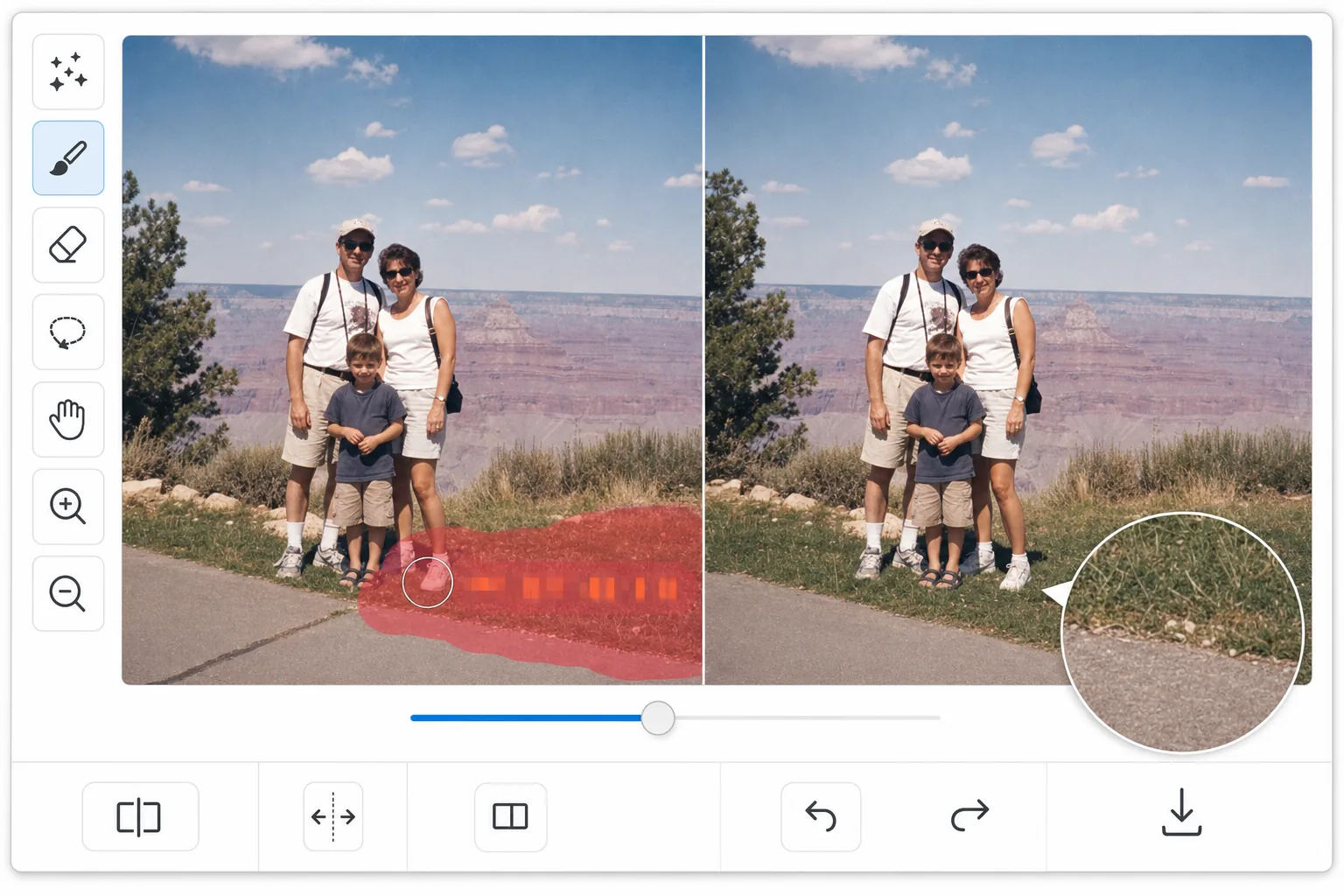
Zeitstempel waren damals nützlich, heute nervig
Um ein Datum oder einen Zeitstempel aus einem Foto zu entfernen, öffnest du Magic Eraser im Web, auf iOS oder Android, lädst das Bild hoch, malst mit dem Pinsel über den Datums- oder Zeittext und tippst auf Erase. Die AI baut die Szene hinter dem Stempel wieder auf – Himmel, Wand, Gras oder Details – und das in Sekunden. Es ist kostenlos, ohne Anmeldung, und funktioniert bei alten Kamera-Datumsstempeln, Overlays von Überwachungskameras und Screenshots. Da der Stempel direkt in die Pixel eingebrannt ist (anders als EXIF-Daten, die du einfach löschen kannst), lässt er sich nicht einfach ausblenden – das Tool rekonstruiert, was darunter lag. Frühe Digitalkameras und Einwegkameras brannten Datums-/Zeitstempel oft direkt in Bildpixel ein – eine Funktion, die damals nützlich schien, heute aber ansonsten wertvolle Fotos überfüllt. Überwachungskameras integrieren kontinuierliche Zeitstempel. Screenshots erfassen den Text der Uhr und der Statusleiste. Im Gegensatz zu EXIF-Metadaten (die entfernt werden können, ohne das Bild zu beeinträchtigen) sind diese visuellen Zeitstempel Teil der Pixeldaten und können nicht ausgeschaltet werden. Um sie zu entfernen, ist Inpainting erforderlich – die KI muss verstehen, wie das Bild hinter dem Text aussieht, und diese Pixel rekonstruieren. Für Eckzeitstempel über einfachen Hintergründen (Himmel, Wand) ist dies unkompliziert. Bei Zeitstempeln über komplexe Bereiche (Gesichter, detaillierte Muster) nutzt die KI kontextuelles Verständnis, um plausible Inhalte zu generieren.
Before you start
Entfernen Sie einen Zeitstempel in drei Schritten
Start with laden sie das foto hoch. The result preview above and tips below use this guide's existing content; no separate before-and-after proof is assumed.
- 1
Laden Sie das Foto hoch
Öffnen Sie Magic Eraser im Web, iOS oder Android. Laden Sie das Foto mit dem Zeitstempel oder der Textüberlagerung hoch, die Sie entfernen möchten.
- 2
Streichen Sie über den Zeitstempel
Verwenden Sie das Pinselwerkzeug, um den gesamten Zeitstempeltext zu übermalen. Decken Sie alle Zeichen ab, einschließlich aller umgebenden farbigen Hintergründe, die die Kamera hinzugefügt hat. Für Zeitstempel von Überwachungskameras, die sich über die gesamte Breite erstrecken, verwenden Sie einen breiten Pinsel und malen Sie in einem Strich über die gesamte Breite.
- 3
Überprüfen Sie die Rekonstruktion und den Export
Die KI füllt den Zeitstempelbereich mit geeigneten Inhalten – Himmelsverlauf, Wandtextur oder was auch immer sich hinter dem Text befand. Stellen Sie sicher, dass sich die Rekonstruktion nahtlos in die Umgebung einfügt. Exportieren Sie das saubere Foto.
Am besten für
- Bereinigen Sie alte Digitalkamerafotos mit eingebrannten Datumsstempeln zum Drucken oder Teilen
- Entfernen der Zeitstempel von Überwachungskameras aus Standbildern, die in Berichten verwendet werden
- Bereinigen von Screenshots durch Entfernen von Statusleistentext, Uhr und Benachrichtigungsüberlagerungen
- Wiederherstellung von Scans von Einwegkameras mit eingebetteten Datumsstempeln
- Vorbereiten von Archivfotos für Alben, Ausdrucke oder digitale Diashows
Tipps für beste Ergebnisse
Decken Sie den gesamten Zeitstempel mit einem Rand ab – teilweise entfernter Text hinterlässt sichtbare Zeichenfragmente, die in einem zweiten Durchgang schwerer zu entfernen sind. Bei den klassischen orangefarbenen Datumsstempeln in den Ecken alter Fotos ist der Hintergrund meist einfach (Himmel, Wand, Boden) und die KI liefert einwandfreie Ergebnisse. Zeitstempel über Gesichtern oder detaillierten Bereichen erfordern, dass die KI mehr Inhalte generiert, sodass die Ergebnisse möglicherweise geringfügig nachbearbeitet werden müssen. Wenn das Foto sowohl einen Zeitstempel als auch ein Wasserzeichen aufweist, entfernen Sie diese separat, um sauberere Ergebnisse zu erzielen. Verarbeiten Sie bei Überwachungskameraaufnahmen mehrere Bilder stapelweise, um die dauerhafte Überlagerung von derselben Position zu entfernen.
Häufig gestellte Fragen
- Kann ich das Datum in EXIF-Daten beibehalten, während ich den visuellen Stempel entferne?
- Ja. Das Entfernen des visuellen Zeitstempels wirkt sich nur auf die Pixeldaten aus. Die EXIF-Metadaten (Datum, Kamerainformationen) bleiben standardmäßig in der exportierten Datei erhalten. Die Datumsinformationen sind noch vorhanden, nur nicht in das Bild eingebrannt.
- Funktioniert es mit den Zeitstempeln von Überwachungskameras?
- Ja. Zeitstempel von Überwachungskameras bestehen normalerweise aus weißem oder gelbem Text auf einem dunklen Balken. Streichen Sie über den gesamten Textbereich. Die KI rekonstruiert die Szene hinter der Zeitstempelüberlagerung.
- Ist das Entfernen von Zeitstempeln kostenlos?
- Ja. Funktionen zum Entfernen von Objekten sind im kostenlosen Kontingent mit täglichen Nutzungsbeschränkungen verfügbar. Premium hebt Einschränkungen für die Stapelverarbeitung auf.
- Wie entferne ich einen Datumsstempel von einem Foto auf meinem Handy?
- Öffne Magic Eraser in einem beliebigen mobilen Browser oder in der iOS- bzw. Android-App, lade das Foto aus deiner Galerie und zoome mit zwei Fingern auf den Datumstext. Male mit dem Finger darüber und tippe auf Erase. Durch das Heranzoomen kannst du das ganze Datum abdecken – meist ein oranger oder weißer Stempel in der Ecke – ohne das Foto drumherum zu übermalen. Das Ergebnis entspricht der Desktop-Version und wird direkt in deinen Fotos gespeichert.
- Bleibt nach dem Entfernen des Datums ein leerer Fleck oder Schmierer in der Ecke?
- Eigentlich nicht, wenn der Stempel über einer einfachen Fläche wie Himmel, Gras oder einer Wand sitzt – die AI füllt sie nahezu unsichtbar auf. Über unruhigeren Details rekonstruiert sie plausible Inhalte, die etwas anders aussehen können als das Original, sich aber gut einfügen. Male über den kompletten Text plus einen kleinen Rand, zoome dann auf 100 % und prüfe die Ecke; ein schneller zweiter Durchgang glättet jede schwache Kante.