
So entfernen Sie Fehler aus einem Foto
Vorübergehende Schönheitsfehler wie Pickel, Flecken und kleinere Flecken spiegeln nicht das normale Aussehen einer Person wider. Die KI-Entfernung von Hautunreinheiten reinigt diese sofort und bewahrt gleichzeitig die natürliche Hautstruktur, die Porträts authentisch aussehen lässt.
Last updated
Jetzt Hautunreinheiten entfernen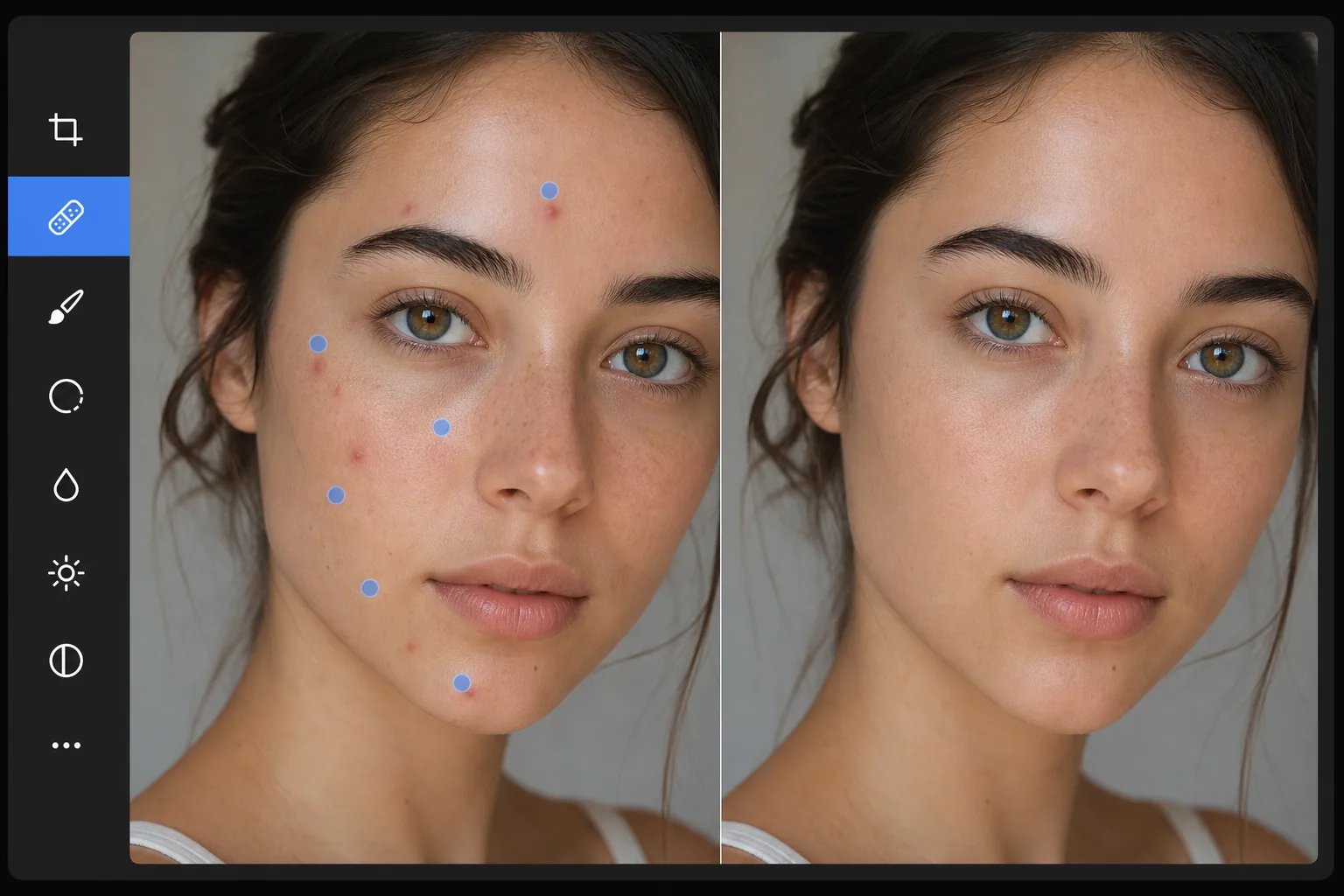
Schnelle Entfernung von Schönheitsfehlern statt übermäßiger Retusche
Um Unreinheiten aus einem Foto zu entfernen, öffnest du Magic Eraser im Web, auf iOS oder Android, lädst das Porträt hoch, tupfst jede Stelle mit einem kleinen Brush an und tippst auf Erase. Die KI ersetzt jeden Pickel, Fleck oder Kratzer durch Haut aus der unmittelbaren Umgebung, sodass Porentextur und Hautton weiterhin passen und das Ergebnis nach einem reinen Hauttag aussieht statt nach Airbrush. Es ist kostenlos und ohne Anmeldung. Bearbeite Stellen am besten einzeln nacheinander für ein möglichst natürliches Ergebnis, und lass dauerhafte Merkmale wie Sommersprossen und Schönheitsflecken stehen, sofern du sie nicht wirklich weghaben willst. Das Ziel der Makelentfernung besteht darin, die Person so zu zeigen, wie sie normalerweise aussieht – ohne vorübergehende Unvollkommenheiten, die am Tag der Aufnahme zufällig vorhanden waren. Pickel, Fieberbläschen, Kratzer, blaue Flecken und ähnliche vorübergehende Flecken lenken vom Motiv ab und spiegeln nicht deren typisches Erscheinungsbild wider. Der Schlüssel liegt darin, diese vorübergehenden Flecken zu entfernen und gleichzeitig die dauerhaften Merkmale und die natürliche Hautstruktur zu bewahren. Übermäßige Retusche – das Glätten aller Hautstrukturen und das Entfernen aller Variationen – erzeugt den unheimlichen "Magazin-Airbrush“-Effekt, der Motive künstlich wirken lässt. Die KI von Magic Eraser zielt gezielt auf einzelne Hautunreinheiten ab und ersetzt diese durch das natürliche Texturmuster der umgebenden Haut.
Before you start
Entfernen Sie Hautunreinheiten in drei Schritten
Start with laden sie das porträt hoch. The result preview above and tips below use this guide's existing content; no separate before-and-after proof is assumed.
- 1
Laden Sie das Porträt hoch
Öffnen Sie Magic Eraser im Web, iOS oder Android. Laden Sie das Porträt oder Foto mit zu entfernenden Fehlern hoch. JPEG, PNG, HEIC und WebP werden unterstützt. Eine höhere Auflösung gibt der KI mehr Hauttextur-Referenz für einen natürlich aussehenden Ersatz.
- 2
Klopfen Sie jeden Makel mit dem Pinsel ab
Verwenden Sie einen kleinen Pinsel und klopfen oder tupfen Sie jeden Makel einzeln ab. Bei Pickeln und Pickeln reicht in der Regel ein einziges Klopfen mittig auf die Markierung aus. Bei größeren Schönheitsfehlern (Kratzer oder Blutergüsse) die gesamte Fläche abbürsten. Arbeiten Sie systematisch über das Gesicht – Stirn, Wangen, Kinn, Nase –, um alle vorübergehenden Flecken zu erfassen.
- 3
Tippen Sie auf Löschen und überprüfen
Die KI ersetzt jeden Makel durch saubere Haut, die der Textur, Farbe und Beleuchtung der Umgebung entspricht. Das Ergebnis sieht aus wie die Person an einem Tag mit klarer Haut – natürlich, nicht retuschiert. Überprüfen Sie bei vollem Zoom, ob verbleibende Stellen vorhanden sind, und führen Sie bei Bedarf einen zweiten Durchgang durch. Exportieren Sie in voller Auflösung.
Am besten für
- Porträt- und Porträtfotografie, bei der das Motiv vorübergehende Schönheitsfehler aufweist, die nicht seinem normalen Aussehen entsprechen
- Schul- und Jahrbuchfotos, auf denen Schüler möglicherweise Akne haben, die sie lieber nicht auf ihrem dauerhaften Foto zeigen möchten
- Hochzeitsfotografie, bei der stressbedingte Ausbrüche oder kleinere Flecken auf der Braut, dem Bräutigam oder der Hochzeitsgesellschaft auftreten
- Professionelle Porträtfotos für Unternehmenswebsites, LinkedIn und Unternehmensprofile
- Social-Media-Fotos, bei denen ein vorübergehender Schönheitsfehler eine ansonsten großartige Aufnahme beeinträchtigt
Tipps für beste Ergebnisse
Verwenden Sie die kleinste Pinselgröße, die jeden Makel abdeckt. Ein zu großer Pinsel entfernt unnötigerweise die umgebenden Hautdetails, während ein genau richtiger Pinsel nur den Makel entfernt und ihn durch die unmittelbar umgebende Textur ersetzt. Bei Häufungen von Hautunreinheiten (Akne auf einer Wange) behandeln Sie jede Stelle einzeln, anstatt den gesamten Bereich zu übermalen – die individuelle Ausrichtung führt zu natürlicheren Ergebnissen, da die KI jede Stelle durch die saubere Haut direkt um sie herum ersetzt. Gehen Sie bei Hautunreinheiten in der Nähe von Gesichtszügen (ein Pickel in der Nähe des Auges oder an der Lippenlinie) sorgfältig vor, um eine Beeinträchtigung des Gesichtszuges selbst zu vermeiden. Hinterlassen Sie Schönheitsflecken und Sommersprossen, es sei denn, die Person verlangt ausdrücklich deren Entfernung – diese bleibenden Merkmale sind Teil der Identität der Person.
Häufig gestellte Fragen
- Wird es natürlich aussehen?
- Ja. Die KI ersetzt jeden Makel durch eine Textur, die von der umgebenden Haut abgetastet wird und das Porenmuster, die Farbe und die Beleuchtung anpasst. Das Ergebnis sieht aus wie klare Haut, nicht wie Airbrush oder geglättete Haut.
- Kann Akne großflächig behandelt werden?
- Ja. Tippen Sie jede Stelle einzeln an und die KI bereinigt sie nacheinander. Bei dichter Akne abschnittsweise arbeiten und zwischen den Durchgängen überprüfen. Die KI behält die natürliche Hautvariation bei, auch wenn viele Flecken entfernt werden.
- Entfernt es Sommersprossen?
- Nur wenn man darüber streicht. Die KI entfernt alles, was Sie anvisieren. Um Sommersprossen zu erhalten und gleichzeitig Hautunreinheiten zu entfernen, vermeiden Sie einfach das Bürsten der Sommersprossen – zielen Sie nur auf die vorübergehenden Flecken ab.
- Ist die Entfernung von Hautunreinheiten kostenlos?
- Ja. Das kostenlose Kontingent von Magic Eraser umfasst das Pinselwerkzeug zur Entfernung von Hautunreinheiten mit täglichem Nutzungslimit. Premium beseitigt Grenzen für professionelle Retuschier-Workflows.
- Wie entferne ich Unreinheiten oder Akne aus einem Foto auf Android oder iPhone?
- Öffne Magic Eraser in einem beliebigen mobilen Browser oder in der iOS- oder Android-App, lade das Porträt aus deiner Galerie und zoome mit zwei Fingern auf das Gesicht. Nimm einen kleinen Brush und tupfe jeden Pickel oder Fleck einzeln mit dem Finger an, dann tippe auf Erase. Die KI bereinigt jede Stelle direkt auf deinem Handy mit der umliegenden Haut und speichert das Ergebnis wieder in deiner Galerie. Es funktioniert genauso wie die Desktop-Version, ganz ohne App-Installation, wenn du den Browser nutzt.