
So erweitern Sie ein Bild mit KI
Zu eng beschnitten, falsches Seitenverhältnis oder brauchen Sie einfach mehr Platz? KI-Outpainting erweitert Ihr Foto über seine ursprünglichen Grenzen hinaus und generiert so neue Inhalte, die sich nahtlos in die vorhandene Szene einfügen.
Last updated
Bild jetzt erweitern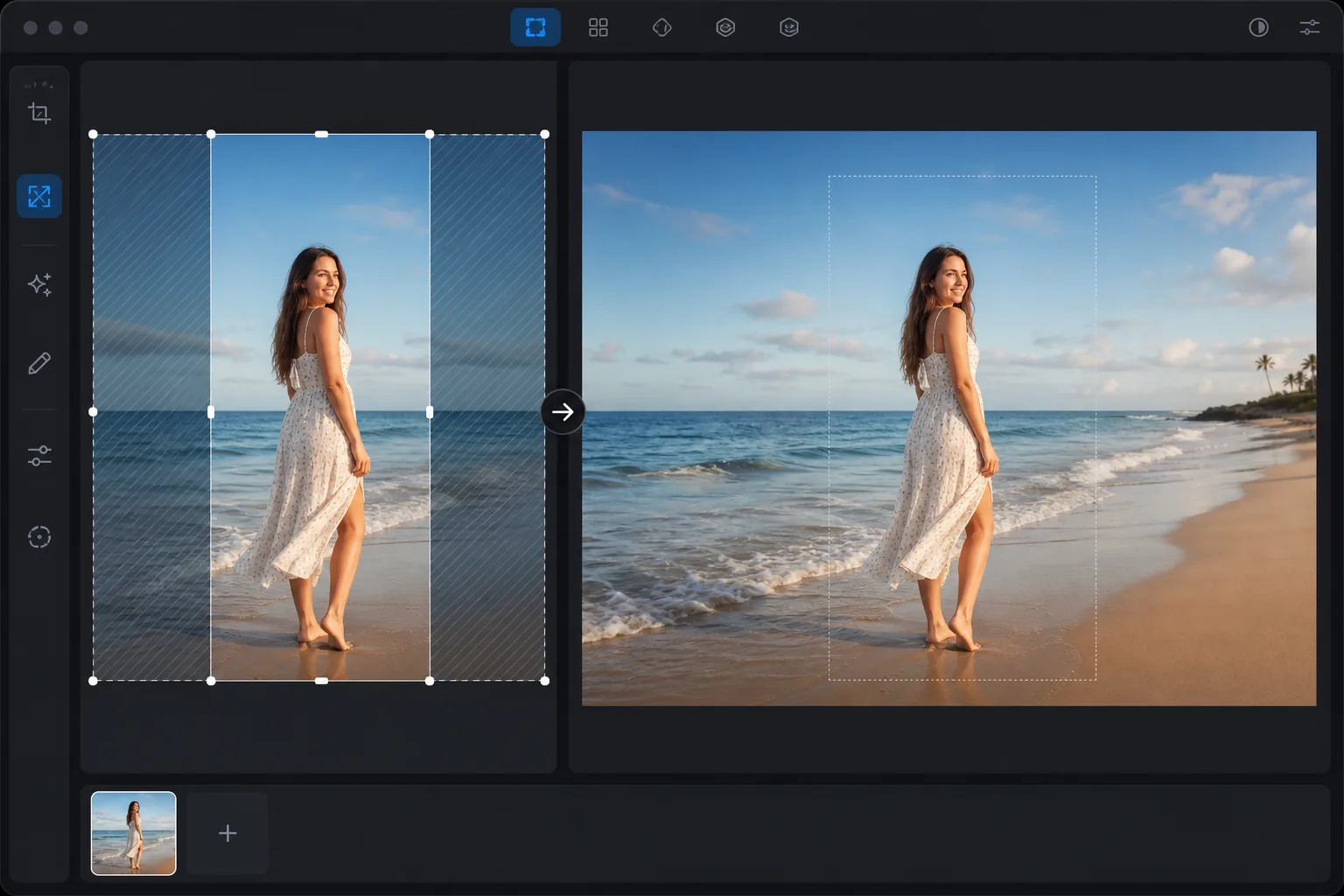
Was KI-Outpainting bewirkt
Um ein Bild mit KI zu erweitern, öffnest du Magic Eraser im Web, auf iOS oder Android, lädst dein Foto hoch, ziehst die Leinwand an den Rändern, die du vergrößern möchtest, nach außen (oder wählst ein neues Seitenverhältnis) und lässt die KI den neuen Bereich per Outpainting erzeugen. Das ist kostenlos und ohne Anmeldung. Der erweiterte Teil wird generiert – also passend zur Szene erfunden, nicht aus etwas wiederhergestellt, das wirklich da war – deshalb funktioniert es am besten an offenen oder gleichmäßigen Rändern wie Himmel, Wasser, Gras oder schlichten Wänden. Erweitere lieber in kleinen Schritten als in einem riesigen Sprung und halte die Erweiterungen von Gesichtern oder Text in Randnähe fern, wo erfundene Details leichter auffallen. KI-Outpainting (auch generatives Erweitern oder Aufheben des Zuschneidens genannt) fügt neue Inhalte über die Ränder eines vorhandenen Bildes hinaus hinzu. Im Gegensatz zur einfachen Leinwanderweiterung (die Leerraum hinzufügt) generiert KI-Outpainting kontextbezogene Inhalte – wenn am Rand Ihres Fotos Himmel zu sehen ist, erweitert die KI den Himmel mit passenden Wolken und Farben. Zeigt die Kante einen Raum an, generiert die KI eine plausible Raumfortsetzung. Dies ist nützlich, wenn ein Foto zu eng zugeschnitten wurde, wenn Sie das Seitenverhältnis ändern müssen (Hochformat in Querformat oder umgekehrt), wenn eine Social-Media-Plattform Abmessungen erfordert, mit denen Ihr Original nicht übereinstimmt, oder wenn Sie einfach mehr Luft zum Atmen um das Motiv herum wünschen. Die KI analysiert den Inhalt an jedem Rand und generiert eine natürliche Erweiterung, die aussieht, als wäre das Foto ursprünglich mit einem größeren Sichtfeld aufgenommen worden.
Before you start
Erweitern Sie ein Bild in drei Schritten
Start with laden sie das bild hoch. The result preview above and tips below use this guide's existing content; no separate before-and-after proof is assumed.
- 1
Laden Sie das Bild hoch
Öffnen Sie Magic Eraser im Web, iOS oder Android. Laden Sie das Foto hoch, das Sie erweitern möchten. Jeder Bildtyp funktioniert – Porträts, Landschaften, Produktfotos, Social-Media-Inhalte. JPEG, PNG, HEIC und WebP werden unterstützt.
- 2
Wählen Sie die Expansionsrichtung und -größe
Wählen Sie aus, welche Kanten verlängert werden sollen: oben, unten, links, rechts oder alle Seiten. Legen Sie den Erweiterungsumfang fest – wie viele neue Inhalte hinzugefügt werden sollen. Für die Konvertierung des Seitenverhältnisses (Hochformat in Querformat) verlängern Sie die Seiten. Um über einem knapp beschnittenen Porträt mehr Kopffreiheit zu schaffen, verlängern Sie die Oberseite.
- 3
Generieren und überprüfen
Die KI generiert an jeder erweiterten Kante neue Inhalte, die der Beleuchtung, Farbpalette, Perspektive und dem Inhalt der vorhandenen Szene entsprechen. Überprüfen Sie den Übergang zwischen Originalinhalten und generierten Inhalten – er sollte nahtlos erfolgen. Überprüfen Sie die generierten Inhalte auf Richtigkeit und Kohärenz. Exportieren Sie mit der neuen, größeren Auflösung.
Am besten für
- Konvertieren von Porträtfotos in Querformat (oder umgekehrt) für unterschiedliche Plattformanforderungen
- Für eine bessere Komposition wird um ein knapp beschnittenes Motiv Platz zum Atmen geschaffen
- Anpassen von Fotos an bestimmte Social-Media-Größen ohne Zuschneiden (Instagram-Quadrat, Facebook-Cover, Twitter-Header)
- Erweitern von Hintergründen für Banner- oder Heldenbilder, die mehr horizontalen Platz benötigen
- Erstellen Sie Panoramaeffekte aus Standardfotos, indem Sie beide Seiten erweitern
Tipps für beste Ergebnisse
Die KI erzeugt die besten Erweiterungen, wenn der Kanteninhalt vorhersehbar ist – Himmel, Gras, Wasser, Wände und einfache Oberflächen dehnen sich auf natürliche Weise aus, weil das Muster konsistent ist und die KI passende Inhalte generieren kann. Komplexe Szenen am Rande (Menschenmassen, detaillierte Architektur, Text) sind schwieriger, da die KI plausible Inhalte erfinden muss. Um bei Porträts optimale Ergebnisse zu erzielen, erweitern Sie den Hintergrund und nicht das Motiv. Erweitern Sie den Himmel darüber oder den Raum um die Person herum und lassen Sie das Motiv vollständig im ursprünglichen Bildbereich. Kleine Erweiterungen (10–25 % der Originalgröße) liefern überzeugendere Ergebnisse als große (50 %+), da die KI im Verhältnis zu dem, was sie generieren muss, mehr Referenz hat. Führen Sie bei sehr großen Erweiterungen mehrere kleinere Durchgänge durch.
Häufig gestellte Fragen
- Ist Outpainting dasselbe wie Uncropping?
- Ja. Outpainting, Uncropping und generative Erweiterung beziehen sich alle auf dieselbe KI-Fähigkeit: das Hinzufügen neuer Inhalte über die ursprünglichen Bildränder hinaus. Magic Eraser nennt es Bilderweiterung.
- Kann ich nur in eine Richtung verlängern?
- Ja. Verlängern Sie eine beliebige Kombination von Kanten – nur die Oberseite, nur die Seiten oder alle vier Kanten. Wählen Sie je nach Bedarf: mehr Himmel (oben), breiterer Hintergrund (Seiten) oder mehr Vordergrund (unten).
- Entspricht der erweiterte Bereich dem Original?
- Ja. Die KI generiert Inhalte, die der Beleuchtung, Farbtemperatur, Perspektive und dem Inhaltsstil des Originalbilds entsprechen. Der Übergang zwischen ursprünglichen und generierten Bereichen ist nahtlos, wenn der Kanteninhalt konsistent ist.
- Ist die Bilderweiterung kostenlos?
- Ja. Die AI-Bilderweiterung ist im kostenlosen Kontingent mit täglichen Nutzungsbeschränkungen verfügbar. Premium beseitigt Einschränkungen und ermöglicht größere Erweiterungen.
- Wie weit kann ich erweitern, bevor es nicht mehr echt aussieht?
- Es gibt keine feste Grenze, aber die Qualität nimmt ab, je mehr du hinzufügst, weil jeder neue Pixel erfunden und nicht fotografiert ist. Eine kleine bis moderate Erweiterung – gerade genug, um das Seitenverhältnis zu ändern oder etwas mehr Luft zu schaffen – sieht meist nahtlos aus. Beim Verdoppeln der Leinwand oder mehr tauchen eher erfundene Muster, wiederholte Objekte oder seltsame Geometrie auf, besonders bei unruhigen Szenen. Wenn du eine große Änderung brauchst, erweitere in mehreren kleineren Durchgängen und prüfe jeden einzeln, und setze auf Ränder mit einfachem Inhalt (Himmel, Wasser, Boden), wo die KI den am besten vorhersagbaren Bereich zum Füllen hat.