
Ergebnisse überprüfen und verfeinern
Entwickeln Sie ein Auge für das Erkennen häufiger Artefakte und lernen Sie Techniken, um sie schnell zu beheben.
Lesson context before the long read
Review the result preview above, then scan the learning objectives below before reading the full lesson. Updated 2026-05-17.
Example visual uses an existing public asset: /content-images/object-removal-quality-check-academy.webp.
Learning Objectives
- 1Häufige Entfernungsartefakte wie Farbausbluten, Texturabweichungen und Geisterbilder erkennen
- 2Den Vergleichsregler und die Zoom-Werkzeuge nutzen, um Bearbeitungen in mehreren Vergrößerungen zu prüfen
- 3Gezielte Nachbesserungen mit dem Reparaturpinsel anwenden, um unvollkommene Bereiche aufzupolieren
Artefakte und Übergangsprobleme erkennen
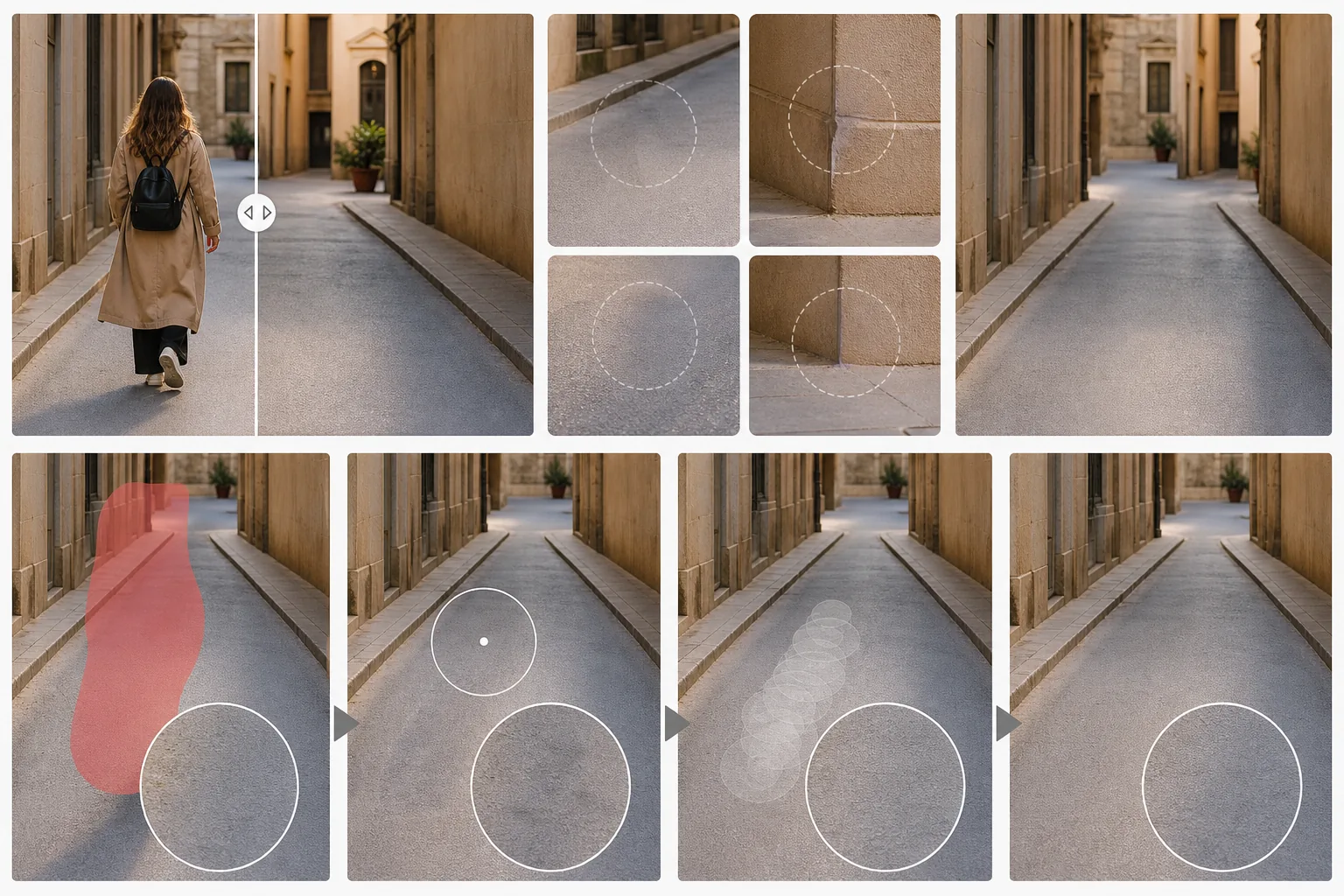
Selbst die beste KI-Entfernung kann gelegentlich subtile Artefakte hinterlassen, die bei genauer Betrachtung oder beim Druck in großen Formaten sichtbar werden. Die häufigsten Probleme sind Farbausbluten, bei dem Farbtöne des entfernten Objekts den gefüllten Bereich einfärben, und Texturabweichung, bei der die erzeugte Füllung nicht perfekt zu den umgebenden Mustern passt. Geisterbilder, eine schwache Kontur des gelöschten Objekts, sind ein weiteres verräterisches Zeichen unvollständiger Entfernung. Diese Probleme schnell zu erkennen, ist eine Fertigkeit, die mit Übung besser wird.
Manuelle Nachbesserungstechniken nach der KI-Entfernung
Magic Eraser bietet einen Vorher-Nachher-Vergleichsregler, mit dem Sie die Original- und die bearbeitete Version nebeneinander sehen. Verwenden Sie diesen Regler sowohl in der Gesamtbildansicht als auch bei höheren Zoomstufen, um Kanten und gefüllte Bereiche zu prüfen. Inspizieren Sie bei 100 % Zoom die unmittelbare Grenze der Entfernungszone auf sichtbare Nähte. Zoomen Sie dann auf das Gesamtbild heraus, um zu überprüfen, ob Beleuchtung und Perspektive insgesamt stimmig bleiben. Diese zweistufige Prüfung erfasst sowohl Mikro- als auch Makro-Artefakte.
Eine konsistente Bearbeitungs-Checkliste aufbauen
Wenn Sie einen Bereich finden, der weitere Aufmerksamkeit benötigt, ist der Reparaturpinsel Ihr wichtigstes Verfeinerungswerkzeug. Anders als ein zweiter Entfernungsdurchgang mischt der Reparaturpinsel abgetastete Pixel mit der Umgebung über eine luminanzbewusste Mischung, was sich ideal eignet, um Nähte abzumildern und kleine Farbverschiebungen zu korrigieren. Wenden Sie ihn mit geringer Deckkraft für eine schrittweise Korrektur an, statt mit einem einzigen kräftigen Strich. Lassen Sie nach den Nachbesserungen den Vergleichsregler noch einmal laufen, um zu bestätigen, dass die Bearbeitung unsichtbar ist, und exportieren Sie dann das Endbild in der für Ihren Verwendungszweck passenden Auflösung.
Key Takeaways
- ✓Achten Sie nach jeder Entfernung auf Farbausbluten, Texturabweichung und Geisterbilder
- ✓Verwenden Sie den Vergleichsregler sowohl in der Gesamtbildansicht als auch bei 100 % Zoom
- ✓Der Reparaturpinsel mit geringer Deckkraft ist das beste Werkzeug für subtile Verfeinerungen nach der Entfernung