
Mehrere Fotos gleichzeitig bearbeiten
Nutzen Sie Stapel-Workflows, um konsistente Objektentfernung über große Bildmengen hinweg effizient anzuwenden.
Lesson context before the long read
Review the result preview above, then scan the learning objectives below before reading the full lesson. Updated 2026-05-17.
Example visual uses an existing public asset: /content-images/batch-object-removal-academy.webp.
Learning Objectives
- 1Einen Stapel-Entfernungsauftrag mit der Warteschlangenfunktion von Magic Eraser einrichten
- 2Eine gespeicherte Entfernungsmaske auf eine Bildserie mit derselben Komposition anwenden
- 3Den Stapelfortschritt überwachen und Bilder kennzeichnen, die individuelle Aufmerksamkeit benötigen
Wann die Stapelbearbeitung Zeit spart
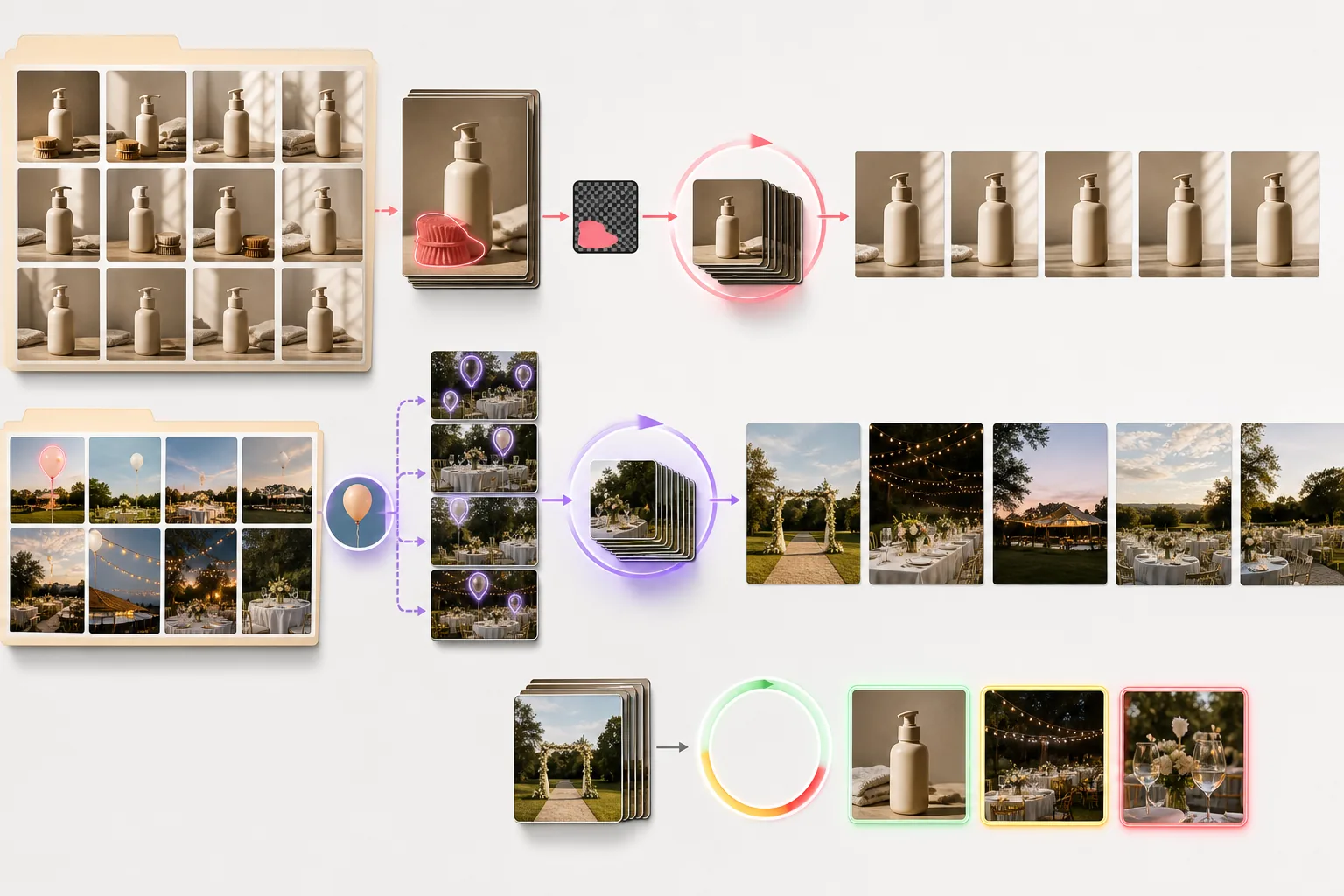
Wenn Sie Dutzende oder Hunderte Fotos mit ähnlichem Entfernungsbedarf verarbeiten müssen, ist die manuelle Einzelbearbeitung unpraktisch. Die Stapel-Warteschlange von Magic Eraser lässt Sie einen ganzen Bildordner hochladen und eine Entfernungsregel definieren, die für alle gilt. Sie können eine Objektkategorie wie 'Personen' oder 'Text-Overlay' angeben, und die KI findet und entfernt passende Elemente in jedem Bild automatisch. Das ist besonders wertvoll für Eventfotografen, die dieselbe Beschilderung oder dasselbe Branding aus Hunderten Aufnahmen entfernen müssen.
Einen Stapel-Workflow einrichten
Für Bilder mit exakt derselben Komposition, etwa Produktfotos am selben Set aufgenommen, können Sie eine Entfernungsmaske aus Ihrer ersten Bearbeitung speichern und auf jedes nachfolgende Bild im Stapel anwenden. Dieser vorlagenbasierte Ansatz garantiert eine pixelidentische Platzierung der Entfernungszone über jedes Einzelbild hinweg. Passen Sie die Maske einmal an, falls sich die Kamera leicht verschiebt, und wenden Sie sie erneut an. Vorlagenmasken in Kombination mit Stapelausführung können eine mehrstündige Bearbeitungssitzung auf wenige Minuten Einrichtung plus automatisierte Verarbeitungszeit reduzieren.
Qualitätskontrolle über mehrere Bilder hinweg
Während der Stapelverarbeitung liefert nicht jedes Bild im ersten Durchgang ein perfektes Ergebnis. Magic Eraser kennzeichnet Bilder, deren Vertrauenswerte unter einen Schwellenwert fallen, sodass Sie nur die problematischen Dateien überprüfen können, statt jede Ausgabe manuell zu inspizieren. Sortieren Sie die Ergebnisse nach Vertrauenswert und richten Sie Ihre Aufmerksamkeit auf die Bilder mit den niedrigsten Werten. Dieser Triage-Workflow sorgt für eine hohe Gesamtqualität und hält Ihren Zeitaufwand im Verhältnis zur Komplexität der Sammlung.
Key Takeaways
- ✓Stapel-Warteschlangen mit Objektkategorie-Regeln automatisieren die Entfernung über große Bildmengen
- ✓Gespeicherte Maskenvorlagen garantieren konsistente Bearbeitungen bei identisch komponierten Fotos
- ✓Die Triage nach Vertrauenswert lässt Sie nur die Bilder überprüfen, die manuelle Verfeinerung benötigen