
Objekte durch KI-generierte Inhalte ersetzen
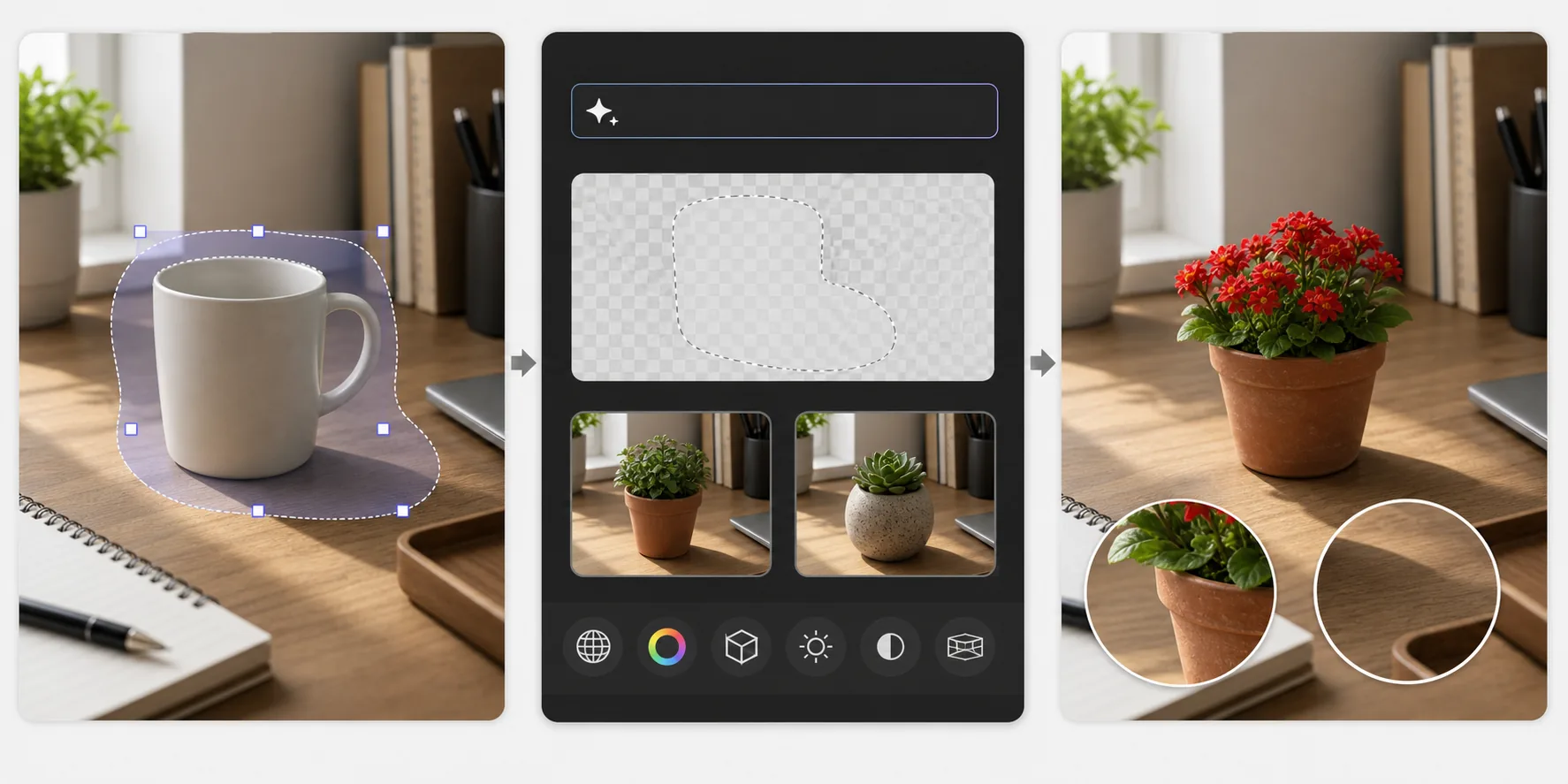
Ersetzen Sie unerwünschte Objekte durch KI-generierte Alternativen, die zu Licht, Perspektive und visuellem Stil der Szene passen.
Lesson context before the long read
Review the result preview above, then scan the learning objectives below before reading the full lesson. Updated 2026-05-17.
Example visual uses an existing public asset: /content-images/generative-fill-replacing-objects-academy.webp.
Learning Objectives
- 1Präzise Auswahlen um zu ersetzende Objekte erstellen, um saubere Generative-Fill-Ergebnisse zu erzielen
- 2Wirksame Text-Prompts schreiben, die die KI zur Erzeugung kontextuell passender Ersatzinhalte anleiten
- 3Generierte Ersetzungen bewerten und verfeinern, um Konsistenz bei Licht, Schatten und Perspektive sicherzustellen
Objekte ersetzen vs. entfernen
Das Ersetzen von Objekten geht über das einfache Entfernen hinaus, indem eine konkrete Alternative anstelle des Originals erzeugt wird. Anstatt einen ausgewählten Bereich mit Hintergrund zu füllen, weisen Sie die KI an, ein neues Objekt zu erzeugen, das sich natürlich in die Szene einfügt. Sie können beispielsweise eine schlichte Kaffeetasse auf einem Schreibtisch durch eine Topfpflanze ersetzen, einen bewölkten Himmel gegen einen dramatischen Sonnenuntergang austauschen oder Farbe und Stil eines Möbelstücks ändern. Das Modell übernimmt den perspektivischen Abgleich, die Lichtrichtung und die Schattenerzeugung automatisch anhand von Hinweisen aus der umgebenden Szene.
Wirksame Ersatz-Prompts schreiben
Die Qualität Ihrer Auswahl wirkt sich direkt auf die Qualität der Ersetzung aus. Wählen Sie etwas größer als das Objekt selbst, um dem Modell Raum zu geben, natürliche Kanten und Schatten zu erzeugen. Wenn Sie zu eng auswählen, kann die Ersetzung harte Kanten oder fehlende Schattenbereiche aufweisen. Verwenden Sie das Lasso- oder Pinsel-Auswahlwerkzeug für unregelmäßige Formen und die rechteckige Auswahl für Objekte mit klaren geometrischen Grenzen. Bei Objekten, die sichtbare Schatten werfen, beziehen Sie den Schatten in Ihre Auswahl ein, damit das Modell einen neuen, zum Ersatzobjekt passenden Schatten erzeugen kann.
Generierte Inhalte überprüfen und verfeinern
Das Schreiben wirksamer Prompts ist eine Fähigkeit, die sich mit der Übung verbessert. Seien Sie konkret darin, was Sie möchten, lassen Sie aber Raum für das Modell, um stilistische Details zu übernehmen. Anstatt nur 'Blume' einzugeben, versuchen Sie 'kleiner Terrakottatopf mit roten Geranien, natürliches Licht von links'. Geben Sie Informationen zu Material, Farbe, Größe im Verhältnis zur Szene und Lichtrichtung an. Vergleichen Sie nach der Generierung das Ergebnis mit der umgebenden Szene: Prüfen Sie, ob das Licht auf das generierte Objekt aus derselben Richtung fällt wie auf andere Objekte, ob der perspektivische Maßstab korrekt ist und ob die Oberflächentexturen mit der visuellen Qualität des restlichen Bildes übereinstimmen.
Key Takeaways
- ✓Wählen Sie etwas größer als das Objekt und beziehen Sie Schatten ein, um natürliche Kanten- und Schattenerzeugung zu erreichen
- ✓Schreiben Sie konkrete Prompts, die Material, Farbe, Maßstab und Lichtrichtung beschreiben, für die besten Ergebnisse
- ✓Stellen Sie sicher, dass generierte Ersetzungen zu Lichtrichtung, Perspektive und Texturqualität der Szene passen