
Bildgrenzen mit KI erweitern
Erweitern Sie Ihre Fotos über ihre ursprünglichen Ränder hinaus mit KI-Outpainting, um nahtlose Szenenerweiterungen zu erzeugen.
Lesson context before the long read
Review the result preview above, then scan the learning objectives below before reading the full lesson. Updated 2026-05-17.
Example visual uses an existing public asset: /content-images/generative-fill-extending-images-academy.webp.
Learning Objectives
- 1KI-Outpainting nutzen, um ein Bild in jede Richtung zu erweitern und dabei die visuelle Konsistenz zu wahren
- 2Den generierten Inhalt steuern, indem Sie Kontexthinweise und richtungsbezogene Prompts bereitstellen
- 3Häufige Outpainting-Probleme wie perspektivische Abweichung, sich wiederholende Muster und Farbtonunterschiede beheben
Wann ein Bild erweitert statt zugeschnitten werden sollte
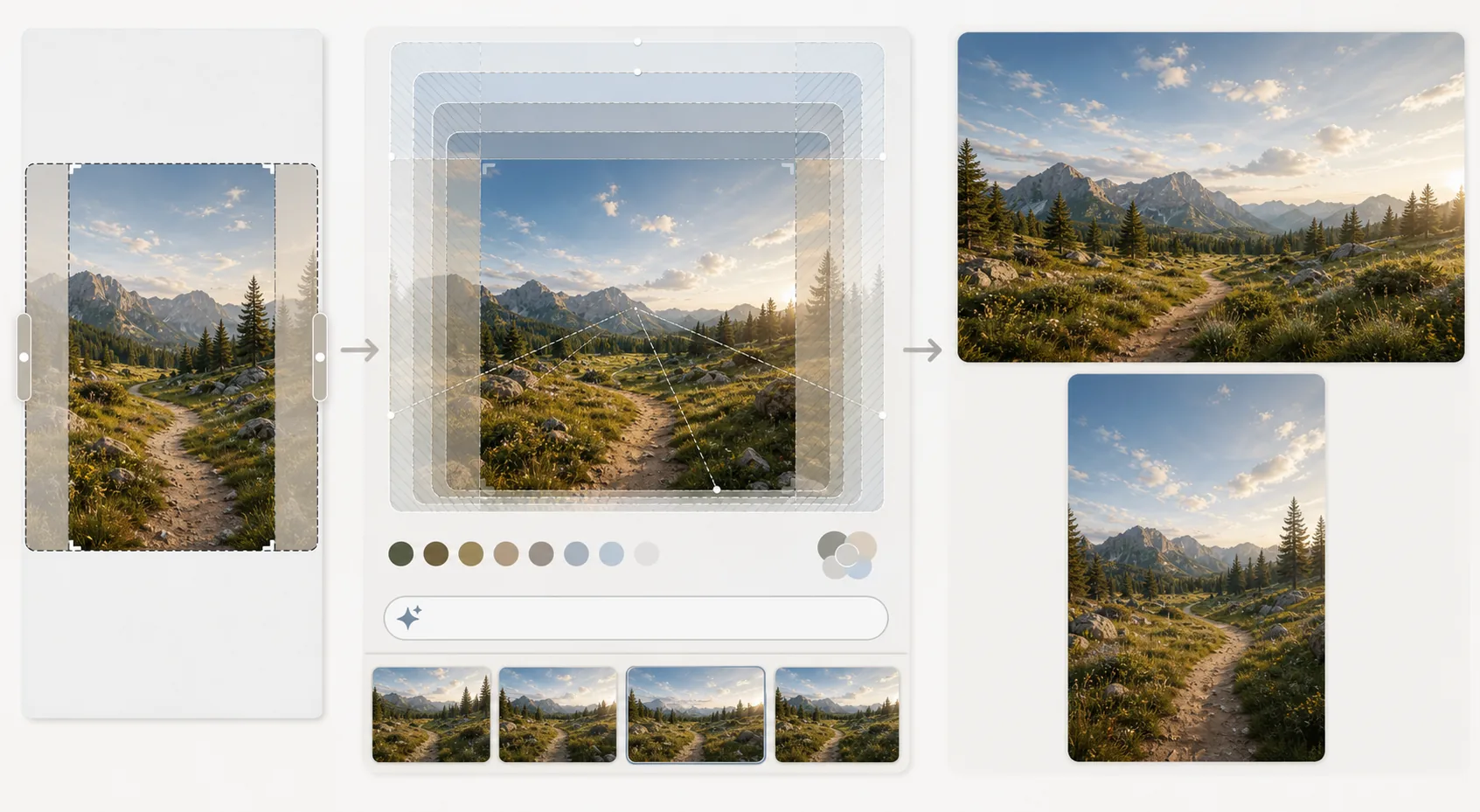
Outpainting, auch Bilderweiterung genannt, erzeugt neue Inhalte über die ursprünglichen Ränder Ihres Fotos hinaus. Das ist von unschätzbarem Wert, wenn Sie einen breiteren Ausschnitt für ein Banner, mehr Kopffreiheit über einem Motiv für einen vertikalen Social-Media-Beitrag oder zusätzlichen Hintergrund für ein Drucklayout benötigen, das einen Anschnitt erfordert. Die KI analysiert die vorhandenen Bildränder und erzeugt eine nahtlose Fortsetzung der Szene, einschließlich Himmel, Boden, Architektur, Laub oder welchen Kontext auch immer sie an der Grenze erkennt.
Den Stil des generierten Inhalts steuern
Für die besten Ergebnisse sollten Sie Ihr Bild schrittweise erweitern, anstatt zu versuchen, die Leinwand in einem Schritt zu verdoppeln. Pro Generierungsdurchgang 20-30% auf jeder Seite hinzuzufügen, gibt dem Modell mehr Kontext zum Arbeiten und liefert kohärentere Ergebnisse als eine einzige massive Erweiterung. Verwenden Sie Text-Prompts, um das Modell zu lenken, wenn der Randkontext mehrdeutig ist. Wenn ein Landschaftsfoto an einer Baumgrenze abgeschnitten ist, gibt ein Prompt wie 'Fortsetzung eines Kiefernwaldes mit Bergkette im Hintergrund' dem Modell eine konkrete Richtung vor, anstatt es zufälliges Gelände erzeugen zu lassen.
Erweiterte Bereiche nahtlos einfügen
Häufige Probleme beim Outpainting sind perspektivische Abweichung, bei der generierte Architektur nicht mit vorhandenen Fluchtpunkten übereinstimmt, Farbtonunterschiede, bei denen der generierte Bereich etwas heller oder gesättigter ist als das Original, und Musterwiederholung, bei der das Modell in eine Schleife gerät und dieselbe Textur dupliziert. Um perspektivische Abweichung zu beheben, suchen Sie im Originalbild nach Architekturlinien und prüfen Sie, ob sie natürlich in den generierten Bereich übergehen. Bei Farbtonunterschieden verwenden Sie eine über die Naht hinweg eingefügte Farbanpassungsebene. Bei sich wiederholenden Mustern generieren Sie den Bereich mit einem anderen Seed oder einem konkreteren Prompt neu, um den Kreislauf zu durchbrechen.
Key Takeaways
- ✓Erweitern Sie Bilder schrittweise in 20-30%-Schritten statt in einer einzigen massiven Erweiterung für bessere Kohärenz
- ✓Verwenden Sie konkrete Text-Prompts, um das Modell zu lenken, wenn der Randkontext mehrdeutig ist
- ✓Achten Sie auf perspektivische Abweichung, Farbtonunterschiede und Musterwiederholung und beheben Sie jedes mit gezielten Korrekturen