
إزالة العلامات من الصور
قم بمسح لافتات الشوارع ولافتات البيع ولافتات الأعمال والإشعارات المنشورة واللافتات من صور العقارات ولقطات السفر والتصوير الخارجي. Magic Eraser يزيل اللافتة ويعيد بناء الجدار أو السماء أو المناظر الطبيعية أو واجهة المبنى خلفها.
آخر تحديث
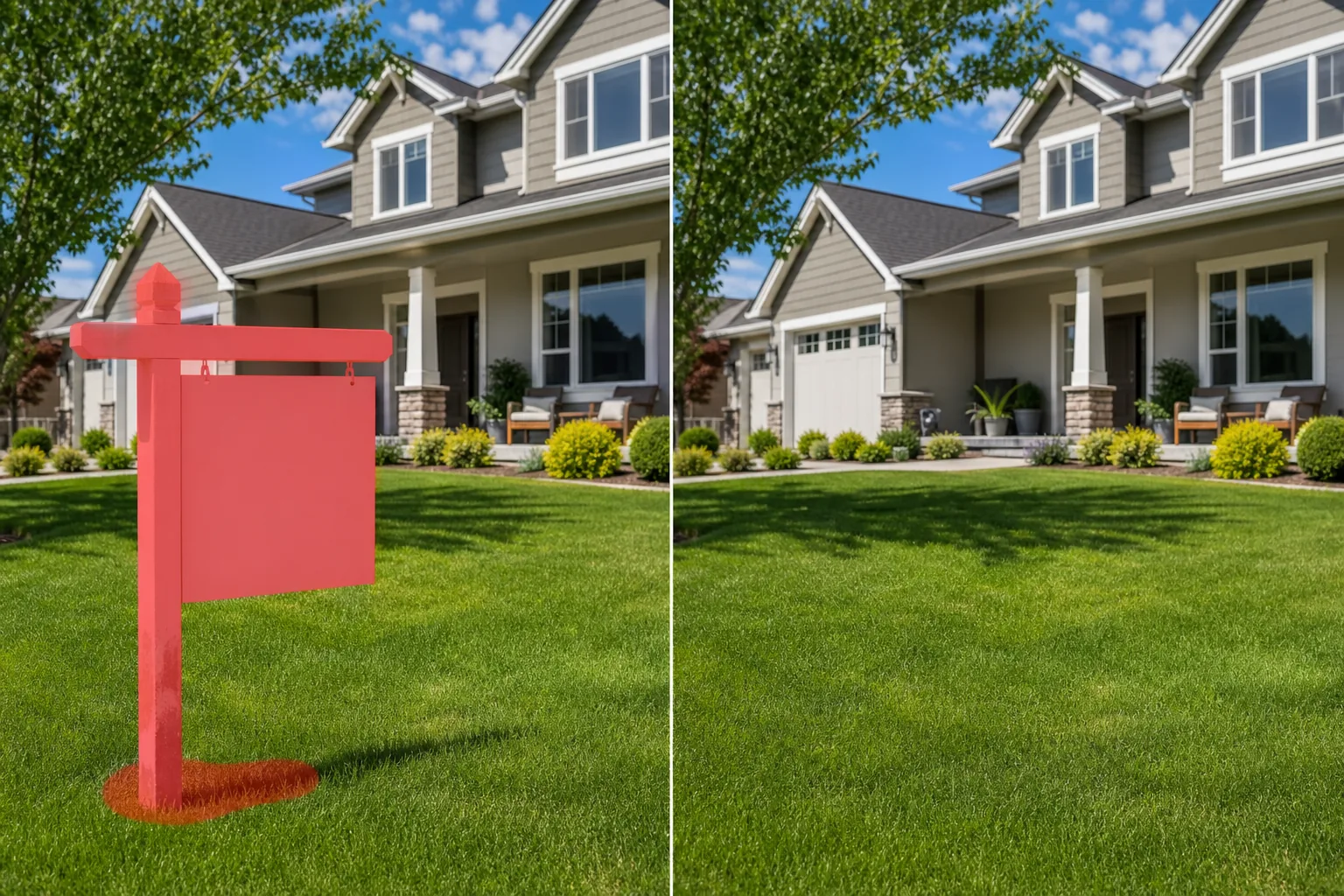
عندما تشوش العلامات التكوين
لإزالة لافتة من صورة، افتح Magic Eraser على الويب أو iOS أو Android، ارفع الصورة، ومرّر الفرشاة فوق اللافتة — بما في ذلك العمود والإطار وأي ظل تلقيه — ثم اضغط على Erase. سيعيد الذكاء الاصطناعي بناء ما يقع خلفها: جدار من الطوب، أو سياج، أو سماء مفتوحة، أو عشب، أو واجهة مبنى. الأداة مجانية وبدون تسجيل. وإذا كانت الصورة مزدحمة بعدة لافتات، مرّر الفرشاة فوق كل واحدة منها؛ وأمام الخلفيات البسيطة مثل السماء أو جدار نظيف يكون الملء سلسًا بلا أثر تقريبًا، بينما قد تحتاج الخلفيات المليئة بالتفاصيل إلى تمريرة سريعة ثانية. توجد اللافتات في كل مكان في التصوير الفوتوغرافي الخارجي - ونادرًا ما تريدها. لافتة "للبيع" على العشب في قائمة منظمة بشكل جميل. إشعار "ممنوع التعدي على ممتلكات الغير" على سياج في موقع خلاب. تشوش لافتات الشوارع وعلامات وقوف السيارات في لقطة معمارية. لافتات تجارية من متجر مجاور تتطفل على صورة واجهة المتجر. نشر إشعارات على الجدران أثناء التصوير الفوتوغرافي لمكان الحدث. تضيف كل علامة ضوضاء بصرية تشتت الانتباه عن الموضوع ويمكنها تحديد تاريخ الصورة أو تحديد موقعها بطرق غير مرغوب فيها. يقوم مصورو العقارات بإزالة اللافتات المنافسة من صور القائمة. يقوم مصورو السفر بتنظيف اللافتات التي تكسر الشعور الخالد بلقطة الوجهة. يقوم مصورو مكان الحدث بمسح اللوائح المنشورة وعلامات الخروج من الحريق التي تشوه أناقة مساحة الاستقبال. يتعامل Magic Eraser مع مجموعة متنوعة من الأسطح التي توضع عليها اللافتات - الجدران والأسوار والسماء والعشب وواجهات المباني - ويعيد بناء الخلفية النظيفة خلف كل لافتة.
إزالة علامة في ثلاث خطوات
- 1
قم بتحميل صورتك
افتح Magic Eraser على الويب أو iOS أو Android وقم بتحميل الصورة الخارجية أو العقارية أو صورة الحدث مع الإشارة التي تريد إزالتها.
- 2
فرشاة فوق العلامة
قم بالطلاء على اللافتة بأكملها بما في ذلك أي عمود أو دعامة أو أجهزة تثبيت. قم بتضمين الظل الذي تلقيه العلامة على الحائط أو الأرض. بالنسبة للعلامات الموجودة على الأعمدة، قم بالفرشاة فوق العمود أيضًا إذا كنت تريد إزالة الهيكل بالكامل.
- 3
محو وفحص
اضغط على "مسح" وسيقوم الذكاء الاصطناعي بإزالة اللافتة وإعادة بناء الجدار أو السياج أو السماء أو المناظر الطبيعية التي كانت خلفها. تأكد من أن نسيج السطح المعاد بناؤه ولونه يتطابقان مع المنطقة المحيطة. تصدير الصورة النظيفة.
الأفضل ل
- صور قوائم العقارات مع لافتات منافسة أو مشتتة للانتباه
- التصوير الفوتوغرافي للسفر والوجهة مع وجود علامات منشورة غير مرغوب فيها
- التصوير المعماري حيث تكسر العلامات تصميم الواجهة
- صور مكان الحدث مع إشعارات الخروج والتنظيم
- التصوير الفوتوغرافي لواجهة المتجر مع ظهور العلامات التجارية المجاورة
- مواقع الصور الخارجية مع القواعد أو التحذيرات المنشورة
- التصوير الفوتوغرافي للمخزون حيث تضيف اللافتات نصًا أو ترجمة غير مرغوب فيها
- توثيق المباني التاريخية حيث تكون العلامات الحديثة عفا عليها الزمن
نصائح لإزالة علامة نظيفة
تعمل إزالة اللافتات بشكل أفضل عندما يكون لسطح الخلفية نسيج متناسق - الجدران المصنوعة من الطوب، والأسطح المطلية، والسماء الصافية، والأسوار الموحدة، جميعها يتم إعادة بنائها بشكل نظيف. بالنسبة للعلامات الموجودة على خلفيات معقدة (علامة تتداخل جزئيًا مع النافذة والجدار)، يتعامل الذكاء الاصطناعي مع كلا السطحين ولكنه قد يحتاج إلى تمريرة ثانية عند نقطة الانتقال. قم بتضمين ظل العلامة في اختيارك - يبدو الظل المتبقي بدون علامة غير طبيعي. بالنسبة إلى لافتات "للبيع" الموجودة على المروج، قم بالفرشاة فوق اللافتة والعمود وأي ظل على العشب. يقوم الذكاء الاصطناعي بإعادة بناء سطح العشب. بالنسبة لإشارات الشوارع على الأعمدة، قرر ما إذا كنت تريد إزالة وجه اللافتة فقط أو العمود بأكمله - تؤدي إزالة العمود أيضًا إلى نتيجة أكثر وضوحًا ولكنها تتطلب إعادة بناء المزيد من السماء أو الخلفية. بالنسبة للنصوص الموجودة على الجدران (بنمط الكتابة على الجدران أو الإشعارات المنشورة الملصقة بشكل مسطح)، يقوم الذكاء الاصطناعي بإزالة النص وإعادة بناء نسيج الجدار واللون الموجود أسفله.
الأسئلة المتداولة
- هل يمكن إزالة علامة للبيع من صورة القائمة؟
- نعم. قم بالفرشاة فوق اللافتة والعمود والظل على العشب. يزيل الذكاء الاصطناعي هيكل اللافتة بالكامل ويعيد بناء العشب النظيف وأي خلفية خلف اللافتة.
- هل يعمل على اللافتات الملحقة بالمباني؟
- نعم. قم بالفرشاة فوق اللافتة وأي أقواس تثبيت. يقوم الذكاء الاصطناعي بإعادة بناء سطح الجدار، بما يتوافق مع الطوب أو الطلاء أو الجص أو أي مادة تم إرفاق اللافتة بها.
- هل يمكن إزالة النص المرسوم مباشرة على الحائط؟
- نعم. يستجيب كل من النص المرسوم والإشعارات المنشورة والعلامات الملصقة لنفس سير عمل الفرشاة والمسح. يقوم الذكاء الاصطناعي بإعادة بناء سطح الجدار النظيف أسفل النص.
- هل إزالة اللافتات مجانية؟
- نعم. تغطي الطبقة المجانية لـ Magic Eraser إزالة اللافتات. قم بتحميل صورتك، ومسح اللافتات غير المرغوب فيها، ثم قم بتصدير النسخة النظيفة.
- كيف أزيل لافتة من صورة على هاتفي؟
- افتح Magic Eraser في أي متصفح للهاتف أو من خلال تطبيق iOS أو Android، حمّل الصورة من معرض الصور، ثم قرّب العرض على اللافتة بإصبعيك. مرّر الفرشاة بإصبعك فوق اللافتة بالكامل — بما في ذلك عمودها وإطارها — ثم اضغط على Erase. يساعدك التقريب على تتبّع الحواف بدقة أمام الجدار أو السياج أو السماء التي خلفها. النتيجة مطابقة لنسخة سطح المكتب وتُحفظ مباشرة في صورك.
- هل يمكنها إزالة عدة لافتات من صورة واحدة دفعة واحدة؟
- نعم. مرّر الفرشاة فوق كل لافتة تريد إزالتها في التمريرة نفسها — مجموعة من لافتات الشوارع، أو صف من الإعلانات المعلّقة، أو لافتة "للبيع" مع لافتة الجار — ثم اضغط على Erase مرة واحدة. يعيد الذكاء الاصطناعي بناء كل منطقة من الخلفية بشكل مستقل. وإذا كانت لافتتان أمام سطحين مختلفين تمامًا، فقد يفيد تمرير الفرشاة عليهما ومراجعتهما واحدة تلو الأخرى ليتناسب كل ملء مع خلفيته.
- هل سيبدو الجدار أو السماء خلف اللافتة وكأنه مرقّع بشكل واضح؟
- أمام الخلفيات البسيطة — سماء مفتوحة، أو جدار مطلي مسطّح، أو سياج متجانس — يكون الملء سلسًا بلا أثر عادةً. أما الخلفيات المليئة بالتفاصيل مثل الطوب أو الأوراق أو الواجهات ذات الملمس فهي أصعب؛ مرّر الفرشاة قليلًا خارج حافة اللافتة وأي ظل تلقيه، ثم قرّب العرض إلى 100% وافحص موضع الالتقاء. تمريرة ثانية قصيرة فوق أي انقطاع في النمط المتكرر تجعله متجانسًا.