
إزالة الضوضاء من الصور
قم بتنظيف الصور المزعجة والمحببة التي تم التقاطها في الإضاءة المنخفضة، أو عند حساسية ISO عالية، أو باستخدام الكاميرات القديمة. يقوم الذكاء الاصطناعي لـ Magic Eraser بإزالة نمط التشويش مع الحفاظ على التفاصيل الدقيقة والملمس الطبيعي - مما يحول اللقطات المظلمة غير القابلة للاستخدام إلى صور نظيفة وقابلة للطباعة.
آخر تحديث
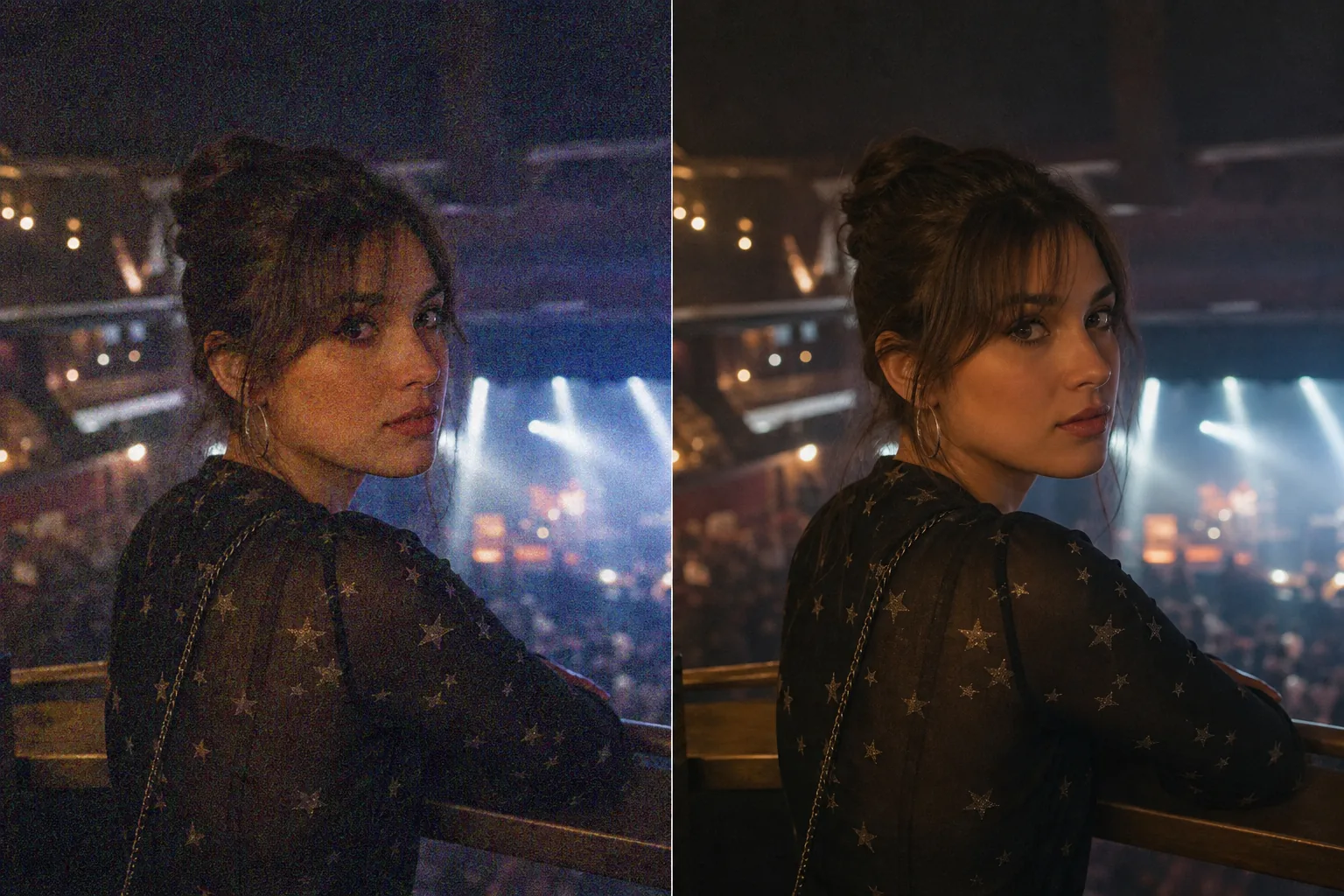
كيفية إزالة التحبب والتشويش من الصورة
لإزالة الحبيبات والتشويش من صورة، افتح Magic Eraser على الويب أو iOS أو Android، وارفع لقطتك، ثم طبّق إزالة التشويش بالذكاء الاصطناعي — إذ يقرأ مزيل التشويش بالذكاء الاصطناعي نمط ضوضاء المستشعر ويمسح البقع الملونة والحبيبات الضوئية مع الحفاظ على الحواف والتفاصيل سليمة. وهو مجاني بلا تسجيل. ويعطي أفضل النتائج حين لا تزال هناك تفاصيل حقيقية كامنة تحت التشويش؛ أما اللقطات بحساسية ISO عالية جدًا 12800+ فتُنظَّف لكنها لا تستعيد بالكامل التفاصيل التي ضاعت أصلًا في أرضية الضوضاء. تعد الضوضاء الرقمية — البقع الملونة وحبيبات النصوع التي تظهر في الصور الفوتوغرافية — هي مشكلة الجودة الأكثر شيوعًا في التصوير الفوتوغرافي في الإضاءة المنخفضة. صور الحفلات الموسيقية ولقطات الأحداث الداخلية ومناظر المدينة الليلية والتصوير الفلكي وأي صورة تم التقاطها بحساسية ISO 1600 أو أعلى ستظهر ضوضاء مرئية. تنتج كاميرات الهواتف في المطاعم والنوادي الليلية والمناسبات المسائية صورًا مزعجة لأن مستشعراتها الصغيرة تعمل على تضخيم الإشارة. تحمل الكاميرات الرقمية القديمة والأفلام الممسوحة ضوئيًا أيضًا حبيبات تقلل من الجودة الملموسة. يتطلب تقليل الضوضاء التقليدي في برامج التحرير موازنة شريط التمرير بعناية - القليل جدًا يترك الضوضاء مرئية، والكثير من التفاصيل تلطخ في مزيج يشبه الألوان المائية. يميز مزيل الضوضاء الذي يعمل بالذكاء الاصطناعي في Magic Eraser بين الضوضاء (أنماط البقع العشوائية) وتفاصيل الصورة الفعلية (الحواف، والأنسجة، والميزات الدقيقة)، وإزالة أحدهما مع الحفاظ على الآخر.
قم بإلغاء تشويه الصورة في ثلاث خطوات
- 1
قم بتحميل صورتك الصاخبة
افتح Magic Eraser على الويب أو iOS أو Android وقم بتحميل الصورة المحببة أو المزعجة. تتعامل الأداة مع ضوضاء اللون (البقع الملونة) وضوضاء النصوع (نسيج محبب).
- 2
تطبيق تقليل الضوضاء AI
استخدم الأداة AI Enhancement مع تمكين تقليل الضوضاء. يقوم الذكاء الاصطناعي بتحليل نمط التشويش عبر الصورة وإزالته مع الحفاظ على الحواف والأنسجة والتفاصيل الدقيقة. بالنسبة للصور شديدة التشويش، قد يؤدي التمرير الثاني إلى تحسين النتيجة.
- 3
المراجعة والتصدير
تحقق من النتيجة عند التكبير الكامل — يجب الحفاظ على التفاصيل أثناء اختفاء بقع الضوضاء. تأكد من أن ملامح الوجه والنصوص والأنسجة الدقيقة تظل حادة. قم بتصدير النسخة النظيفة للطباعة أو النشر أو الأرشفة.
الأفضل ل
- تم التقاط صور الحفلات الموسيقية والموسيقى الحية بحساسية ISO عالية
- صور الأحداث والحفلات الداخلية في الإضاءة الخافتة
- التصوير الليلي ومناظر المدينة مع الحبوب المرئية
- صور كاميرا الهاتف من المطاعم والحانات المظلمة
- التصوير الفلكي مع ضجيج الاستشعار
- السلبيات الفيلم الممسوحة ضوئيا مع الحبوب
- لقطات الكاميرا الأمنية التي تحتاج إلى التنظيف
- تصوير الحياة البرية في ظروف الفجر أو الغسق
نصائح لإزالة الضوضاء بشكل فعال
تعمل إزالة الضوضاء بشكل أفضل عندما تظل التفاصيل الأساسية موجودة تحت الضوضاء، حيث يعمل الذكاء الاصطناعي على تضخيم الإشارة الحقيقية وقمع الضوضاء العشوائية. بالنسبة للضوضاء المعتدلة (ISO 1600-6400 في الكاميرات الحديثة)، تكون النتائج ممتازة - تبدو الصورة المنظفة وكأنها تم التقاطها بمعدل ISO أساسي. بالنسبة للضوضاء الشديدة (ISO 12800+، صور الهاتف المظلمة جدًا)، يزيل الذكاء الاصطناعي أسوأ التفاصيل ولكن ربما تكون بعض التفاصيل قد فقدت في أرضية الضوضاء ولا يمكن استعادتها. تعد إزالة تشويش اللون (البقع الملونة العشوائية) أسهل من إزالة تشويش النصوع (النسيج المحبب)، لذلك قد تحتفظ النتائج بنسيج محبب طفيف في الصور شديدة الضوضاء مع إزالة الشوائب الملونة تمامًا. بالنسبة إلى الصور المشوشة وقليلة التعرض للضوء، قم بتطبيق التحسين لرفع التعريض الضوئي أولاً، ثم تقليل التشويش - يؤدي هذا الترتيب إلى نتائج أنظف من تقليل التشويش على الصورة المظلمة أولاً.
الأسئلة المتداولة
- هل سيؤدي تقليل الضوضاء إلى جعل صورتي ضبابية؟
- يميز الذكاء الاصطناعي بين الضوضاء والتفاصيل الحقيقية، ويزيل البقع مع الحفاظ على الحواف والأنسجة. وتكون النتيجة أكثر وضوحًا دون التشويش الذي يحدثه غالبًا تقليل الضوضاء التقليدية.
- هل يعمل على الصور بكاميرا الهاتف؟
- نعم. تنتج كاميرات الهاتف ضوضاء كبيرة في الظروف المعتمة. يتعامل مزيل الضوضاء الذي يعمل بالذكاء الاصطناعي مع أنماط ضوضاء كاميرا الهاتف بفعالية، مما ينتج عنه نتائج أكثر وضوحًا من صور المطاعم والحانات والصور المسائية.
- هل يمكن إزالة حبيبات الفيلم من الصور الممسوحة ضوئيًا؟
- نعم. تتبع حبيبات الفيلم نمطًا مشابهًا للضوضاء الرقمية. يقوم الذكاء الاصطناعي بإزالة الحبوب مع الحفاظ على تفاصيل الصورة الأساسية. إذا كنت تريد الاحتفاظ ببعض حبيبات الفيلم لأغراض جمالية، فاستخدم تطبيقًا أخف.
- هل إزالة الضوضاء مجانية؟
- نعم. تغطي الطبقة المجانية لـ Magic Eraser تقليل الضوضاء. قم بتحميل صورتك المحببة، وقم بتطبيق تقليل الضوضاء باستخدام الذكاء الاصطناعي، وقم بتصدير النتيجة الواضحة.
- ما الفرق بين مزيل التشويش بالذكاء الاصطناعي وأداة تقليل التشويش في Photoshop أو Lightroom؟
- يعتمد تقليل التشويش التقليدي في برامج التحرير على أشرطة تمرير تُشوّش الصورة بأكملها لإخفاء الحبيبات — وإذا بالغت في دفعها تتحول التفاصيل الدقيقة إلى كتلة ضبابية. أما مزيل التشويش بالذكاء الاصطناعي فمُدرَّب على التمييز بين التشويش والتفاصيل الحقيقية، فيكبح البقع العشوائية مع الحفاظ على الحواف والنصوص والملمس. هذا يعني موازنة يدوية أقل ونتيجة أنظف، خاصةً على الوجوه والتفاصيل الدقيقة حيث عادةً ما يفشل التنعيم المعتمد على أشرطة التمرير.
- هل التشويش هو نفسه الحبيبات، وأي صفحة عليّ استخدامها؟
- يتداخلان لكنهما يختلفان في المصدر. التشويش هو بقع رقمية من المستشعر ناتجة عن حساسية ISO عالية أو مستشعرات الهواتف الصغيرة — نقاط ملونة وضوئية عشوائية. أما الحبيبات فهي ملمس الفيلم أو مظهر أسلوبي متعمَّد. تركّز هذه الصفحة على إزالة تشويش المستشعر من اللقطات في الإضاءة الخافتة وذات ISO العالي. وإذا كنت ترغب تحديدًا في إزالة أو تعديل الحبيبات بأسلوب الفيلم، فاستخدم صفحتنا المخصّصة لإزالة الحبيبات، فهي مضبوطة لذلك النمط.
- هل يمكنني إزالة التشويش من عدة صور تباعًا؟
- نعم. عالجها واحدة تلو الأخرى — ارفع صورة، وطبّق إزالة التشويش بالذكاء الاصطناعي، وصدّرها، ثم حمّل التالية. كل صورة سريعة المعالجة، لذا تمرّ مجموعة من لقطات الحفلات أو المناسبات دون انتظار يُذكر. احتفظ بالنسخ الأصلية؛ فإزالة التشويش غير مدمّرة لملفاتك المصدرية لأنك تصدّر نسخة نظيفة جديدة في كل مرة بدلًا من الكتابة فوق الملف المرفوع.