
إزالة الشامات من الصور
محو الشامات وعلامات التجميل وعلامات الجلد والبقع الداكنة من الصور الشخصية ولقطات الرأس والصور الاحترافية. Magic Eraser يزيل العلامة ويعيد بناء نسيج البشرة الطبيعي ولون البشرة تحتها - دقيق بما يكفي بحيث يكون التعديل غير مرئي.
آخر تحديث
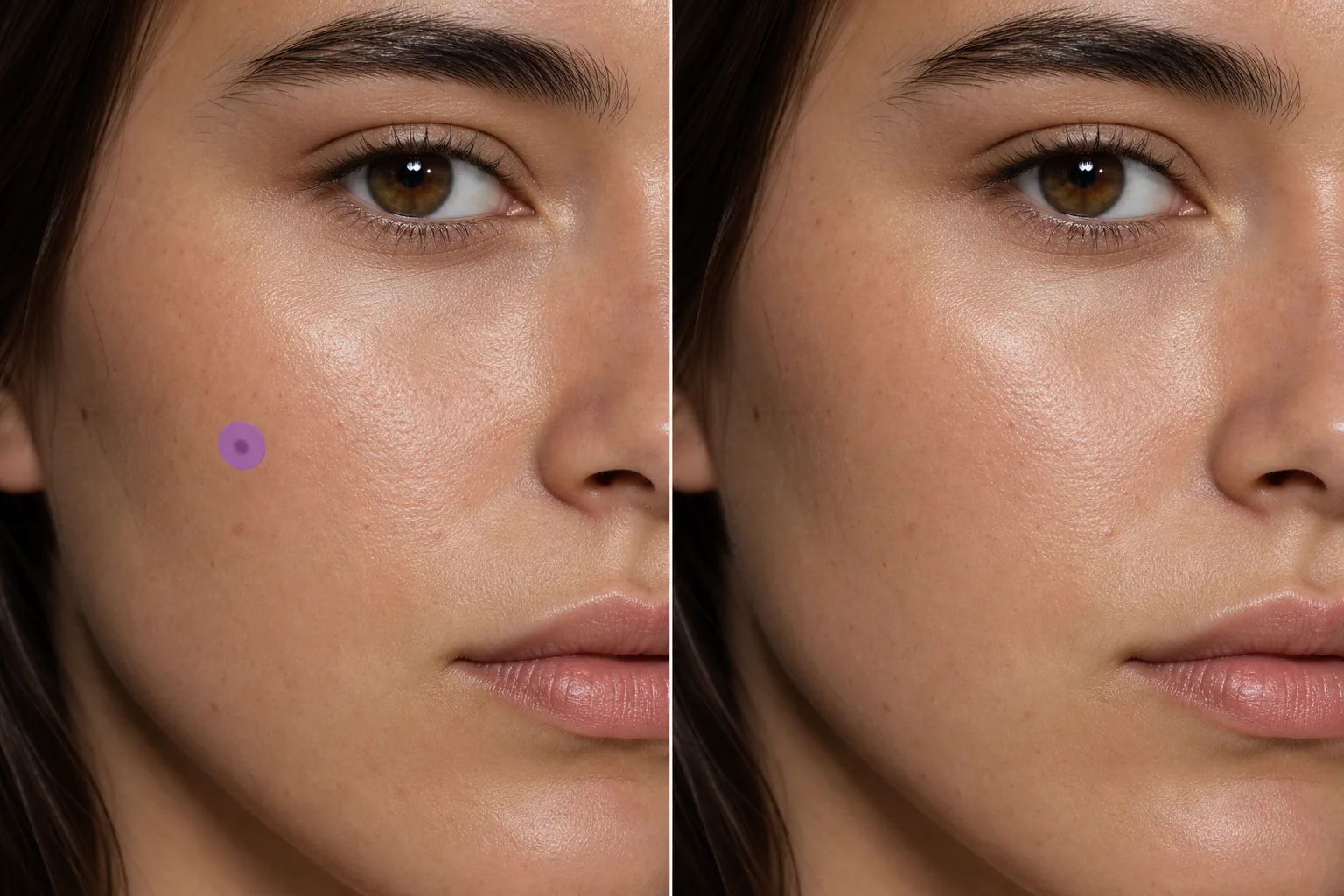
كيفية إزالة الشامة من الصورة
لإزالة شامة من صورة، افتح Magic Eraser على الويب أو iOS أو Android، وارفع صورة الوجه، ثم مرّر الفرشاة فوق الشامة أو علامة الجمال واضغط على Erase. يعيد الذكاء الاصطناعي بناء البشرة تحتها بحيث تطابق الملمس واللون ونمط المسام والإضاءة المحيطة — فتبدو كبشرة صافية بشكل طبيعي، لا كرقعة مُنعّمة. الأداة مجانية وبدون تسجيل. هذا يعدّل مظهر العلامة في الصورة فقط؛ ولا علاقة له بالشامة الموجودة على بشرتك، وأي شامة تتغيّر أو تثير القلق هي مسألة يُسأل عنها الطبيب، لا محرّر الصور. غالبًا ما يتضمن تنقيح الصور الشخصية طلبات لإزالة أو تقليل ظهور الشامات وعلامات التجميل والبقع الجلدية البارزة. قد تكون الشامة الموجودة على الأنف أو الخد جيدة تمامًا شخصيًا، ولكنها يمكن أن تصبح نقطة محورية بصرية في صورة عالية الدقة تحت إضاءة الاستوديو. يستخدم المنقحون المحترفون أدوات الختم والشفاء لمعالجة هذه المشكلات - وهي عملية تتطلب اهتمامًا دقيقًا بنسيج الجلد ونمط المسام واتجاه الإضاءة لتجنب الرقعة الناعمة الواضحة التي تصرخ "تم التعديل". يتعامل الذكاء الاصطناعي الخاص بـ Magic Eraser مع هذا تلقائيًا: قم بالفرشاة فوق العلامة، ويعيد الذكاء الاصطناعي بناء الجلد الذي يطابق المنطقة المحيطة من حيث الملمس واللون ونمط المسام والإضاءة. تبدو النتيجة وكأنها بشرة صافية بشكل طبيعي، وليست رقعة غير واضحة أو ناعمة.
إزالة الشامة في ثلاث خطوات
- 1
قم بتحميل صورتك
افتح Magic Eraser على الويب أو iOS أو Android وقم بتحميل الصورة أو لقطة الرأس. تنتج الصور عالية الدقة إعادة بناء الجلد بشكل طبيعي.
- 2
فرشاة على الشامة
قم بطلاء الشامة أو العلامة باستخدام فرشاة أكبر قليلًا من العلامة نفسها. تحافظ الفرشاة الضيقة على معظم التفاصيل المحيطة. بالنسبة للعلامات المتعددة في نفس الصورة، قم بالفرشاة فوقها جميعًا قبل مسحها.
- 3
محو والتحقق
اضغط على "مسح" وسيقوم الذكاء الاصطناعي باستبدال الشامة بنسيج الجلد الطبيعي. قم بالتكبير للتأكد من أن لون البشرة وملمسها يتطابقان مع المنطقة المحيطة - يجب ألا يكون هناك أي رقعة ناعمة مرئية أو تغير في اللون. قم بتصدير الصورة المنقحة.
الأفضل ل
- صور احترافية حيث يطلب العملاء تنظيف البشرة
- محافظ النمذجة التي تتطلب عرض بشرة نظيفة
- صور الزفاف مع طلبات التنقيح الدقيقة
- صور المدرسة والكتاب السنوي مع تنقيح متسق
- تمثيل لقطات الرأس حيث يكون وضوح البشرة أمرًا مهمًا في عملية التمثيل
- صور الملف الشخصي على وسائل التواصل الاجتماعي بمظهر مصقول
- تغليف المنتج بوجوه نموذجية (متطلبات واضحة للبشرة)
- صور فريق الشركة بمعايير تنقيح موحدة
نصائح لإزالة الشامات غير المرئية
استخدمي أصغر فرشاة تغطي العلامة بالكامل. تعمل الفرش كبيرة الحجم على إزالة نسيج الجلد المحيط أكثر من اللازم، مما يجعل منطقة التحرير أكثر نعومة قليلاً من بقية الوجه. بالنسبة للشامات المرتفعة التي تلقي بظلال صغيرة، قم بتضمين الظل في اختيار الفرشاة - وهذا يمنع بقايا الظل الأثرية التي قد تبدو غير طبيعية على الجلد المسطح. إذا كانت الشامة تقع على خط محيطي (خط الفك، حافة الخد، جسر الأنف)، فإن الذكاء الاصطناعي يحسب التدرج اللوني عبر تلك المنطقة. يمكن إزالة العديد من العلامات الصغيرة (مجموعات النمش والبقع العمرية) في وقت واحد - قم بالفرشاة فوقها جميعًا قبل النقر فوق "مسح" للمعالجة المتسقة. بالنسبة لحالات الجلد المنتشرة على نطاق واسع وليس العلامات المعزولة، قد تنتج أدوات التحسين نتيجة إجمالية طبيعية أكثر من الإزالة نقطة بنقطة.
الأسئلة المتداولة
- هل ستبدو عملية الإزالة طبيعية عن قرب؟
- نعم. يقوم الذكاء الاصطناعي بإعادة بناء نسيج الجلد الفعلي بما في ذلك المسام وتنوع اللون الطبيعي. عند الدقة العالية، لا يمكن تمييز النتيجة عن البشرة الطبيعية الصافية بدلاً من البقعة غير الواضحة التي تنتجها أدوات العلاج الأساسية.
- هل يمكنني إزالة النمش بنفس الطريقة؟
- نعم. قم بالفرشاة على النمش الفردي أو المجموعات. بالنسبة لأنماط النمش الخفيف، ينتج الذكاء الاصطناعي بشرة نظيفة؛ بالنسبة لحقول النمش الكثيفة، فإن العمل في أقسام صغيرة يعطي النتيجة الأكثر طبيعية.
- هل يعمل على درجات البشرة الداكنة؟
- نعم. يطابق الذكاء الاصطناعي لون البشرة المحيطة بغض النظر عن البشرة. فهو يحلل اللون المحدد واللون الأساسي والإضاءة على الجلد حول العلامة ويعيد البناء وفقًا لذلك.
- هل إزالة الشامة مجانية؟
- نعم. تغطي الطبقة المجانية لـ Magic Eraser إزالة علامات الجلد. قم بتحميل صورتك الشخصية، ثم قم بالفرشاة فوق العلامات، وقم بتصدير النتيجة المنقحة دون أي تكلفة.
- كيف أزيل شامة من صورة على هاتفي؟
- افتح Magic Eraser في أي متصفّح على الجوال أو عبر تطبيق iOS أو Android، وحمّل صورة الوجه من معرض الصور، ثم قرّب الصورة بإصبعيك للتركيز على الشامة. مرّر الفرشاة فوق العلامة فقط بإصبعك واضغط على Erase. يتيح لك التقريب تغطية الشامة بدقة دون لمس البشرة المحيطة أو الشفتين أو الحاجبين. النتيجة مطابقة لإصدار سطح المكتب وتُحفظ مباشرة في صورك.
- هل يمكنني تخفيف الشامة بدل إزالتها بالكامل؟
- يزيل Magic Eraser ما تمرّر الفرشاة فوقه، لذا للحصول على نتيجة أنعم مرّر الفرشاة بخفّة أو فوق جزء من العلامة فقط وتحقّق من المعاينة. كثيرون يفضّلون تخفيف شامة بارزة بدل محو علامة جمال مميّزة بالكامل — امحُ، وراجع النتيجة بنسبة 100%، وإذا بدت نظيفة أكثر من اللازم فتراجع وغطِّ مساحة أصغر للحصول على مظهر أكثر طبيعية وحيوية.
- هل ستترك إزالة الشامة رقعة مُنعّمة أو ضبابية؟
- لا ينبغي ذلك — فالذكاء الاصطناعي يعيد بناء البشرة بمسام وملمس وتظليل مطابق بدل تلطيخ المنطقة، وهذا ما يميّزه عن أداة التمويه البسيطة. وإذا بدت بقعة ناعمة أكثر من اللازم، فعادةً يعني ذلك أن ظلًّا أو مساحة أكبر قد مُرّرت بالفرشاة مع الشامة؛ تراجع، وقرّب الصورة، ومرّر الفرشاة فوق العلامة وحدها للحصول على تطابق أنظف.