
去除照片中的阴影
清理产品下的刺眼阴影、肖像上的暗阴影以及户外场景中不均匀的光线。刷过阴影,Magic Eraser AI 填充会重建具有匹配表面和颜色的区域。 Review edges and preserve realistic lighting because results vary by image.
最后更新
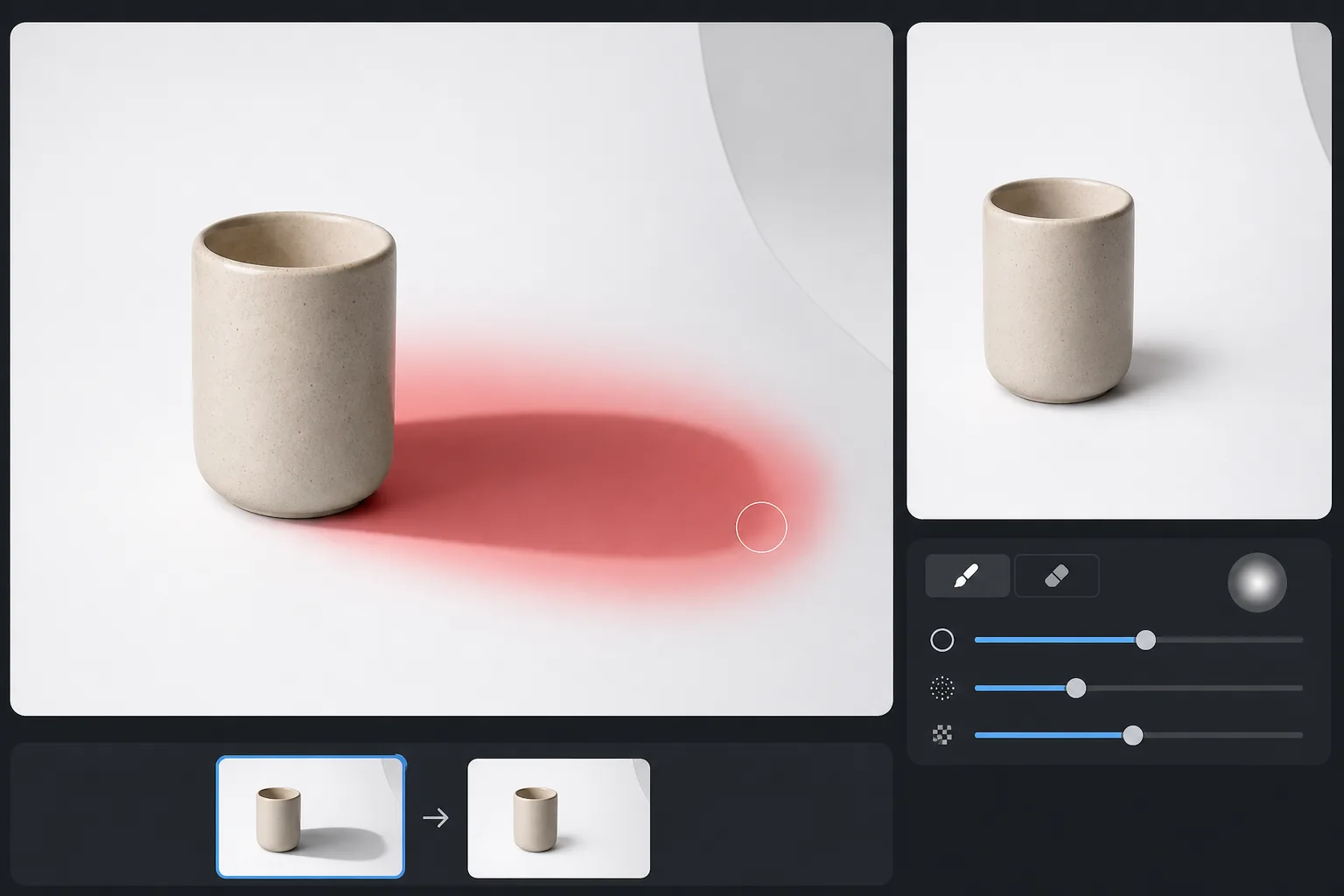
如何去除照片中的阴影
Clean up unwanted shadows with a tight mask around the dark edge and feathered area, then review nearby texture and lighting. Preserve grounding shadows that make subjects look realistic, and use lighter passes instead of trying to flatten every shadow. 想去掉照片里的阴影,把图片上传到 Magic Eraser AI Fill,用画笔涂抹阴影区域(连同它柔和的外缘一起涂上),然后点击 Fill——AI 会在几秒内按原本的亮度重建阴影下方的表面。它适用于产品图、人像和户外照片,如果画面里别处能看到同一表面光线均匀的部分,效果会最准确。在任意浏览器中都可免费使用,无需注册。 阴影是半透明的——它们不是可以简单遮盖掉的不透明斑块。木地板上的阴影仍然显示出木头的颜色,只是颜色更深了。为了令人信服地去除阴影,编辑人员必须提高阴影区域的亮度,而不压平底层纹理或引入颜色变化。使用曲线和遮罩手动接近每张照片需要 10-20 分钟。 AI Fill 根据画面中其他地方可见的同一表面的照亮部分来预测表面在全亮度下的外观,并在几秒钟内完成。
三步消除阴影
- 1
上传您的照片
打开Magic Eraser AI Fill,放入照片。 JPEG、PNG、WebP 均支持;适用于肖像、风景和产品照片。
- 2
刷过阴影
在阴影区域上绘画。包括完整阴影及其软边缘 - 这些渐变区域是阴影重新融入环境光的地方,AI 需要它们正确匹配亮度。
- 3
运行人工智能填充
点击填充。人工智能会匹配周围的照明表面,并在几秒钟内重建阴影区域。对于非常大的阴影或复杂的表面,请在任何剩余的较暗斑块上运行第二遍。 Review edges, surface texture, and lighting before export.
最适合
- 拍摄对象下方有刺眼阴影的产品摄影
- 具有强烈眼下阴影或单侧定向光的人像
- 带有百叶窗或家具阴影的房地产内部照片
- 中午拍摄的户外照片,脸上有硬阴影
- 摄影师的影子落入画面的平躺照片
何时保留阴影
Shadow cleanup should soften distractions without removing all depth. Keep contact shadows where objects meet a surface, review edges at 100%, and stop when the lighting still feels natural. 阴影赋予照片深度——完全去除阴影可以使拍摄对象看起来平坦或粘贴。对于产品照片,底部的柔和接触阴影通常比完全无阴影的图像更真实,因此请考虑仅删除阴影的粗糙部分并留下柔和的阴影。对于肖像,留下一些定向阴影可以保留面部结构。 AI 填充可让您有选择地刷牙,这样您就可以保留漂亮的阴影并仅去除分散注意力的阴影。
常见问题
- 它适用于柔和的渐变阴影吗?
- 是的。用刷子刷过整个阴影,包括最柔和的边缘。人工智能读取亮度梯度并重建底层表面以匹配照亮的一面。
- 如果我自己的影子陷入平躺状态怎么办?
- 这是最常见的情况之一。刷掉你的阴影,运行填充,人工智能就会重建背景,就好像你不在那里一样。
- 它可以去除脸上的阴影吗?
- 部分脸部阴影效果很好。对于覆盖眼睛或嘴巴的阴影,人工智能的重建是对其下方内容的最佳猜测——通常对于个人照片来说很有说服力,但当准确性很重要时,情况就不那么令人信服了。
- 它会改变照片的其余光线吗?
- 不会。AI 填充仅影响您刷牙的区域。图像的其余部分保持不变。
- 为什么去掉阴影后看起来发灰或有涂抹感,而不是干净利落?
- 这通常说明同一表面上没有干净的受光区域可供 AI 参考,或者阴影那道淡淡的外缘没有涂抹到。涂抹时把笔刷延伸到可见边缘以外的过渡区域,并确保画面里能看到一些受光的表面。在平滑的背景上,沿着接缝再涂一遍,可以让残留的色调更加均匀。
- 它能一次去除跨越两个不同表面的阴影吗?
- 可以,但准确度会有差异。比如阴影从墙面延伸到地面,每个表面附近都需要有各自的受光参考区。最好一次只涂抹并检查一个表面,因为 AI 是根据周围材质逐块重建画面的,而不是把阴影当作一个整体来处理,这样效果最好。
- 我应该去除阴影,还是只把它调淡?
- 取决于你的目标。对于干扰画面的投射阴影——比如你自己的身影、百叶窗的条纹、灯架的边缘——直接彻底去除最干净。但对于产品和人像,调淡往往比抹除看起来更自然:只涂抹生硬的阴影核心,保留一道柔和的接触阴影或方向性阴影,让主体依然显得有立体感、站得住脚。
- 去掉照片里的阴影是免费的吗?需要注册吗?
- 是的,免费,而且无需注册。在任意浏览器中打开 Magic Eraser AI Fill,上传照片,涂抹阴影,然后免费导出结果即可。同一款工具也能在 iOS 和安卓上运行,所以你可以直接在手机相册里清理阴影。
- 它能去掉白底产品图上的阴影吗?
- 可以——这正是最干净利落的情况之一。在纯白或无缝影棚背景上,AI 有一大片光线均匀的参考区域可供复刻,所以产品旁边或下方投下的硬阴影能被平滑地去除。对于要求纯白背景的电商目录和平台商品列表,可以涂掉背景布上的投影,但建议在产品正下方保留一抹淡淡的接触阴影,这样它看起来仍像是踏实落地,而不是悬浮在空中。
- 它能去掉人或物体投在墙面或地面上的阴影吗?
- 可以。投在墙面、地面或路面上的阴影正是 AI Fill 的拿手好戏,因为它周围被照亮的墙面或地面给模型提供了清晰的表面用来重建。把整个轮廓连同柔和的边缘一起涂上。如果阴影从一个表面拐到另一个表面——比如从墙面延伸到地面——请分别检查每个表面,因为 AI 会依据各自周围的材质来重建它们。
- 它对老照片或扫描照片里的阴影有效吗?
- 通常有效。手或手机投在扫描文件、收据或冲印照片上的阴影很容易去除,因为周围的纸面是均匀的,能提供清晰的亮度参考。原图光线不佳造成的整幅、大面积变暗就比较难处理——没有光线干净的区域可供复刻——所以当阴影只覆盖一张原本光线良好页面的局部时,效果最好。