
如何去除照片中的阴影
正午人像中眼睛下方的阴影、白色背景上看起来不专业的产品阴影、风景照片中的阴影——不必要的阴影会分散注意力并降低图像质量。 Magic Eraser 的人工智能消除阴影,同时保留自然光照。
Last updated
立即去除阴影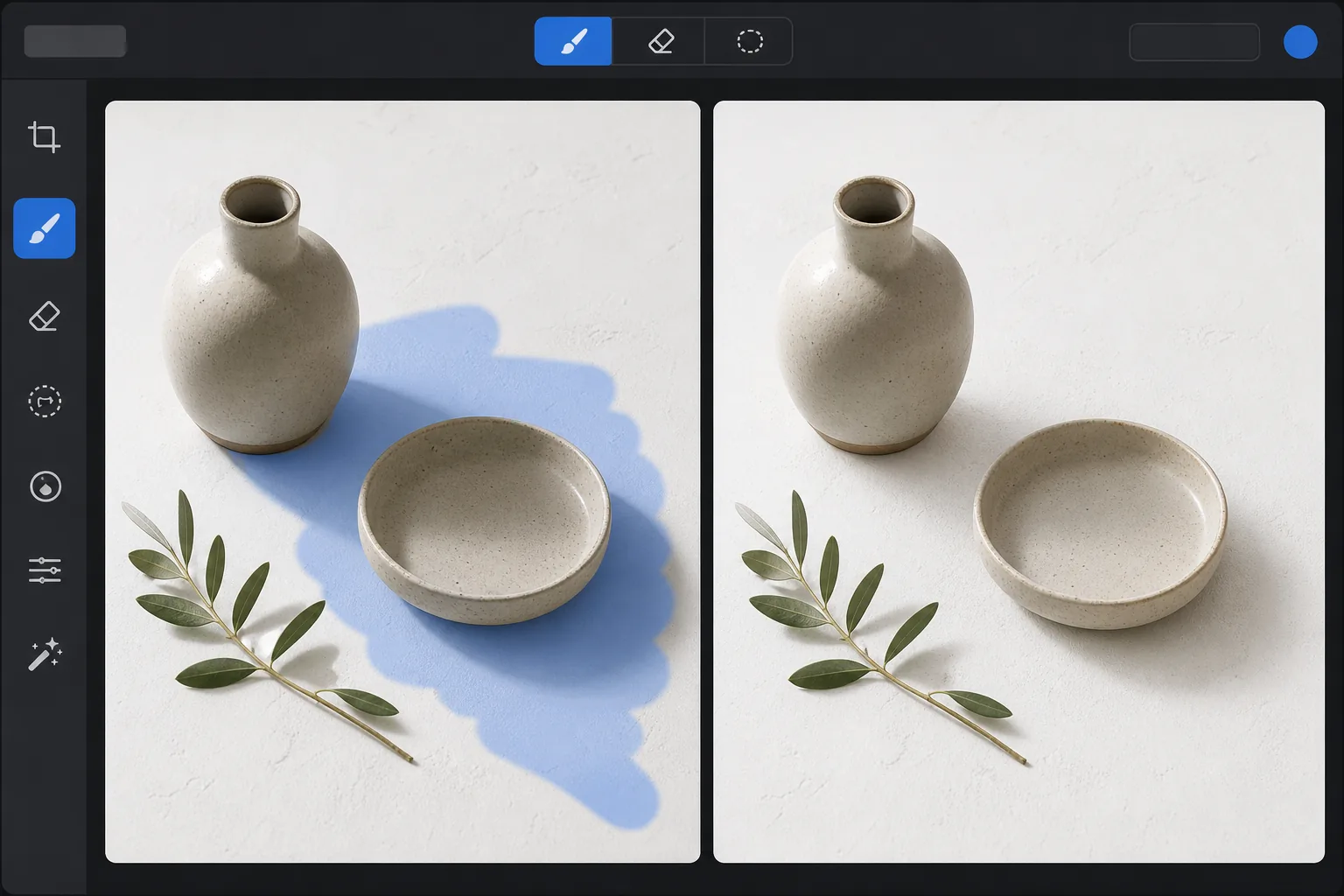
为什么手动去除阴影很困难
想去除照片里的阴影,只需在网页版、iOS 或 Android 上打开 Magic Eraser,上传图片,用画笔涂抹想去掉的阴影,再点击 Erase。AI 会去除阴影并重建下方的表面——无论是皮肤、墙面还是地面——几秒内就能让亮度均匀一致。完全免费,无需注册。它能处理强光在人脸上留下的阴影、你自己或手机投在画面里的影子,以及产品照或文档照上的阴影。只涂抹你想去掉的阴影,保留那些能增加层次感的自然阴影。 阴影不仅仅是黑暗区域,它们是部分光线被阻挡的区域,创建从完整阴影到半影到完全照亮表面的渐变。阴影区域仍然包含底层表面纹理、颜色和细节,只是亮度降低,颜色向环境光颜色(通常在户外为蓝色)偏移。在 Photoshop 中手动去除阴影需要小心地提升阴影亮度,同时纠正色偏,混合阴影与光照表面相遇的边缘,并始终保留表面纹理 - 每个阴影需要 5-15 分钟才能获得专业效果。 Magic Eraser 的 AI 能够理解阴影结构并消除阴影,同时保持下方的表面细节,从而在几秒钟内产生自然均匀的照明。
Before you start
三步消除阴影
Start with 上传照片. The result preview above and tips below use this guide's existing content; no separate before-and-after proof is assumed.
- 1
上传照片
在 Web、iOS 或 Android 上打开 Magic Eraser。上传带有不需要的阴影的照片 - 带有粗糙面部阴影的肖像、带有分散注意力的投射阴影的产品照片或带有建筑物阴影的风景。支持 JPEG、PNG、HEIC 和 WebP。
- 2
刷过阴影
在整个阴影区域上绘制,包括阴影逐渐过渡到照亮表面的柔和半影边缘。对于面部阴影,刷眼睛下方、鼻子和下巴的深色区域。对于产品阴影,将投射阴影刷在背景表面上。包括从最暗到与明亮区域融合的完整渐变。
- 3
点击删除并查看
人工智能消除阴影,同时保留底层表面纹理和细节。以前的阴影区域与周围照明表面的亮度和颜色相匹配。检查过渡区域是否平滑混合,并根据需要进行第二次细化。以全分辨率导出。
最适合
- 人像摄影中,刺眼的头顶灯光会在眼睛、鼻子和下巴下方产生不讨人喜欢的阴影
- 产品摄影在白色背景上投射阴影看起来不专业或不均匀
- 建筑阴影落在房产正面或院子上的房地产摄影
- 树木阴影或建筑物阴影穿过主要拍摄对象的户外摄影
- 身份证和护照照片需要均匀的面部照明,没有阴影图案
获得最佳结果的技巧
为了获得最佳效果,请刷掉整个阴影,包括其柔和的边缘——停在最暗的中心并忽略半影,从而产生明显的亮度跳跃。面部阴影的反应特别好,因为人工智能可以从面部明亮的一侧获得清晰的参考。白色背景上的产品阴影是最简单的情况 - 人工智能知道目标是干净的白色表面。对于覆盖图像大部分的阴影(横跨半个景观的建筑物阴影),AI 可能需要从较小的参考区域推断照明外观,这在表面一致(草地、人行道、沙子)时效果很好,但在复杂或变化的表面上可能不太精确。
常见问题
- 它可以去除脸上的阴影吗?
- 是的。头顶照明、侧面照明或闪光灯产生的面部阴影是最常见的用例之一。人工智能消除阴影,同时保留皮肤纹理、色调和面部特征。
- 它会删除所有阴影还是仅删除选定的阴影?
- 只有你刷过的阴影。有些阴影是自然且理想的——它们增加了深度和维度。仅刷掉不需要或分散注意力的阴影,人工智能会专门删除这些阴影。
- 它可以修复正午刺眼的阳光阴影吗?
- 是的。头顶上的刺眼阳光会在特征下产生强烈的阴影。人工智能会提升这些阴影,以近似阴天或黄金时段的均匀照明。
- 阴影消除是免费的吗?
- 是的。 Magic Eraser 的免费套餐包括用于去除阴影的画笔工具,并具有每日使用限制。 Premium 消除了限制并支持高分辨率导出。
- 在 Android 或 iPhone 上如何去除照片里的阴影?
- 在任意手机浏览器或 iOS、Android 应用里打开 Magic Eraser,从相册载入照片,然后双指放大到阴影处。用手指涂抹阴影,包括阴影逐渐淡出的那圈柔和半影边缘,再点击 Erase。放大能帮你沿着阴影的边缘涂抹,而不会让想保留的区域被提亮。效果与桌面版一致,处理完直接保存回你的相册。
- 它能去除我自己的影子或手机投在照片里的影子吗?
- 可以——自己投下的影子,或手机的影子落在文档、产品或平整表面上,都是很常见的修复场景。涂抹整片阴影形状,包括淡出的边缘,AI 就会以均匀的亮度重建表面。如果阴影落在有细致纹理的地方,可以分段涂抹并检查接缝;若是在纯色表面上,几乎能毫无痕迹地去除。