
如何去除照片中的双下巴
不讨人喜欢的角度会夸大双下巴,而双下巴在人眼中几乎不明显。 Magic Eraser 的 AI 重塑巧妙地细化了下巴轮廓,获得自然的效果,看起来角度更好,而不是明显的修饰。
Last updated
立即修饰下颌线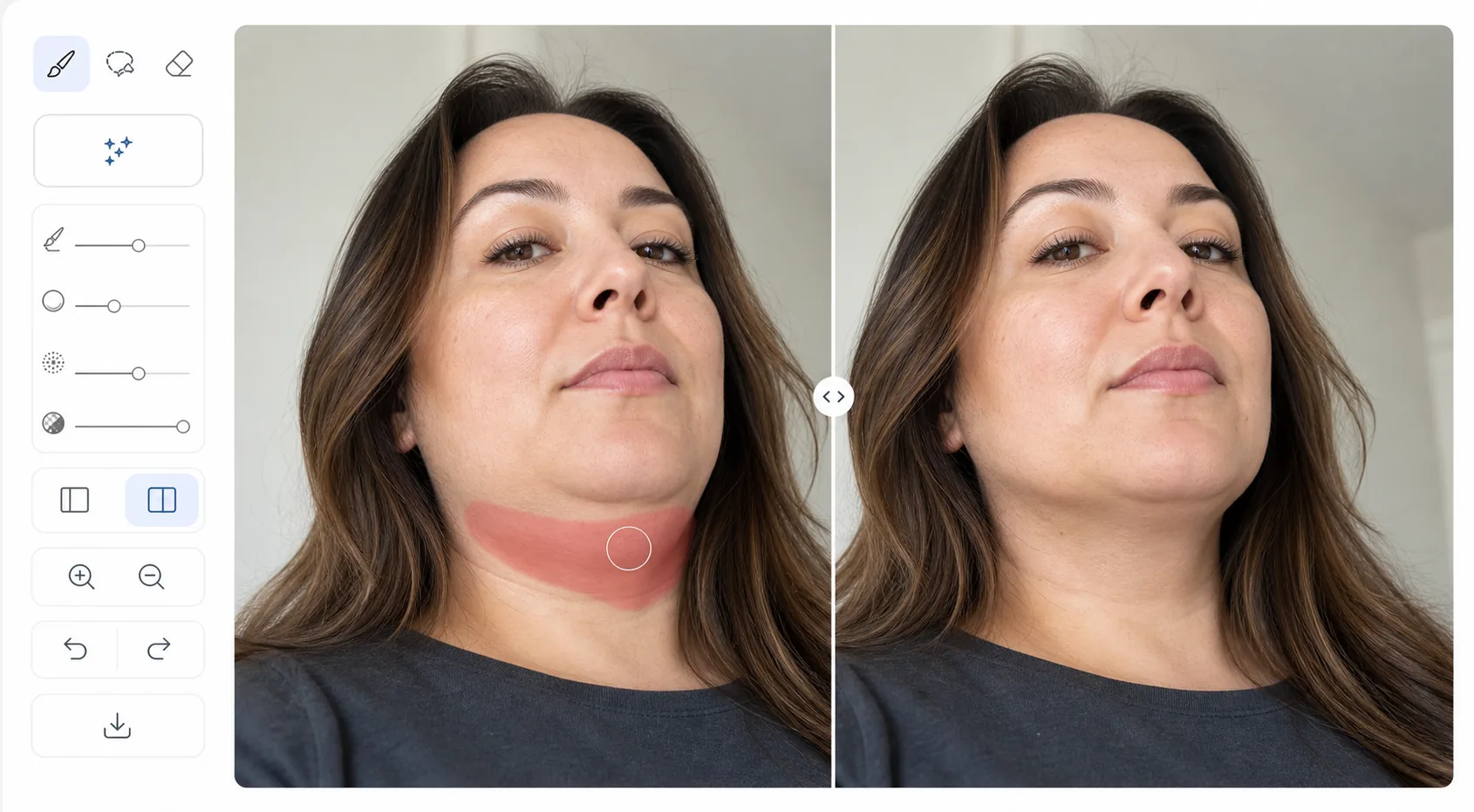
为什么相机角度会夸大下巴的外观
想从照片里去掉双下巴,只需在网页端、iOS 或 Android 上打开 Magic Eraser,选择 AI Fill,上传人像照片,用画笔涂抹下颌下方的区域,再描述你想要的效果——比如「自然减轻双下巴」——AI 就会细致地优化下颌线条,同时保留皮肤纹理和阴影过渡的自然感。完全免费,无需注册。目标是修出一个更上镜的角度,而不是换一张脸,所以调整要轻一些:轻微的修饰看起来就是张好照片,而修得太狠则一眼就能看出是 P 过的。导出前,先以正常浏览的尺寸对比一下前后效果。 相机镜头,尤其是手机上的广角前置摄像头,会扭曲面部比例。稍微向下的相机角度会压缩下巴线并夸大下巴下方的任何组织。就个人而言,这一点很少引人注目,因为人们会从多个角度和距离看到您。但照片定格了一个不讨人喜欢的时刻。专业摄影师通过仔细的姿势(下巴向前并稍微向下,从稍上方拍摄)和灯光(下巴线下方的阴影创造清晰度)来解决这个问题。人工智能重塑在后期处理中实现了类似的结果——巧妙地调整下巴轮廓以匹配人的实际外观,而不是不良角度捕捉到的外观。
Before you start
三步修饰下颌线
Start with 上传肖像. The result preview above and tips below use this guide's existing content; no separate before-and-after proof is assumed.
- 1
上传肖像
在网页、iOS 或 Android 上打开 Magic Eraser 并选择 AI 填充。上传双下巴明显的肖像。该工具最适合拍摄正面肖像和四分之三角度肖像。
- 2
选择下巴区域
刷过下巴下方需要修饰的区域。包括下巴和颈部之间的过渡部分。描述所需的结果:“瘦下巴线”或“自然减少双下巴”——人工智能会解释指令并应用微妙的比例调整。
- 3
审核和导出
人工智能细化下巴轮廓,同时保持自然的皮肤纹理和阴影过渡。结果应该看起来像一个讨人喜欢的照片角度,而不是明显的编辑。使用之前/之后滑块来验证更改是否细微。满意后导出。
最适合
- 专业头像修饰,清晰的下巴轮廓拍摄效果更好
- 社交媒体用户希望他们的照片与他们的真实外表相匹配
- 婚礼和活动摄影师为客户提供微妙的肖像美化
- 任何从不讨人喜欢的低角度拍摄的人
- 改进了网络摄像头角度通常不讨人喜欢的视频通话屏幕截图
获得最佳结果的技巧
微妙是关键——激进的重塑看起来显然是经过编辑的,并且可以改变人的可识别外观。目标是看起来像是更好的拍摄角度的结果,而不是不同的人。当下巴到颈部有明显的过渡需要改进时,人工智能效果最佳。对于因光照而导致下巴与颈部融为一体的照片,添加下巴轮廓阴影定义(通过人工智能的光照感知处理)比几何重塑更有效。比较正常观看尺寸(未放大)的结果 — 在 300% 变焦时可见的小瑕疵在正常观看距离下是不可见的。
常见问题
- 它看起来会明显经过编辑吗?
- 如果使用巧妙的话,不会。人工智能保留了自然的皮肤纹理和阴影过渡。我们的目标是获得看起来更好的角度的结果,而不是数字手术。过度的重塑会显得不自然——适度的重塑会产生最可信的结果。
- 它适用于团体照片吗?
- 是的。仅选择特定人的下巴区域。人工智能会处理您的选择,而不会影响照片中的其他任何人。
- 下颌线美化是免费的吗?
- 是的。 AI Fill 功能在免费套餐中提供,但有每日使用限制。高级版消除了限制。
- 怎么在手机上去掉照片里的双下巴?
- 在任意手机浏览器中打开 Magic Eraser,或使用 iOS、Android 应用,从相册里加载人像照片,选择 AI Fill,用手指涂抹下颌下方的区域——双指缩放可以更精准地处理下巴和脖子周围。输入「自然减轻双下巴」,AI 会直接在你的手机上完成优化,然后把结果保存回相册。它和桌面版的用法完全一样,如果用浏览器的话还无需安装任何应用。
- 修完之后看起来还是我本人吗?
- 会的,只要修得克制——这正是追求上镜角度而非大改的意义所在。轻微的调整就像更好的姿势或灯光一样优化下颌线条,同时保留让你能被认出来的那些特征。如果改得太过,结果就会开始像换了个人,而且一眼能看出是 P 过的,所以尽量选择看起来自然的最轻微改动;原图始终会被保留,你随时可以重做。