
从照片中删除徽标
从您拥有或有权编辑的照片中去除品牌徽标、网络错误、标牌、商店标签和打印印记。刷一下徽标,Magic Eraser 的 AI 就会填充其后面的区域。
最后更新
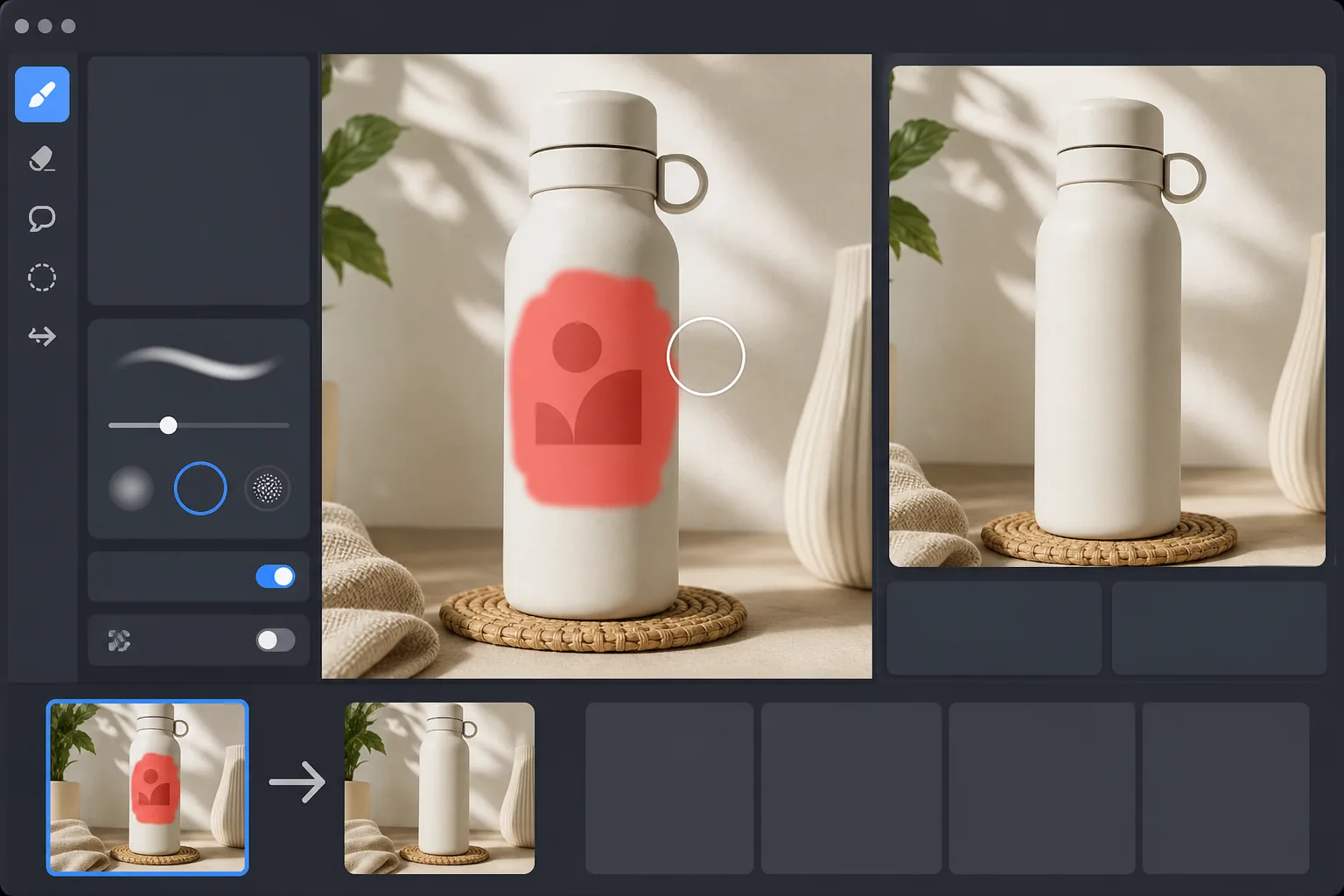
如何从照片中去除 Logo
想从照片里去掉 logo,在网页端、iOS 或 Android 上打开 Magic Eraser,上传图片,用画笔涂抹 logo——连同它的投影、光晕或描边一起涂上——然后点击 Erase。AI 会读取标记周围的区域,几秒内把下方的表面重建出来,不管它是在平整的标签、弯曲的瓶身还是布料上。完全免费,无需注册,支持 JPEG、PNG 和 WebP。如果是一组照片里反复出现的角落 logo,逐张涂抹每一处,然后一张张处理。 当您拥有资产或有权编辑它时,徽标删除是一项例行编辑任务:您自己的旧品牌、您出售并想要重复使用的产品的照片、实验室添加工作室标记的档案扫描或您自己的应用程序的屏幕截图。这并不是从您不拥有的内容中剥离商标或版权信号的方法——广播错误、体育联盟标记、竞争对手产品上的品牌文字标记以及许可的娱乐屏幕截图都保留着它们所代表的权利。使用与 Photoshop 相同的标准:仅编辑您有权编辑的内容。
只需三步即可删除徽标
- 1
上传您的照片
在 Web、iOS 或 Android 上打开 Magic Eraser 并放入图像。 JPEG、PNG 和 WebP 均受支持,包括大扫描和屏幕截图。
- 2
刷过徽标
绘制整个徽标。覆盖其投影、发光或任何轮廓效果 - 任何视觉上属于该标记的内容。对于重复徽标(一组中每张照片上的角水印),请刷每个实例。
- 3
运行擦除并检查是否为 100%
点击擦除。人工智能会在几秒钟内重建该区域。缩放至 100% 并检查徽标或色偏的任何剩余边缘 - 如果需要,请进行修饰。
最适合
- 在品牌重塑之前从照片中清除您自己的旧品牌徽标
- 从扫描的家庭照片中删除打印实验室印记
- 从您交付的样张中删除您自己的工作室水印
- 在发布之前清理您自己的应用程序的屏幕截图
- 从您拥有的产品照片中删除贴纸、价格标签或商店标签
去除标志不是什么
删除徽标并不转让权利。如果竞争对手的徽标出现在您正在拍摄的产品上,则删除该徽标并不意味着您有权在营销中使用该产品。广播网络错误、体育联盟标记和许可的娱乐覆盖都代表原始所有者控制的权利 - 删除视觉标记不会改变谁拥有底层媒体。如有疑问,请正确许可图像或使用已批准用于您想要的用途的库存照片。
常见问题
- 我可以从品牌的产品照片中删除徽标吗?
- 仅当您拥有该照片的权利以及在您的作品中使用基础产品的权利时。删除徽标并不授予您使用产品图片的权限;这是一个单独的许可问题。
- 人工智能会捕捉到徽标的投影和轮廓吗?
- 它会捕捉到您刷过的东西。如果徽标有发光或阴影,也请刷过它 - 否则您可能会在徽标周围看到一个环。
- 它适用于曲面或 3D 表面上的徽标吗?
- 是的。 AI 根据周围环境重建该区域,包括弯曲的瓶子、织物或 3D 物体。纹理丰富的表面(碳纤维、网格、砖)可能需要修补。
- 透明或半透明徽标怎么样?
- 透明水印通常比不透明徽标更容易删除,因为人工智能有更多的周围上下文可供读取。
- 怎么免费从照片里去掉 logo?
- 在网页端,或 iOS、Android 应用里打开 Magic Eraser,上传图片,用画笔涂抹 logo,再点击 Erase。免费版就涵盖 logo 去除——无需注册,导出也没有水印。上传你拥有或有权编辑的照片,清除标记,然后免费下载成品。
- 能在手机上从照片里去掉 logo 吗?
- 可以。在任意手机浏览器,或 iOS、Android 应用里打开 Magic Eraser,从相册载入照片,在涂抹前用双指放大 logo。放大后能完整覆盖整个标记——以及它的投影或光晕——又不会涂到周围的设计。点击 Erase,效果和桌面版一致。
- logo 去掉后会不会留下残边或彩色光圈?
- 如果标记有一部分没涂到,就可能会——最常见的是投影或光晕柔和的外缘。涂抹时稍微越过可见的 logo,盖住那圈光晕,再运行 Erase,然后放大到 100% 检查接缝。在繁杂或有纹理的表面上,对任何淡淡的光圈再轻轻涂一遍,能让色调更均匀。