
如何从照片中删除文字
库存照片上的水印文本、旧相机在度假照片上刻下的日期戳、屏幕截图上的标题覆盖、产品图像上的品牌文本、房地产列表墙上的涂鸦文本 - 照片上覆盖的文本是最常见的删除目标之一。 Magic Eraser 的 AI 画笔会删除文本字符并重建底层表面(天空、皮肤、织物、墙壁、产品表面),就好像文本从未存在过一样。
Last updated
立即删除文字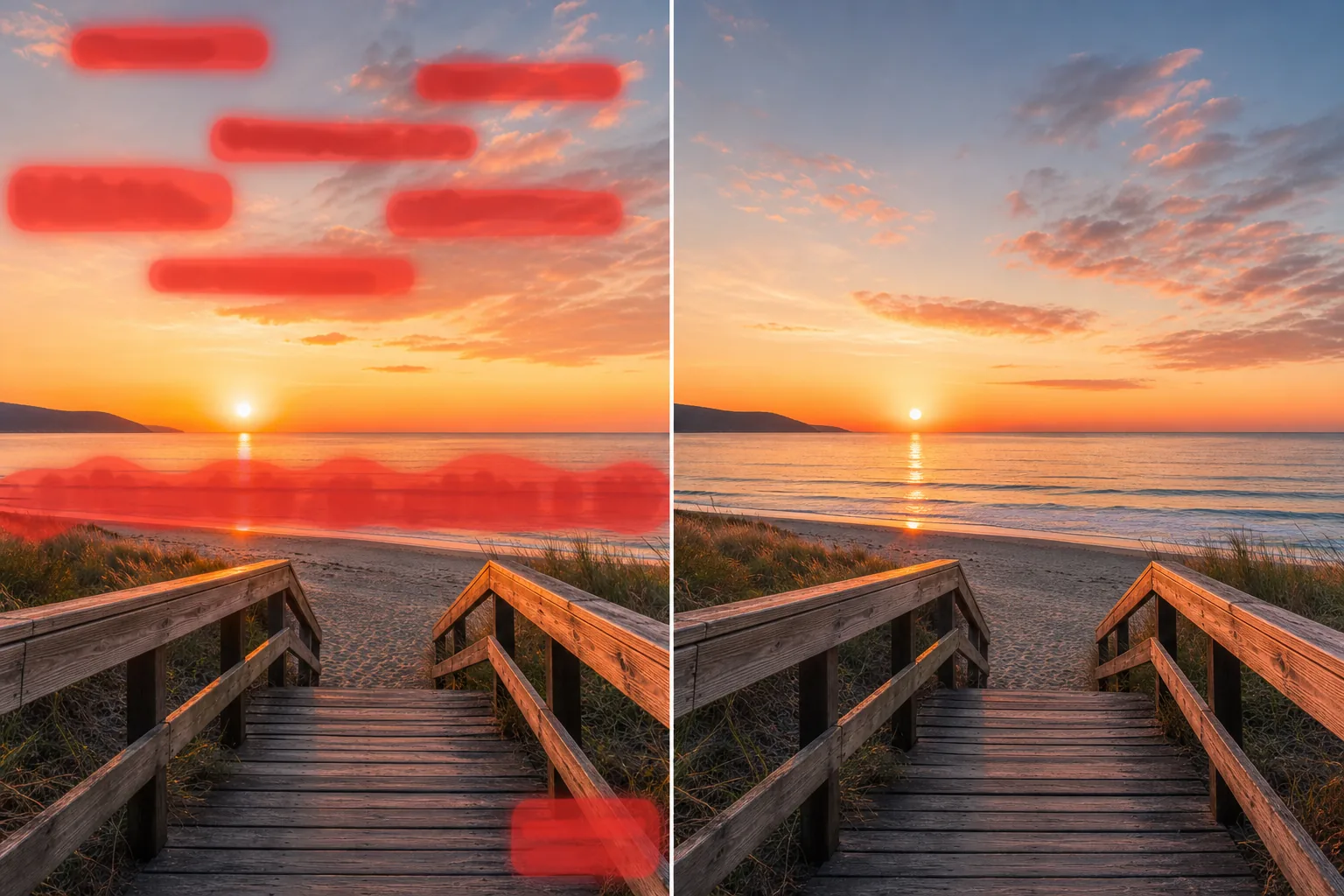
如何从照片中去除文字
想从照片里去掉文字?在网页端、iOS 或 Android 上打开 Magic Eraser,上传图片,用画笔涂抹文字,然后点 Erase 就行。AI 会把这些文字当成一层覆盖物,几秒内重建出底下的画面——天空、皮肤、产品或墙面。免费使用,无需注册。它能清除字幕、日期水印、招牌文字,以及截图里的界面文字;请只编辑你拥有或已获授权编辑的图片上的文字。 通过许多工作流程,文本最终会覆盖在照片上。库存照片预览在图像中心带有水印文本 - 购买不同作物许可证的摄影师有时需要从更广泛的视图中删除水印。旧数码相机和手机相机设置中的日期戳将橙色或黄色的日期/时间文本刻录到每张照片的底角,永久标记原本完全可用的图像。社交媒体屏幕截图带有底层照片不需要的平台 UI 文本(用户名、时间戳、参与度指标)。模因生成器会向源照片添加标题文本,有时干净的原始照片会丢失。用于转售的产品照片带有原始品牌的叠加文本,经销商需要将其替换为自己的品牌。房地产和旅行照片捕捉到分散人们注意力的标志、涂鸦和张贴的通知。在每种情况下,底层图像才是重要的,而覆盖的文本则是障碍。 Photoshop 中的手动文本删除使用每个字符上的克隆图章,逐笔匹配底层表面纹理 — 这一过程对于大型文本块来说非常乏味,并且在文本跨越多个纹理区域的复杂表面上容易出错(天空与树线相遇、色调变化的皮肤、具有表面细节的产品)。 Magic Eraser 的人工智能通过将文本视为遮挡层并根据上下文重建其下方的表面来处理此问题,类似于它处理围栏移除的方式 - 文本字符的规则形状使遮挡模式可预测。
Before you start
只需三步即可删除照片中的文字
Start with 上传照片. The result preview above and tips below use this guide's existing content; no separate before-and-after proof is assumed.
- 1
上传照片
在 Web、iOS 或 Android 上打开 Magic Eraser。将带有您要删除的文本的照片放入其中 - 带有水印文本的库存照片、带有日期戳的假期照片、带有 UI 叠加层的屏幕截图、带有品牌文本的产品图像。支持 JPEG、PNG、HEIC 和 WebP。
- 2
刷过文字
在要删除的每个文本元素上绘制。对于跨越整个图像的水印文本,请连续一笔划过整个水印区域。对于角落里的日期戳,只需快速刷过日期字符串即可。对于分散的文本元素(多个标签、不同位置的标题),单独刷每个元素。完全覆盖每个字符并加上薄边距以捕捉抗锯齿边缘以及文本具有的任何阴影或发光效果。
- 3
点击擦除并验证
AI 会删除文本并重建底层表面。对于简单背景(天空、普通墙壁、实体产品表面)上的文本,重建是无缝的。对于跨越复杂背景的文本(人脸上的文本、跨越详细场景的文本),AI 使用相邻的干净区域作为参考来重建文本覆盖的每个背景区域。在完全缩放时检查结果 - 如果仍有任何字符残留或边缘伪影,第二个画笔会经过这些特定区域来清除它们。以全分辨率导出。
最适合
- 库存照片水印会阻碍图像内容,需要在购买不同裁剪或尺寸的许可证后删除
- 从旧数码相机照片中删除日期戳,其中相机将日期/时间文本永久刻录到每张照片中
- 平台 UI 文本(用户名、时间戳、指标)扰乱底层图像内容的屏幕截图清理
- 产品照片品牌重塑,其中原始品牌的覆盖文本需要在经销商添加自己的覆盖文本之前删除
- 房地产和旅游摄影中标志、张贴的通知和涂鸦文字会分散人们对场景的注意力
- 模因和社交媒体图像清理,其中标题文本需要删除以恢复干净的原始照片
获得最佳结果的技巧
文本删除通常比任意对象删除更容易,因为文本字符具有可预测的形状,并且具有细笔画,会遮挡相对少量的底层表面。人工智能重建的表面比移除的表面多,这有利于质量。大块文本(覆盖图像区域 30% 以上的水印)比小文本(日期戳、短标签)更难,因为更多的表面需要用更少的相邻参考进行重建。对于大水印:如果水印是半透明的(常见于库存照片预览),AI 处理得很好,因为底层表面部分可见,为重建提供了强有力的参考。对于复杂背景上的不透明文本,请分段工作 - 一次刷一行文本,而不是一次刷整个水印块,为每次重建过程提供 AI 最大相邻参考。对于具有强烈效果的文本(重阴影、外发光、浮雕):也刷效果区域,而不仅仅是字符笔划 - 阴影或发光是需要去除的遮挡的一部分。对于重复背景图案的文本(印在织物上的文本、蚀刻到玻璃上的文本):AI 通常会产生出色的结果,因为该图案为每个字符的两侧提供了强大的重建参考。
常见问题
- 可以免费删除照片中的文字吗?
- 是的。 Magic Eraser 的免费套餐包括用于文本删除的画笔工具,具有每日使用限制。高级版(29.99 美元/年)消除了限制并支持高分辨率导出。
- 它可以从库存照片中删除水印吗?
- 该工具会删除您刷过的任何可见文本或覆盖层。对于库存照片水印:通过文本显示底层图像的半透明水印会被干净地删除,因为 AI 对遮挡表面有部分参考。复杂背景上的不透明水印会产生良好的结果,但较大的块可能需要逐节方法。请注意,从未经许可的图像中删除水印可能会侵犯版权 - 将其用于您拥有或拥有许可的图像。
- 它适用于手写文字和涂鸦吗?
- 是的。手写文本、涂鸦、绘制注释和不规则文本样式都可以响应画笔工具。人工智能将任何绘制的内容视为要删除的遮挡物 - 它不需要将文本识别为可读字符,只需识别它是遮挡下方表面的覆盖内容即可。
- 如果文字越过人的脸怎么办?
- AI 使用面部的可见部分作为参考来重建文本下方的面部。对于跨越脸部的浅文本(细笔画、小字体),重建通常是无缝的。对于覆盖面部很大一部分的厚文本(大水印、粗笔划),人工智能会生成看似合理的面部延续,但可能与原始特征不完全匹配——结果看起来很自然,但严重遮挡区域的精细细节是重建的,而不是恢复的。
- 我可以删除旧数码照片上的日期戳吗?
- 是的。由旧相机刻在照片上的日期戳是最干净的去除案例之一,因为该戳通常是图像一角的 10-15 个字符的小而薄的文本,其下方具有一致的背景。刷上日期字符串,AI 就会填充背景内容。从包含 50-100 张照片的度假相册中批量删除日期戳,单独处理它们大约需要 15-20 分钟。
- 在 Android 或 iPhone 上怎么去掉照片里的文字?
- 用任意手机浏览器打开 Magic Eraser,或使用 iOS、Android 应用,从相册里载入图片,然后双指张开放大文字。用手指涂抹文字部分,再点 Erase。放大后可以贴着文字细细描画,不会涂到周围的细节——对付小字幕或角落里的日期水印特别好用。效果和电脑端一致,处理完直接存回相册。
- 能一次去掉好几处文字或整段字幕吗?
- 可以。点 Erase 之前,把想去掉的每处文字都涂上——字幕、一行水印、日期水印一起涂,AI 会一次性把每块被涂的区域都重建好。背景简单的大字(横在天空上的横幅、纯色底上的字幕)几乎能清得干干净净;背景杂乱或细节多变的文字更难处理,遇到这种情况就分块涂抹,并放大到 100% 检查效果。