
如何从照片中删除物体
完美风景照片中的垃圾桶、全家福背景中走过的陌生人、穿过日落的电线、您正在转售的产品上的品牌徽标——照片中不需要的物体是普遍存在的。 Magic Eraser 的 AI 画笔可让您在任何对象上绘画,然后 AI 会将其删除,并用该对象从未存在时的背景填充该区域。
Last updated
立即移除对象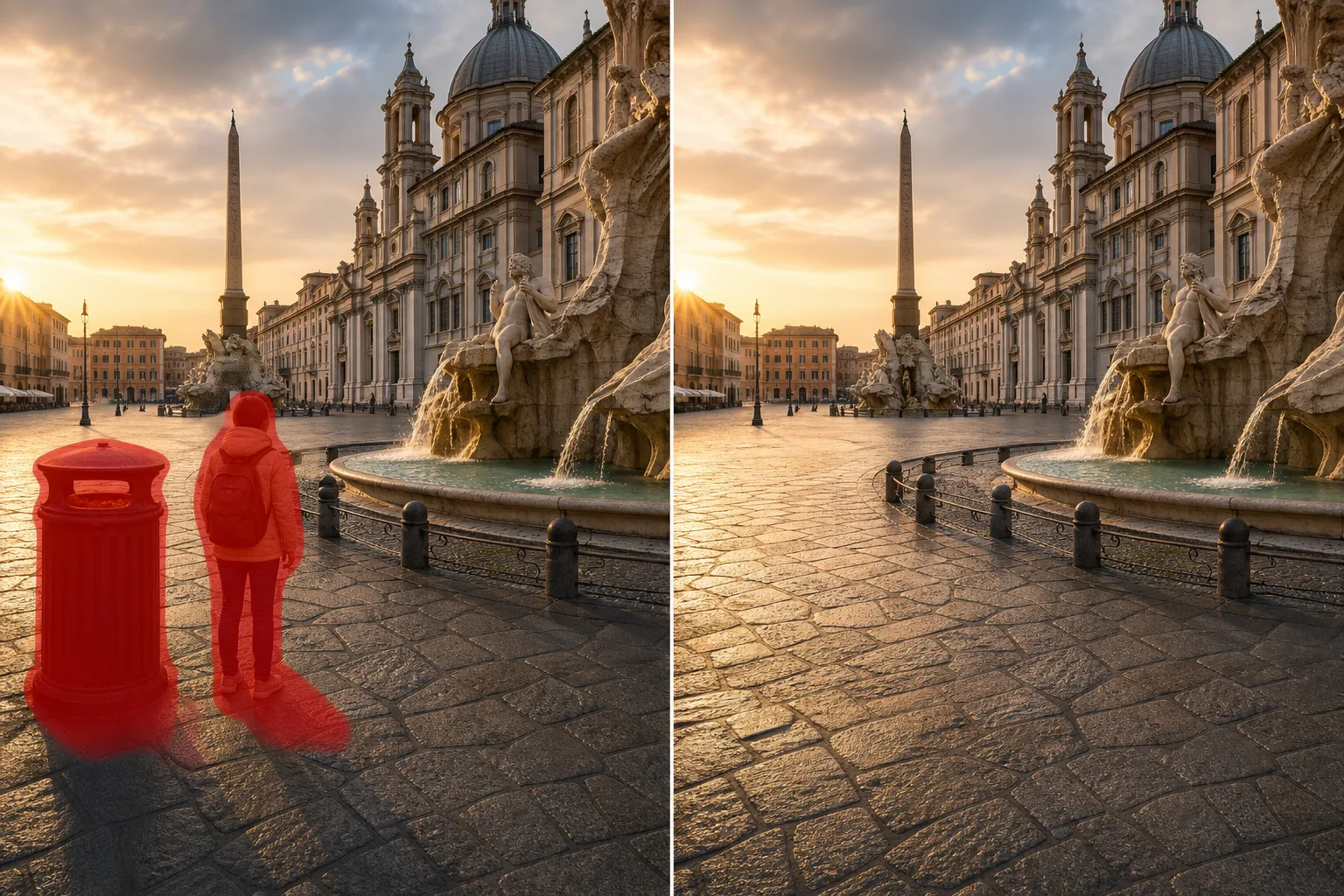
如何从照片中移除物体
想从照片里去除某个物体,只需在网页端、iOS 或 Android 上打开 Magic Eraser,上传图片,用画笔涂抹掉不想要的物体,再点击 Erase 即可。AI 会根据周围环境——纹理、透视、颜色和光线——推断出物体背后的内容,几秒钟就能把这块区域补全。完全免费,无需注册。它能轻松清除旅行照、房产照和产品照里的路人甲、停放的车辆、招牌、电源线、灰尘以及画面边缘的杂物。要去除多个物体时,先把它们全部涂好再一次性擦除。 每张照片都包含摄影师不打算包含的元素。街头摄影捕捉到行人在错误的时刻走过构图。旅行照片包括其他游客、建筑脚手架、停放的汽车以及扰乱预期景观的标牌。房地产清单照片显示了卖家想要淡化的个人物品、电源线、电灯开关和墙壁损坏。产品摄影可以捕捉拍摄表面的反射、尘埃、背景电缆和边缘杂乱。活动摄影包括出口标志、音频设备、餐饮设施和场馆基础设施,这些都会分散人们对活动视觉故事的注意力。在每种情况下,主题和构图都很强大,但次要元素争夺观众的注意力。传统的解决方案——Photoshop 的克隆图章或内容感知填充——需要选择不需要的区域,选择源区域,然后迭代,直到填充与周围的纹理、透视和照明令人信服地混合。对于简单的情况(普通背景上的小物体),这需要 2-5 分钟。对于复杂的情况(一个人站在带有透视线的纹理墙前,一辆汽车在有图案的路面上),需要 15-30 分钟的仔细手工工作。 Magic Eraser 用画笔擦除工作流程取代了它:在不需要的对象上绘画,人工智能从周围的环境中推断出其背后的内容 - 自动匹配纹理、透视线、颜色渐变和照明方向。
Before you start
只需三步即可删除对象
Start with 上传照片. The result preview above and tips below use this guide's existing content; no separate before-and-after proof is assumed.
- 1
上传照片
在 Web、iOS 或 Android 上打开 Magic Eraser。将不需要的物体放入照片中——带有垃圾桶的风景、带有陌生人背景的肖像、边缘杂乱的产品照片、带有个人物品的房地产列表。支持 JPEG、PNG、HEIC 和 WebP 格式。
- 2
刷掉不需要的物体
在要删除的对象上绘画。覆盖整个对象并加上一个薄边距以捕捉其阴影、反射和任何边界伪影。对于投射可见阴影的对象(人在人行道上投射阴影、杆子在墙上投射阴影),请将阴影包含在画笔区域中 - 如果对象消失但其阴影仍然存在,则结果看起来不自然。对于同一张照片中的多个不需要的物体,请在一次操作中单独刷掉每个物体。画笔的大小应与物体相匹配——较紧的画笔适用于电源插座等小物体,较宽的画笔适用于停放的汽车等较大的物体。
- 3
点击擦除并检查结果
AI 移除对象并重建其后面的区域 - 匹配周围的纹理(草、墙壁、天空、道路、地板)、透视(汇聚线、深度梯度)和照明(阴影方向、环境光级别)。放大填充区域以验证与周围内容的无缝集成。对于复杂的重建,其中移除的对象很大并且位于不同的背景内容前面,使用较小的画笔快速进行第二遍可以细化任何可见的过渡伪影。以全分辨率导出。
最适合
- 旅行和风景摄影,其中游客、标志、车辆、建筑设备和基础设施杂乱无章,否则是原始的构图
- 发布前需要移除个人物品、墙壁损坏、电源线和外观问题的房地产列表照片
- 背景杂乱、反射、灰尘和边缘伪影会影响所展示产品的产品摄影
- 肖像和家庭摄影,背景陌生人、标牌和视觉干扰物与拍摄对象争夺注意力
- 活动摄影,在仪式和接待镜头中可以看到场馆基础设施(出口标志、音响设备、餐饮设施)
- 社交媒体内容中,单个不需要的元素(品牌徽标、路人、垃圾桶)会阻止发布原本很棒的照片
获得最佳结果的技巧
对象移除质量取决于对象背后的复杂性。简单、重复的背景(天空、普通墙壁、草地、沙子、水)上的对象会被移除并产生不可见的结果,因为 AI 具有清晰的纹理参考可供填充。复杂、独特的背景(一张脸、建筑细节、一群其他人)面前的物体会产生良好的结果,但重建是生成性的——人工智能填充了与周围区域的风格相匹配的合理内容,但不知道被移除的物体背后到底是什么。为获得最佳效果:刷过物体及其阴影和任何地面接触伪影(人的脚与地面接触的地方,汽车轮胎与道路接触的地方)。一次删除一个对象,而不是用多个对象批量刷涂一大片区域——当每次删除都有清晰的周围环境时,人工智能会产生更干净的填充。对于接触拍摄对象的物体(你想要移开的放在某人肩膀上的手),请小心地刷,以免影响拍摄对象的边缘 - AI 会尊重你不刷的任何东西。如果对象移除在填充区域留下微弱的接缝或略有不同的纹理,则第二个有针对性的画笔会直接越过接缝,将其清理干净。
常见问题
- 物体移除是免费的吗?
- 是的。 Magic Eraser 的免费套餐包括具有每日使用限制的刷涂工具。高级版(29.99 美元/年)消除了限制并支持高分辨率导出。
- 我可以从合影中删除一个人吗?
- 是的。刷过你想要移除的人,包括他们的影子和地面接触。人工智能用他们身后的背景填充了空间。当该人与组中的其他人有明显间隙时,此方法效果最佳 - 如果两个人重叠或接触,移除一个人可能会影响另一个人的边缘,您可以通过优化通道来修复这一问题。
- AI 可以移除多大的物体?
- 没有硬性的大小限制,但重建质量与移除的对象覆盖图像的大小相关。覆盖图像区域 5-15% 的物体被干净地去除。覆盖 30% 以上的对象需要更多的最终图像由 AI 生成,而不是原始图像,结果取决于背景的复杂性 - 简单背景上的大对象填充得很好,而复杂背景上的大对象会产生合理但更近似的结果。
- 它适用于手机照片吗?
- 是的。 Magic Eraser 的 iOS 和 Android 应用程序运行与网络版本相同的对象删除 AI。拍摄照片后,您可以立即从手机上的照片中删除对象,无需传输到计算机。
- 编辑的区域是否可见?
- 对于典型的用例(相当一致的背景上的中等大小的对象),填充区域在正常观看尺寸下与周围内容在视觉上无法区分。在最大变焦时,受过训练的眼睛可能会注意到重建区域中略有不同的纹理细节。对于社交媒体、网页显示和标准打印尺寸,编辑是不可见的。
- 我能一次性从一张照片里去除多个不想要的物体吗?
- 可以。在点击 Erase 之前,把所有想去掉的物体都涂上画笔——几个路人甲、一块招牌和一个垃圾桶一起处理也没问题——AI 会一次性把每个区域都补好。如果这些物体所处的背景差异很大,分成两三次分别处理、逐个检查效果可能会更干净,但要做常规的杂物清理,一次性全部标记是最快的方式。
- 在 Android 或 iPhone 上要怎么从照片里去除东西?
- 在任意手机浏览器中打开 Magic Eraser,或使用 iOS、Android 应用,从相册里载入照片,然后双指放大到物体所在的位置。用手指涂抹覆盖它,再点击 Erase。放大后能更精准地涂到物体上,而不会误涂到你想保留的部分。效果与桌面版一致,处理完会直接保存回你的相册。