
如何在照片中使用生成式填充
了解生成式填充(修复绘制)如何替换对象、修复损坏区域和扩展背景。使用Magic Eraser AI Fill的分步指南。
Product Team
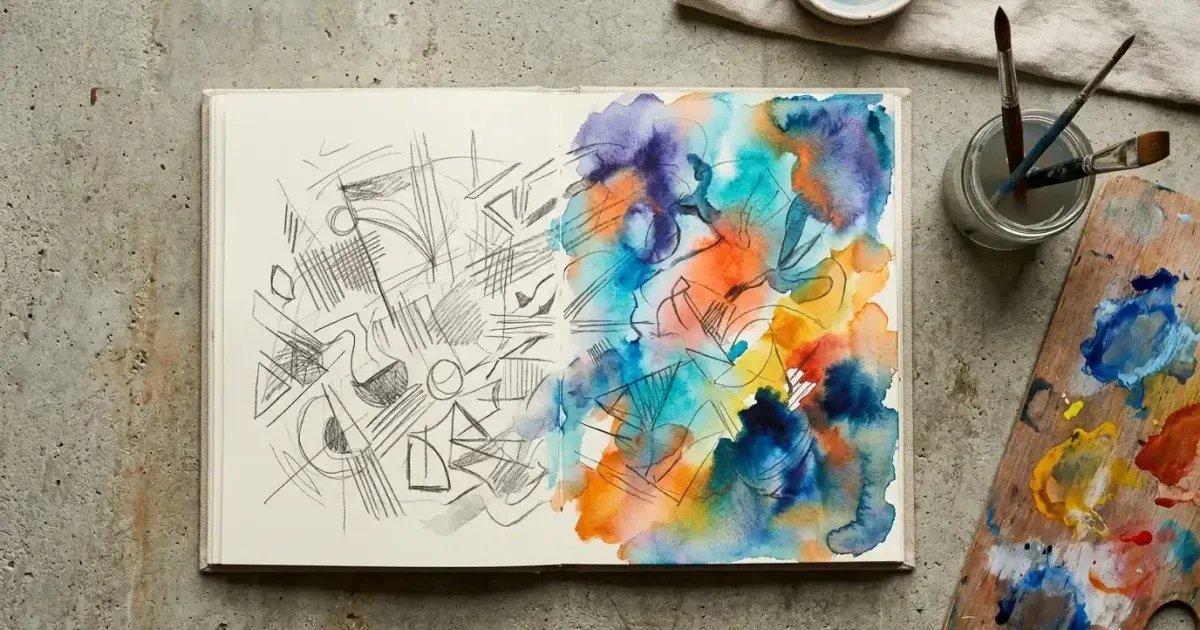
生成式填充,也称为修复绘制(inpainting),是当今最实用的AI编辑功能之一。它不是简单地删除对象留下空白,而是分析周围环境并合成与图像其余部分无缝融合的新像素。
这项技术在很多场景中都很有用:替换照片中不需要的对象、修复旧照片的损坏区域、扩展背景以改变图像比例,或填充裁剪后留下的空白。Magic Eraser的AI Fill工具让这些操作无需专业编辑技能即可完成。
本指南介绍生成式填充的工作原理、AI Fill的使用步骤以及获得最自然效果的实用技巧。
- 生成式填充基于周围环境合成新像素,而非简单模糊。
- 在一个工具中实现对象替换、损坏修复和背景扩展。
- AI Fill分析纹理、光照和透视以产生无缝效果。
- 无需专业编辑技能即可获得自然的输出。
什么是生成式填充以及它如何工作
生成式填充与克隆图章等旧式移除技术有根本区别。传统工具从附近区域复制现有像素并粘贴。这对简单纹理有效,但在涉及复杂图案或边缘时会产生明显的伪影。
AI驱动的生成式填充使用在数百万张图像上训练的扩散模型。当你选择要填充的区域时,模型会检查整张图像的上下文:存在哪些对象、光照条件、周围的纹理和图案,以及逻辑上应该存在什么。
实际差异非常显著。如果你移除站在砖墙前的人,生成式填充将用正确的透视线、砂浆纹理和阴影连续性重建墙面图案。
- 传统工具复制粘贴附近像素,常产生可见伪影。
- 生成式填充使用扩散模型合成全新的、符合上下文的内容。
- AI考虑光照、透视、纹理和周围对象以获得连贯的结果。
分步指南:使用AI Fill
通过网页或移动应用将照片上传到Magic Eraser。选择AI Fill工具,用画笔涂抹你想要填充的区域。调整画笔大小以匹配区域,大区域用大画笔,精确边缘用小画笔。
标记区域后,AI Fill处理图像并生成替换内容。在全尺寸放大下查看结果,检查边缘和纹理连续性。如果第一次结果不理想,可以一键重新生成。
处理大面积或复杂区域时,分阶段工作效果最好。不要一次选择整个区域,而是依次填充较小的部分。完成后以全分辨率下载编辑后的图像。
- 上传照片并从工具栏选择AI Fill。
- 用画笔涂抹要替换或扩展的区域。
- 在全尺寸放大下检查边缘和纹理。
- 如果第一次结果不满意,重新生成。
- 大面积区域分阶段工作。
获得自然效果的技巧和常见用例
最常见的用例是对象替换。选择不需要的元素并运行AI Fill,工具会用匹配周围环境的内容替换它。获得自然结果的关键是选择范围稍微超出对象边缘,让AI有空间平滑过渡。
背景扩展是另一个强大的应用。如果需要将照片从竖版改为横版用于网站横幅,AI Fill可以在两侧生成额外的背景内容。对于天空、墙壁或模糊背景等相对均匀的背景效果尤其好。
修复旧照片或损坏照片是生成式填充真正发光的地方。划痕、撕裂、水渍和褪色区域通常可以在几分钟内修复,而以前需要几个小时的精细克隆图章处理。不过发布前请放大检查人物脸部、手部、文字和重复纹理,因为生成式填充可能生成看似合理但不准确的细节。
- 选择范围稍微超出对象边缘以实现平滑融合。
- 复杂场景中分小步扩展背景。
- 使用生成式填充修复旧照片中的划痕、撕裂和水渍。
- 多次重新生成并比较结果,选择最自然的输出。