
Cách xóa bóng khỏi ảnh
Bóng đậm dưới mắt trong ảnh chân dung giữa trưa, bóng sản phẩm trên nền trắng trông không chuyên nghiệp, tạo bóng trên ảnh phong cảnh — bóng không mong muốn làm mất tập trung và làm giảm chất lượng hình ảnh. AI của Magic Eraser loại bỏ bóng trong khi vẫn giữ được ánh sáng tự nhiên.
Last updated
Loại bỏ bóng ngay bây giờ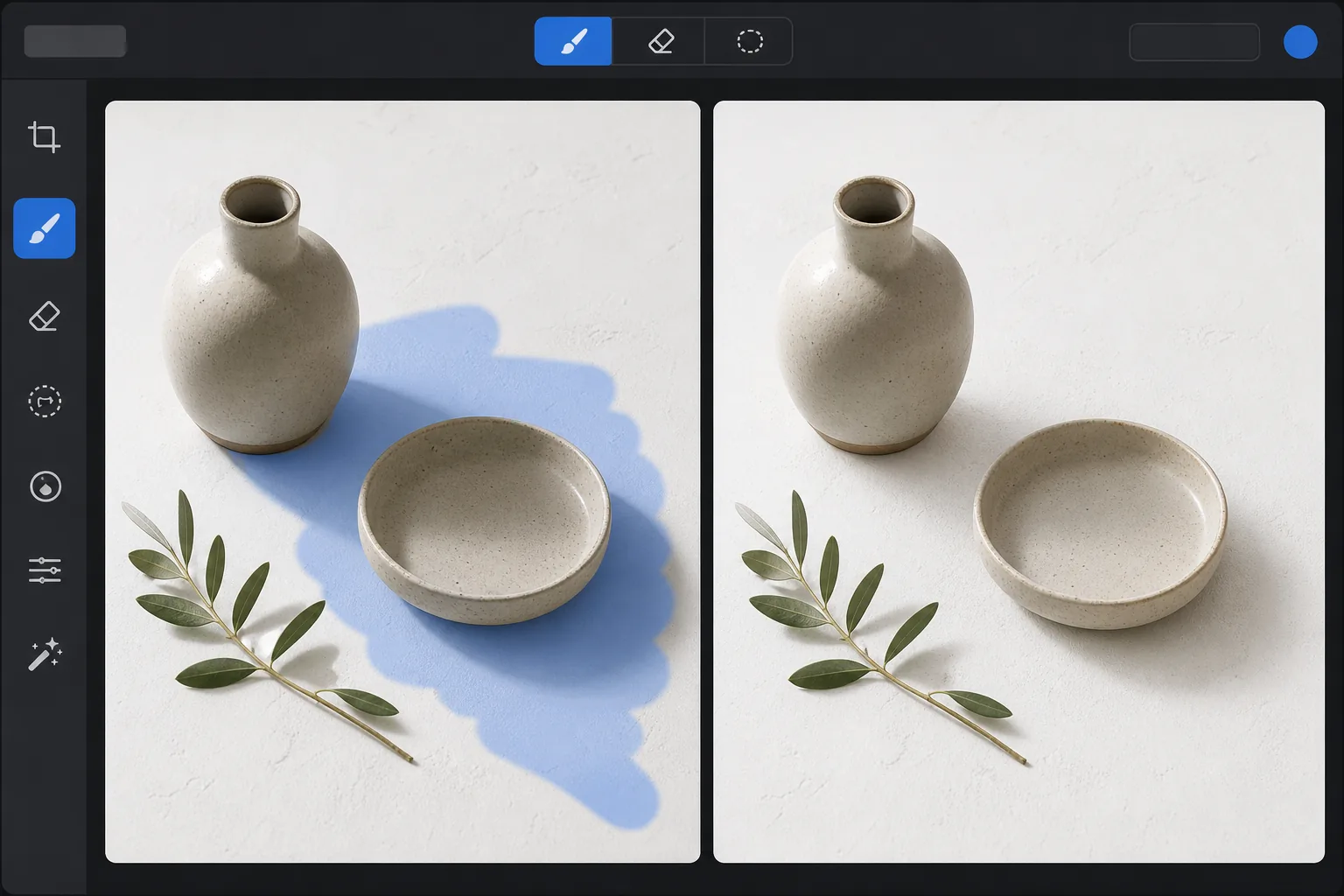
Tại sao bóng khó loại bỏ bằng tay
Để xóa bóng đổ khỏi ảnh, hãy mở Magic Eraser trên web, iOS hoặc Android, tải ảnh lên, dùng brush quét lên vùng bóng không mong muốn rồi nhấn Erase. AI sẽ loại bỏ bóng đổ và tái tạo lại bề mặt bên dưới — da, tường hay mặt đất — với độ sáng đồng đều chỉ trong vài giây. Hoàn toàn miễn phí, không cần đăng ký. Công cụ xử lý được bóng trên khuôn mặt do ánh sáng gắt, bóng của chính bạn hoặc bóng điện thoại đổ vào khung hình, cũng như bóng đổ trên ảnh sản phẩm hay tài liệu. Chỉ quét những vùng bóng bạn muốn loại bỏ và giữ lại những bóng tự nhiên tạo chiều sâu cho ảnh. Bóng tối không chỉ đơn giản là những vùng tối — chúng là những vùng mà ánh sáng bị chặn một phần, tạo ra độ chuyển màu từ bóng tối hoàn toàn đến vùng nửa tối đến bề mặt được chiếu sáng hoàn toàn. Vùng bóng vẫn chứa kết cấu, màu sắc và chi tiết bề mặt bên dưới, chỉ ở mức độ sáng giảm với sự chuyển màu về phía màu ánh sáng xung quanh (thường là màu xanh lam ở ngoài trời). Loại bỏ bóng thủ công trong Photoshop yêu cầu cẩn thận nâng độ sáng của bóng trong khi điều chỉnh sự thay đổi màu sắc, trộn các cạnh nơi bóng gặp bề mặt sáng và duy trì kết cấu bề mặt xuyên suốt - một quá trình mất 5-15 phút cho mỗi bóng để có kết quả chuyên nghiệp. AI của Magic Eraser hiểu cấu trúc bóng và loại bỏ bóng trong khi vẫn duy trì chi tiết bề mặt bên dưới, tạo ra ánh sáng đồng đều tự nhiên trong vài giây.
Before you start
Loại bỏ bóng trong ba bước
Start with tải ảnh lên. The result preview above and tips below use this guide's existing content; no separate before-and-after proof is assumed.
- 1
Tải ảnh lên
Mở Magic Eraser trên web, iOS hoặc Android. Tải ảnh có bóng không mong muốn lên — một bức chân dung có bóng tối đậm trên khuôn mặt, ảnh chụp sản phẩm có bóng đổ gây mất tập trung hoặc ảnh phong cảnh có bóng đổ của tòa nhà. Hỗ trợ JPEG, PNG, HEIC và WebP.
- 2
Phủ bóng lên
Sơn lên toàn bộ khu vực bóng tối bao gồm cả các cạnh vùng nửa tối mềm mại nơi bóng tối chuyển dần sang bề mặt sáng. Đối với bóng trên khuôn mặt, hãy đánh những vùng tối dưới mắt, mũi và cằm. Đối với bóng của sản phẩm, hãy quét bóng đổ trên bề mặt nền. Bao gồm toàn bộ dải màu từ tối nhất đến nơi nó hòa trộn với vùng sáng.
- 3
Nhấn vào Xóa và xem lại
AI nâng bóng trong khi vẫn giữ được kết cấu và chi tiết bề mặt bên dưới. Vùng bóng tối trước đây phù hợp với độ sáng và màu sắc của bề mặt được chiếu sáng xung quanh. Kiểm tra các vùng chuyển tiếp để hòa trộn mượt mà và tinh chỉnh bằng lần thứ hai nếu cần. Xuất ở độ phân giải đầy đủ.
Tốt nhất cho
- Chụp ảnh chân dung trong đó ánh sáng gay gắt từ trên cao tạo ra bóng mờ dưới mắt, mũi và cằm
- Chụp ảnh sản phẩm trong đó bóng đổ trên nền trắng trông không chuyên nghiệp hoặc không đồng đều
- Chụp ảnh bất động sản trong đó bóng của tòa nhà trải dài trên mặt tiền hoặc sân của tòa nhà
- Chụp ảnh ngoài trời trong đó bóng cây hoặc bóng tòa nhà cắt ngang đối tượng chính
- Ảnh CMND và hộ chiếu yêu cầu ánh sáng đều trên khuôn mặt mà không có hoa văn bóng
Lời khuyên để có kết quả tốt nhất
Để có kết quả tốt nhất, hãy chải toàn bộ bóng bao gồm cả các cạnh mềm của nó - dừng ở tâm tối nhất và thiếu vùng nửa tối sẽ tạo ra bước nhảy sáng rõ ràng. Bóng trên khuôn mặt phản ứng đặc biệt tốt vì AI có sự tham chiếu rõ ràng từ phía sáng của khuôn mặt. Bóng sản phẩm trên nền trắng là trường hợp dễ dàng nhất - AI biết mục tiêu là một bề mặt trắng sạch. Đối với các bóng bao phủ phần lớn hình ảnh (bóng của tòa nhà trên nửa phong cảnh), AI có thể cần suy ra diện mạo sáng từ một khu vực tham chiếu nhỏ hơn, hoạt động tốt khi bề mặt nhất quán (cỏ, mặt đường, cát) nhưng có thể kém chính xác hơn trên các bề mặt phức tạp hoặc đa dạng.
Câu hỏi thường gặp
- Nó có thể loại bỏ bóng khỏi khuôn mặt?
- Đúng. Bóng khuôn mặt do ánh sáng từ trên cao, ánh sáng bên cạnh hoặc đèn flash là một trong những trường hợp sử dụng phổ biến nhất. AI nâng bóng trong khi vẫn giữ được kết cấu, tông màu da và các đặc điểm trên khuôn mặt.
- Nó có loại bỏ tất cả các bóng hay chỉ những cái được chọn?
- Chỉ có bóng bạn chải. Một số bóng là tự nhiên và đáng mơ ước - chúng tạo thêm chiều sâu và kích thước. Chỉ quét những bóng không mong muốn hoặc gây mất tập trung và AI sẽ loại bỏ những bóng đó một cách cụ thể.
- Nó có thể khắc phục được bóng nắng gay gắt giữa trưa không?
- Đúng. Mặt trời gay gắt trên cao tạo ra bóng đổ mạnh dưới các đặc điểm. AI nâng những bóng này lên để có độ sáng gần giống như trong điều kiện u ám hoặc giờ vàng.
- Loại bỏ bóng có miễn phí không?
- Đúng. Cấp miễn phí của Magic Eraser bao gồm công cụ cọ vẽ để loại bỏ bóng với giới hạn sử dụng hàng ngày. Premium loại bỏ các giới hạn và cho phép xuất độ phân giải cao.
- Làm sao để xóa bóng đổ khỏi ảnh trên Android hoặc iPhone?
- Mở Magic Eraser trên bất kỳ trình duyệt di động nào hoặc trên ứng dụng iOS, Android, tải ảnh từ thư viện ảnh của bạn rồi chụm hai ngón tay để phóng to vào vùng bóng. Dùng ngón tay quét lên bóng, bao gồm cả phần viền mờ nơi bóng nhạt dần, rồi nhấn Erase. Phóng to giúp bạn bám theo viền của bóng mà không làm sáng những vùng bạn muốn giữ lại. Kết quả tương đương với phiên bản máy tính và được lưu thẳng vào thư viện ảnh của bạn.
- Công cụ có xóa được bóng của chính tôi hoặc bóng điện thoại đổ vào ảnh không?
- Có — bóng của chính bạn hoặc bóng điện thoại đổ lên tài liệu, sản phẩm hay bề mặt phẳng là tình huống rất thường gặp. Hãy quét toàn bộ hình dạng của bóng, kể cả phần viền nhạt dần, AI sẽ tái tạo lại bề mặt với độ sáng đồng đều. Với bóng đổ trên vùng có nhiều chi tiết, hãy quét theo từng phần và kiểm tra đường nối; còn trên bề mặt trơn thì bóng được xóa gần như không để lại dấu vết.