
Cách xóa phản chiếu khỏi ảnh
Phản chiếu của cửa sổ che khuất màn hình phía trước cửa hàng, ánh sáng chói của kính làm hỏng bức ảnh trong bảo tàng, phản chiếu trong gương làm lộ rõ người chụp - những phản chiếu không mong muốn làm mất tập trung vào chủ thể của bạn và khiến hình ảnh trông nghiệp dư. AI của Magic Eraser loại bỏ hình ảnh phản chiếu một cách thông minh trong khi vẫn giữ được cảnh phía sau chúng.
Last updated
Xóa phản xạ ngay bây giờ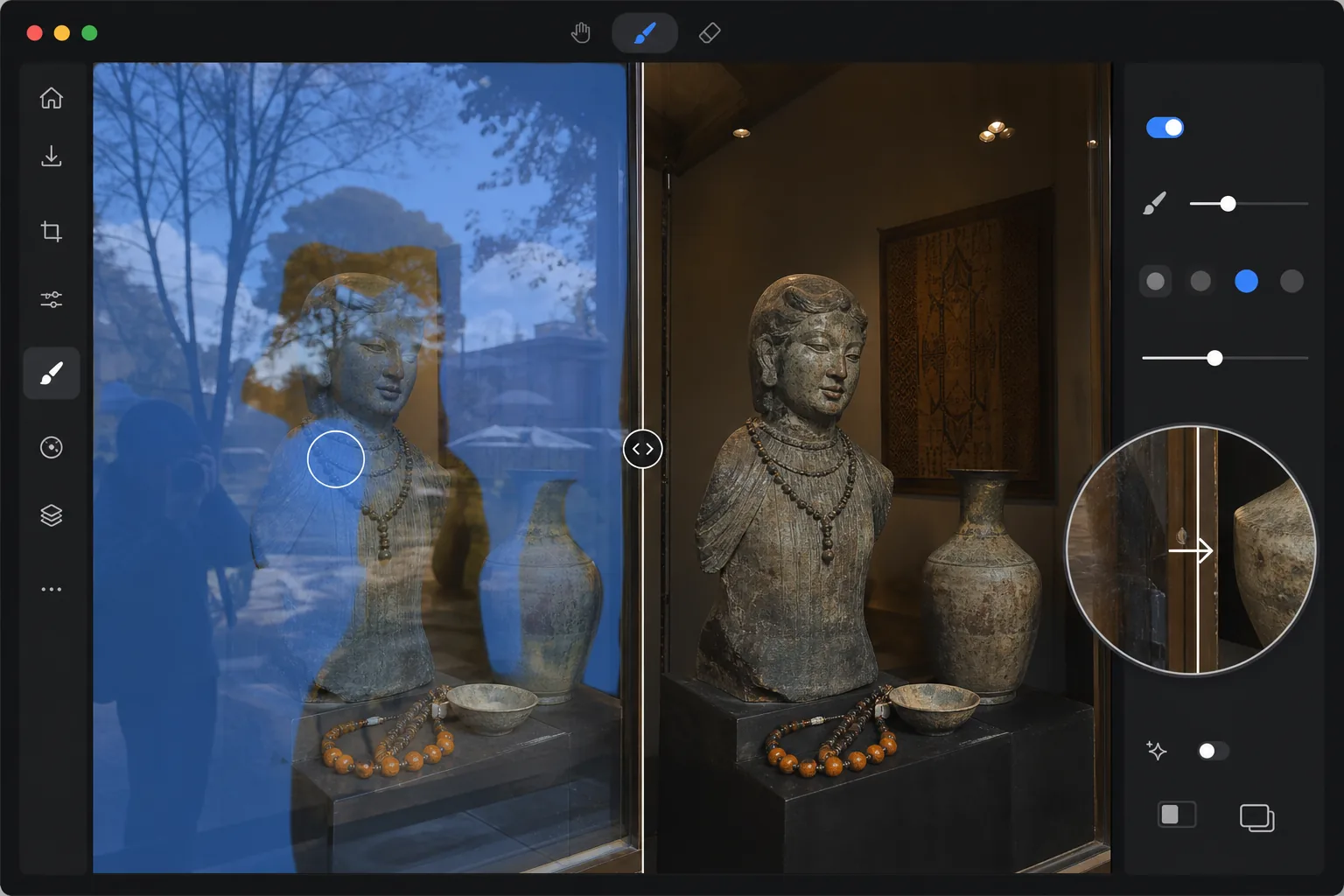
Tại sao khó loại bỏ phản xạ bằng tay
Để xóa bóng phản chiếu khỏi ảnh, hãy mở Magic Eraser trên web, iOS hoặc Android, tải ảnh lên, rồi tô brush thoải mái lên toàn bộ vùng phản chiếu — vệt lóa trên kính, hình bóng mờ của khung cảnh, hay người chụp lọt vào gương — và nhấn Erase. AI sẽ tách lớp phản chiếu ra khỏi cảnh phía sau và dựng lại hình ảnh sạch sẽ bên dưới. Hoàn toàn miễn phí, không cần đăng ký. Công cụ hoạt động tốt nhất khi phần phản chiếu khác biệt rõ với những gì ở sau lớp kính; với một bóng phản chiếu rất mạnh, sáng gần ngang với chủ thể thật, bạn tô và nhấn Erase lần thứ hai để dọn nốt những gì còn sót lại. Sự phản chiếu rất phức tạp vì chúng phủ một lớp hình ảnh ma bán trong suốt lên đối tượng thực tế. Không giống như các nhược điểm đơn giản, hình ảnh phản chiếu chứa thông tin hình ảnh mạch lạc — cảnh đảo ngược, nguồn sáng hoặc chính nhiếp ảnh gia — hòa quyện với nội dung thực đằng sau tấm kính. Việc xóa thủ công trong Photoshop đòi hỏi phải tách lớp phản xạ khỏi lớp truyền đi một cách tỉ mỉ, tách tần số để tách mẫu phản chiếu và tái tạo cẩn thận chi tiết bị che khuất bên dưới. Ngay cả những người chỉnh sửa lành nghề cũng dành 10-20 phút cho mỗi hình ảnh. Bộ lọc phân cực giúp ích trong thời gian chụp nhưng không thể áp dụng sau đó. AI của Magic Eraser nhận dạng các mẫu phản chiếu, phân tách các lớp bằng máy tính và tái tạo lại khung cảnh rõ ràng trong vài giây.
Before you start
Loại bỏ phản xạ trong ba bước
Start with tải ảnh lên. The result preview above and tips below use this guide's existing content; no separate before-and-after proof is assumed.
- 1
Tải ảnh lên
Mở Magic Eraser trên web, iOS hoặc Android. Tải ảnh có phản chiếu không mong muốn lên — ảnh chụp qua cửa sổ, ảnh trưng bày hoặc ảnh selfie trước gương nơi bạn muốn xóa chính mình. Các định dạng JPEG, PNG, HEIC và WebP đều được hỗ trợ lên tới 50 MP.
- 2
Quét qua sự phản chiếu
Sơn lên toàn bộ khu vực được phản chiếu bao gồm cả các cạnh mềm của nó. Đối với hình ảnh phản chiếu của cửa sổ, hãy quét hình ảnh bóng mờ phủ lên khung cảnh phía sau tấm kính. Đối với các điểm phản chiếu từ đèn flash hoặc đèn trên cao, hãy che phần sáng chói và quầng sáng xung quanh. Hãy hào phóng với sự lựa chọn để ghi lại toàn bộ phạm vi phản chiếu.
- 3
Nhấn vào Xóa và xem lại
AI tách hình ảnh phản chiếu khỏi khung cảnh bên dưới và tái tạo lại hình ảnh rõ ràng. Kiểm tra xem khu vực phía sau hình ảnh phản chiếu trước đây có trông tự nhiên với màu sắc và chi tiết nhất quán hay không. Nếu vẫn còn bất kỳ phản xạ mờ nào, hãy thực hiện lần thứ hai trên khu vực còn lại. Xuất ở độ phân giải đầy đủ để in hoặc sử dụng web.
Tốt nhất cho
- Chụp ảnh mặt tiền cửa hàng và cửa sổ nơi trưng bày bên trong bị che khuất bởi sự phản chiếu ngoài trời
- Chụp ảnh bảo tàng và phòng trưng bày nơi các tủ kính tạo ra sự phản chiếu gây mất tập trung lên các vật trưng bày
- Chụp ảnh bất động sản nơi phản chiếu của cửa sổ cho thấy nhiếp ảnh gia hoặc thiết bị
- Chụp ảnh sản phẩm trên các bề mặt phản chiếu nơi xuất hiện hình ảnh phản chiếu không mong muốn
- Chụp ảnh ô tô trong đó phản chiếu của kính chắn gió hoặc thân xe làm mất tập trung vào xe
Lời khuyên để có kết quả tốt nhất
Bao phủ toàn bộ hình ảnh phản chiếu một cách hào phóng - lựa chọn một phần để lại các cạnh ma trông tệ hơn hình ảnh phản chiếu ban đầu. Phản xạ từ một nguồn mạnh (đèn flash, điểm sáng trên cao) là những phản xạ dễ loại bỏ nhất vì AI có tham chiếu xung quanh rõ ràng. Phản xạ khuếch tán trên toàn bộ cửa sổ hoạt động tốt khi cảnh phía sau kính có đủ độ tương phản để AI phân biệt phản xạ với chủ thể. Đối với những phản chiếu rất mạnh trong đó hình ảnh bóng ma gần sáng như cảnh thật, hai lần chuyển thường tạo ra kết quả tốt hơn một: lần đầu tiên làm giảm sự phản chiếu và lần thứ hai làm sạch các hiện vật còn sót lại. Chụp ở một góc so với kính thay vì chụp thẳng sẽ làm giảm cường độ phản chiếu tại thời điểm chụp và giúp việc loại bỏ AI thậm chí còn hiệu quả hơn.
Câu hỏi thường gặp
- Nó có thể loại bỏ phản xạ từ cửa sổ kính?
- Đúng. Phản chiếu cửa sổ là một trong những trường hợp sử dụng phổ biến nhất. AI xác định lớp phản chiếu – thường là cảnh ngoài trời bị bóng mờ đè lên đối tượng trong nhà – và loại bỏ nó trong khi vẫn giữ được chi tiết bên trong phía sau tấm kính. Kết quả tốt nhất khi hình ảnh phản chiếu và chủ thể có nội dung khác nhau.
- Còn sự phản chiếu trên các bề mặt sáng bóng như sơn xe thì sao?
- Magic Eraser xử lý phản xạ trên các bề mặt bóng bao gồm sơn ô tô, sàn đánh bóng và đồ nội thất sơn mài. AI phân biệt màu sắc và lớp hoàn thiện của bề mặt với môi trường phản chiếu và khôi phục vẻ ngoài sạch sẽ của bề mặt mà không làm mất đi độ bóng tự nhiên.
- Việc loại bỏ phản xạ có miễn phí không?
- Đúng. Cấp miễn phí của Magic Eraser bao gồm công cụ cọ vẽ để loại bỏ phản chiếu với giới hạn sử dụng hàng ngày. Tải ảnh của bạn lên, tô màu phản chiếu và xuất kết quả rõ ràng. Premium loại bỏ giới hạn hàng ngày và cho phép xử lý hàng loạt có độ phân giải cao.
- Làm sao để xóa bóng phản chiếu khỏi ảnh trên Android hoặc iPhone?
- Mở Magic Eraser trên bất kỳ trình duyệt di động nào hoặc ứng dụng iOS/Android, tải ảnh từ thư viện ảnh, rồi chụm ngón tay để phóng to vào vùng lóa. Dùng ngón tay tô brush lên toàn bộ vùng phản chiếu và nhấn Erase. AI dựng lại cảnh phía sau ngay trên điện thoại của bạn và lưu ảnh sạch trở lại thư viện ảnh. Cách dùng giống hệt bản trên máy tính, và nếu dùng trình duyệt thì không cần cài ứng dụng — rất tiện để chỉnh ngay một bức ảnh chụp qua cửa sổ hay tủ kính vừa chụp xong.
- Khi nào việc xóa phản chiếu không hiệu quả?
- AI cần có thứ gì đó để dựng lại, nên kết quả phụ thuộc vào việc còn bao nhiêu phần cảnh thật sót lại bên dưới lớp phản chiếu. Một vệt lóa nhạt trên chủ thể rõ nét sẽ cho ra ảnh sạch; nhưng ở chỗ phản chiếu sáng ngang bằng — hoặc sáng hơn — những gì phía sau nó, thì chi tiết bên dưới vốn chưa bao giờ được ghi lại, nên AI điền vào một phần dựng lại hợp lý nhưng có thể không khớp với thực tế. Khó nhất là những bề mặt phẳng như gương, gần như chỉ hiện ra bóng phản chiếu. Để có kết quả tốt nhất, hãy tô brush toàn bộ vùng phản chiếu (chọn thiếu sẽ để lại viền bóng mờ) và ngay từ lúc chụp, hãy chụp chếch một góc so với mặt kính để giảm lóa ngay từ đầu.