
Cách mở rộng hình ảnh bằng AI
Bị cắt quá chặt, sai tỷ lệ khung hình hay chỉ cần thêm không gian? Tính năng vẽ ngoài bằng AI giúp mở rộng ảnh của bạn ra ngoài đường viền ban đầu — tạo ra nội dung mới phù hợp liền mạch với cảnh hiện có.
Last updated
Mở rộng hình ảnh ngay bây giờ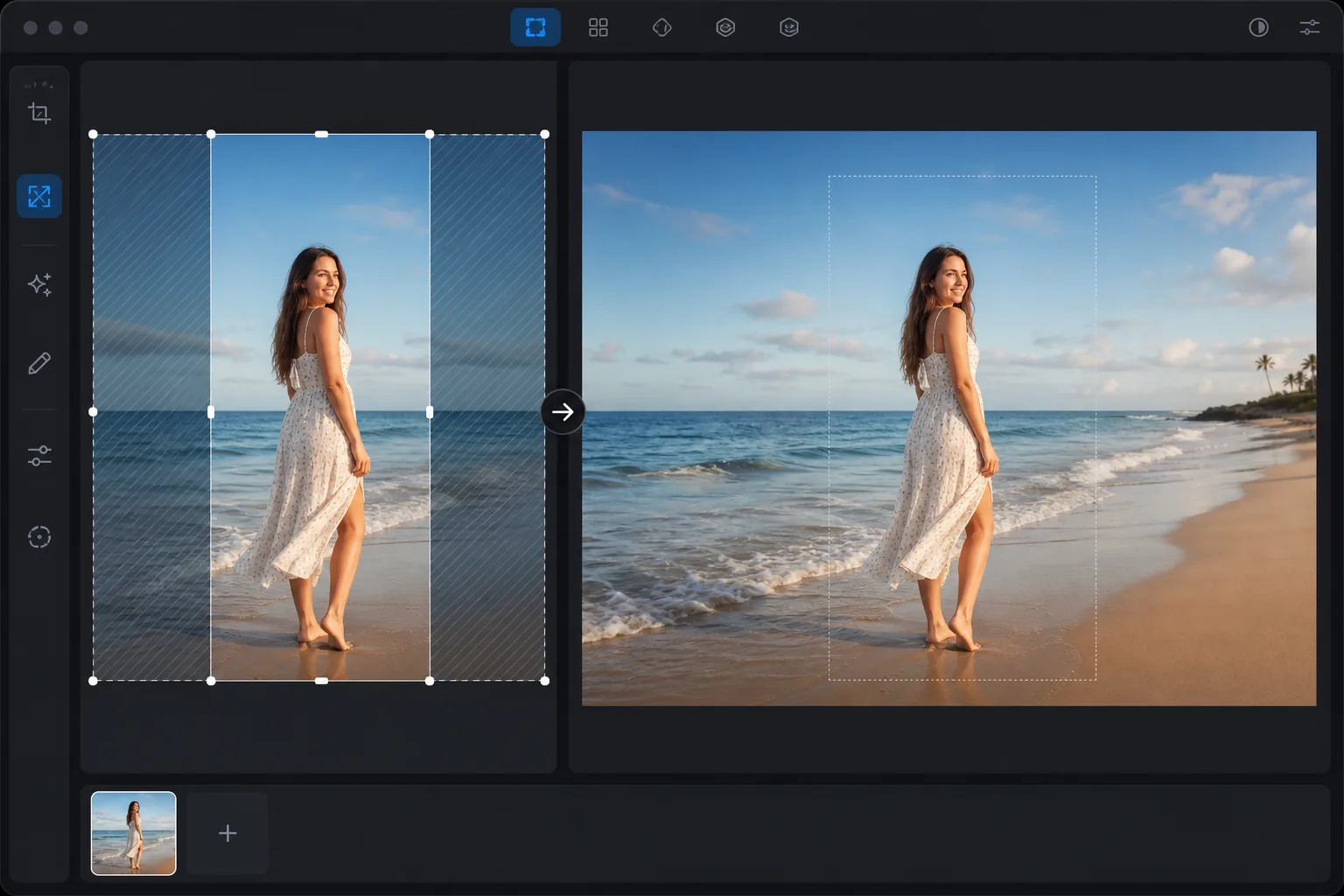
AI outpainting làm gì
Để mở rộng ảnh bằng AI, hãy mở Magic Eraser trên web, iOS hoặc Android, tải ảnh lên, kéo khung canvas ra phía ngoài ở những cạnh bạn muốn mở rộng (hoặc chọn một tỷ lệ khung hình mới) và để AI vẽ thêm phần mới. Hoàn toàn miễn phí, không cần đăng ký. Phần được mở rộng là do AI tạo ra — được tự "nghĩ" ra cho khớp với khung cảnh chứ không phải khôi phục lại những gì vốn có ở đó — nên nó hoạt động tốt nhất ở các cạnh thoáng hoặc có họa tiết lặp lại như bầu trời, mặt nước, bãi cỏ hay những bức tường trơn. Hãy mở rộng từng chút một thay vì kéo một nhịp thật lớn, và tránh mở rộng gần khuôn mặt hoặc chữ ở sát mép, vì chi tiết do AI bịa ra sẽ dễ bị nhận ra hơn. AI outpainting (còn được gọi là mở rộng tổng quát hoặc không cắt xén) thêm nội dung mới ngoài các cạnh của hình ảnh hiện có. Không giống như tiện ích mở rộng canvas đơn giản (thêm khoảng trống), tính năng vẽ ngoài bằng AI sẽ tạo ra nội dung phù hợp theo ngữ cảnh — nếu cạnh ảnh của bạn hiển thị bầu trời, thì AI sẽ mở rộng bầu trời với các đám mây và màu sắc phù hợp. Nếu cạnh hiển thị một căn phòng thì AI sẽ tạo ra sự tiếp nối căn phòng hợp lý. Điều này hữu ích khi ảnh bị cắt quá chặt, khi bạn cần thay đổi tỷ lệ khung hình (dọc sang ngang hoặc ngược lại), khi nền tảng truyền thông xã hội yêu cầu kích thước ban đầu của bạn không khớp hoặc khi bạn chỉ muốn có thêm không gian thở xung quanh chủ đề. AI phân tích nội dung ở mỗi cạnh và tạo ra phần mở rộng tự nhiên trông giống như bức ảnh ban đầu được chụp với trường nhìn rộng hơn.
Before you start
Mở rộng hình ảnh theo ba bước
Start with tải hình ảnh lên. The result preview above and tips below use this guide's existing content; no separate before-and-after proof is assumed.
- 1
Tải hình ảnh lên
Mở Magic Eraser trên web, iOS hoặc Android. Tải lên ảnh bạn muốn mở rộng. Bất kỳ loại hình ảnh nào cũng hoạt động - chân dung, phong cảnh, ảnh sản phẩm, nội dung mạng xã hội. Hỗ trợ JPEG, PNG, HEIC và WebP.
- 2
Chọn hướng và kích thước mở rộng
Chọn các cạnh cần mở rộng: trên, dưới, trái, phải hoặc tất cả các cạnh. Đặt mức mở rộng - lượng nội dung mới cần thêm. Để chuyển đổi tỷ lệ khung hình (dọc sang ngang), hãy mở rộng các cạnh. Để thêm khoảng không phía trên một bức chân dung được cắt xén chặt chẽ, hãy mở rộng phần trên cùng.
- 3
Tạo và xem xét
AI tạo ra nội dung mới ở mỗi cạnh mở rộng, phù hợp với ánh sáng, bảng màu, phối cảnh và nội dung của cảnh hiện có. Kiểm tra quá trình chuyển đổi nơi nội dung gốc gặp nội dung được tạo - nó phải liền mạch. Xem lại nội dung được tạo để đảm bảo tính chính xác và mạch lạc. Xuất ở độ phân giải mới, lớn hơn.
Tốt nhất cho
- Chuyển đổi ảnh dọc sang ảnh ngang (hoặc ngược lại) cho các yêu cầu nền tảng khác nhau
- Thêm khoảng trống xung quanh chủ thể được cắt chặt để có bố cục đẹp hơn
- Điều chỉnh ảnh theo các kích thước phương tiện truyền thông xã hội cụ thể mà không cần cắt xén (hình vuông Instagram, ảnh bìa Facebook, tiêu đề Twitter)
- Mở rộng hình nền cho hình ảnh biểu ngữ hoặc anh hùng cần nhiều không gian theo chiều ngang hơn
- Tạo hiệu ứng toàn cảnh từ ảnh tiêu chuẩn bằng cách mở rộng cả hai bên
Lời khuyên để có kết quả tốt nhất
AI tạo ra các tiện ích mở rộng tốt nhất khi nội dung cạnh có thể dự đoán được — bầu trời, cỏ, nước, tường và các bề mặt đơn giản mở rộng một cách tự nhiên vì mô hình nhất quán và AI có thể tạo ra nội dung phù hợp. Những cảnh phức tạp ở rìa (đám đông, kiến trúc chi tiết, văn bản) khó hơn vì AI phải phát minh ra nội dung hợp lý. Để có kết quả tốt nhất khi chụp ảnh chân dung, hãy mở rộng hậu cảnh thay vì chủ thể - mở rộng bầu trời phía trên hoặc căn phòng xung quanh người, giữ chủ thể hoàn toàn trong khu vực ảnh gốc. Các phần mở rộng nhỏ (10-25% kích thước ban đầu) tạo ra kết quả thuyết phục hơn các phần mở rộng lớn (trên 50%) vì AI có nhiều tham chiếu hơn so với những gì nó cần tạo ra. Đối với các phần mở rộng rất lớn, hãy thực hiện nhiều lượt nhỏ hơn.
Câu hỏi thường gặp
- Việc sơn ngoài có giống như việc không cắt xén không?
- Đúng. Việc vẽ ngoài, bỏ cắt xén và mở rộng tổng quát đều đề cập đến cùng một khả năng của AI: thêm nội dung mới ra ngoài đường viền hình ảnh gốc. Magic Eraser gọi nó là phần mở rộng hình ảnh.
- Tôi có thể mở rộng theo một hướng không?
- Đúng. Mở rộng bất kỳ sự kết hợp nào của các cạnh - chỉ trên cùng, chỉ các cạnh hoặc tất cả bốn cạnh. Chọn dựa trên những gì bạn cần: nhiều bầu trời hơn (trên cùng), nền rộng hơn (các cạnh) hoặc nhiều tiền cảnh hơn (dưới cùng).
- Vùng mở rộng có khớp với vùng ban đầu không?
- Đúng. AI tạo ra nội dung phù hợp với ánh sáng, nhiệt độ màu, phối cảnh và phong cách nội dung của hình ảnh gốc. Quá trình chuyển đổi giữa các vùng ban đầu và được tạo diễn ra liền mạch khi nội dung của cạnh nhất quán.
- Phần mở rộng hình ảnh có miễn phí không?
- Đúng. Tiện ích mở rộng hình ảnh AI có sẵn ở cấp miễn phí với giới hạn sử dụng hàng ngày. Premium loại bỏ các giới hạn và cho phép mở rộng lớn hơn.
- Tôi có thể mở rộng đến mức nào trước khi ảnh trông không còn thật?
- Không có giới hạn cứng nào cả, nhưng càng thêm nhiều thì chất lượng càng giảm, vì mỗi điểm ảnh mới đều do AI tạo ra chứ không phải được chụp lại. Mở rộng ở mức nhỏ đến vừa phải — đủ để đổi tỷ lệ khung hình hoặc tạo thêm chút khoảng trống — thường trông liền mạch. Nhân đôi khung canvas trở lên là lúc dễ xuất hiện họa tiết bị lặp, vật thể trùng nhau hoặc hình khối kỳ lạ, nhất là với những khung cảnh nhiều chi tiết. Nếu cần thay đổi lớn, hãy mở rộng qua vài lượt nhỏ và xem lại từng lượt, đồng thời ưu tiên những cạnh có nội dung đơn giản (bầu trời, mặt nước, sàn nhà) nơi AI có vùng dễ đoán nhất để lấp đầy.