
Cách chỉnh sửa ảnh hàng loạt bằng AI
Việc xử lý 20, 50 hoặc 100 bức ảnh cùng một lúc sẽ gây lãng phí hàng giờ. Quá trình xử lý hàng loạt của Magic Eraser áp dụng các chỉnh sửa AI — xóa đối tượng, thay nền, nâng cao — cho toàn bộ bộ ảnh chỉ trong vài phút thay vì hàng giờ.
Last updated
Chỉnh sửa hàng loạt ngay bây giờ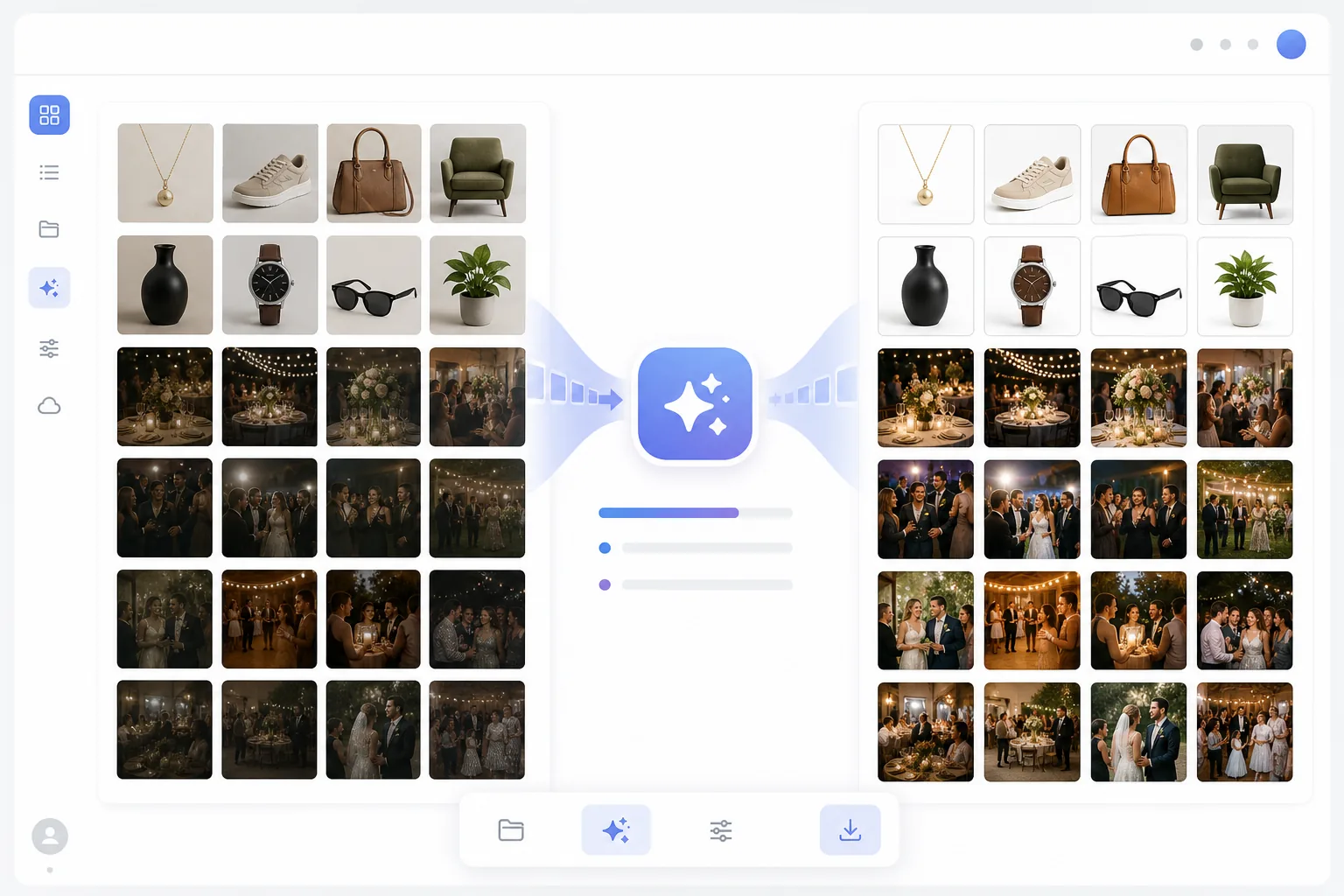
Tại sao chỉnh sửa hàng loạt lại quan trọng đối với quy trình làm việc chuyên nghiệp
Để chỉnh sửa ảnh hàng loạt, hãy mở Magic Eraser trên web, chọn chế độ hàng loạt, kéo toàn bộ bộ ảnh của bạn vào (tối đa 50 ảnh mỗi lần), chọn kiểu chỉnh sửa bạn muốn áp dụng cho tất cả — xóa nền, nâng cấp chất lượng hay thay đổi kích thước — và để AI xử lý từng ảnh một cách riêng biệt. Hoàn toàn miễn phí, không cần đăng ký. Khác với thao tác hàng loạt truyền thống chỉ áp một mức chỉnh cố định lên mọi tệp, AI đọc từng ảnh theo cách riêng, nên một lượt làm nền trắng hay nâng cấp chất lượng vẫn đồng nhất trên cả bộ mà không phải làm lại thủ công. Riêng việc xóa vật thể, khi mỗi ảnh cần chải bỏ một điểm khác nhau, thì vẫn nên làm theo từng ảnh để đặt đúng vị trí. Người bán hàng thương mại điện tử chụp ảnh hàng trăm sản phẩm và cần nền trắng nhất quán. Các đại lý bất động sản chụp 30-50 bức ảnh cho mỗi danh sách và cần nâng cao mọi hình ảnh. Các nhiếp ảnh gia sự kiện cung cấp hàng trăm hình ảnh cần được chỉnh sửa nhất quán. Các nhiếp ảnh gia đám cưới xử lý hàng nghìn bức ảnh. Trong mỗi trường hợp, việc chỉnh sửa từng ảnh một sẽ tạo ra tắc nghẽn khiến thời gian chụp kéo dài 2 giờ thành 8 giờ xử lý hậu kỳ. Các công cụ hàng loạt truyền thống áp dụng cùng một bộ lọc hoặc điều chỉnh cho mọi hình ảnh, nhưng chúng không thể xử lý các tác vụ thông minh như xóa các đối tượng khác nhau khỏi các ảnh khác nhau. Quá trình xử lý hàng loạt AI của Magic Eraser hiểu từng hình ảnh riêng lẻ — áp dụng chỉnh sửa phù hợp cho từng ảnh trong khi vẫn duy trì chất lượng nhất quán trên toàn bộ ảnh.
Before you start
Chỉnh sửa hàng loạt trong ba bước
Start with tải lên bộ ảnh của bạn. The result preview above and tips below use this guide's existing content; no separate before-and-after proof is assumed.
- 1
Tải lên bộ ảnh của bạn
Mở Magic Eraser và chọn chế độ hàng loạt. Kéo toàn bộ bộ ảnh của bạn vào — tối đa 50 ảnh mỗi đợt. Chấp nhận JPEG, PNG, HEIC và WebP. Các bức ảnh có thể có kích thước, hướng và chủ đề khác nhau.
- 2
Chọn chỉnh sửa hàng loạt của bạn
Chọn thao tác AI: xóa nền cho ảnh sản phẩm, nâng cao cho ảnh sự kiện hoặc xóa đối tượng cho một thành phần lặp lại cụ thể. Để xóa nền, hãy chọn màu trắng, trong suốt hoặc màu tùy chỉnh. Để nâng cao, AI tự động điều chỉnh riêng từng ánh sáng, độ sắc nét và màu sắc của từng hình ảnh.
- 3
Xử lý và tải xuống
Nhấn vào Xử lý tất cả. AI hoạt động thông qua bộ ảnh của bạn, áp dụng chỉnh sửa đã chọn cho từng hình ảnh. Xem lại kết quả trong chế độ xem thư viện, xử lý lại từng hình ảnh riêng lẻ cần điều chỉnh, sau đó tải xuống toàn bộ dưới dạng tệp ZIP với tên tệp gốc được giữ nguyên.
Tốt nhất cho
- Chụp ảnh sản phẩm thương mại điện tử yêu cầu nền trắng hoặc trong suốt nhất quán trên toàn bộ danh mục
- Bộ ảnh bất động sản cần nâng cao nhất quán trên 30-50 hình ảnh trên mỗi danh sách
- Chụp ảnh sự kiện và đám cưới nơi hàng trăm hình ảnh cần được cải thiện chất lượng đồng đều
- Nhóm tiếp thị xử lý hàng loạt nội dung ảnh của chiến dịch với phong cách thương hiệu nhất quán
- Người quản lý phương tiện truyền thông xã hội chuẩn bị nhiều hình ảnh để đăng theo lịch trên các nền tảng
Lời khuyên để có kết quả tốt nhất
Nhóm các bức ảnh tương tự lại với nhau để có kết quả hàng loạt tốt nhất. Hình ảnh sản phẩm trên nền giống nhau được xử lý ổn định hơn so với sự kết hợp giữa ảnh sản phẩm và hình ảnh phong cách sống. Đối với các đợt xóa phông, hãy đảm bảo sản phẩm của bạn được chiếu sáng tốt và tách biệt rõ ràng với hậu cảnh — AI xử lý các điều kiện hỗn hợp nhưng tạo ra các cạnh rõ ràng nhất trên các đối tượng được chụp ảnh đẹp. Đối với các đợt nâng cao, AI sẽ điều chỉnh từng ảnh riêng lẻ, do đó, việc trộn các ảnh chụp trong nhà và ngoài trời thành một đợt sẽ mang lại hiệu quả tốt. Xem lại 3-5 kết quả đầu tiên trước khi xử lý toàn bộ để xác nhận loại chỉnh sửa và cài đặt tạo ra những gì bạn cần.
Câu hỏi thường gặp
- Tôi có thể xử lý hàng loạt bao nhiêu ảnh cùng một lúc?
- Tối đa 50 hình ảnh mỗi đợt trên ứng dụng web. Đối với các bộ lớn hơn, hãy chạy nhiều đợt. Gói cao cấp cung cấp giới hạn lô cao hơn và tốc độ xử lý ưu tiên.
- Xử lý hàng loạt có làm giảm chất lượng không?
- Không. Mỗi hình ảnh được AI xử lý riêng lẻ ở độ phân giải đầy đủ. Chế độ hàng loạt có chất lượng tương tự như chỉnh sửa từng ảnh — nó chỉ tự động xử lý nhiều tệp theo trình tự.
- Tôi có thể xóa hàng loạt các đối tượng khác nhau khỏi các bức ảnh khác nhau không?
- Việc xóa và nâng cao nền hoạt động hoàn toàn tự động ở chế độ hàng loạt. Để xóa đối tượng trong đó mỗi ảnh có một đối tượng khác nhau cần xóa, hãy xử lý từng đối tượng đó để có vị trí cọ chính xác.
- Chỉnh sửa hàng loạt có miễn phí không?
- Bậc miễn phí bao gồm xử lý hàng loạt có giới hạn. Gói cao cấp loại bỏ giới hạn kích thước lô và thêm tốc độ xử lý ưu tiên cho quy trình làm việc có khối lượng lớn.
- Những chỉnh sửa nào có thể áp dụng cho cả một bộ ảnh, và những chỉnh sửa nào cần làm riêng từng ảnh?
- Những chỉnh sửa tuân theo một quy tắc chung cho mọi ảnh thì làm hàng loạt rất tốt: xóa hoặc thay nền, nâng cấp và phóng to chất lượng, cùng việc đổi kích thước hay cắt về một khổ cố định. Những thao tác này áp dụng tự động vì AI xử lý từng ảnh riêng trong khi vẫn hướng tới cùng một mục tiêu. Còn những chỉnh sửa phụ thuộc vào nội dung của từng khung hình cụ thể thì nên làm riêng — xóa vật thể và khuyết điểm (mỗi ảnh có một điểm khác nhau cần chải bỏ), và bất kỳ thay đổi bố cục nào bạn muốn tự mắt kiểm tra. Một quy trình hợp lý là chạy các lượt đồng nhất theo lô trước, rồi chỉ mở vài ảnh cần chỉnh tay.