
Cách thêm văn bản vào ảnh
Những câu trích dẫn đầy cảm hứng về phong cảnh, thông báo giảm giá trên ảnh chụp sản phẩm, chú thích trên meme hoặc văn bản hình mờ trên hình ảnh danh mục đầu tư — thêm văn bản vào ảnh là một trong những tác vụ chỉnh sửa phổ biến nhất. Công cụ thiết kế của Magic Eraser cung cấp các điều khiển kiểu chữ chuyên nghiệp, vị trí văn bản thông minh và thư viện phông chữ mở rộng để làm cho bất kỳ văn bản nào trông có chủ ý, không bị dán vào.
Last updated
Thêm văn bản ngay bây giờ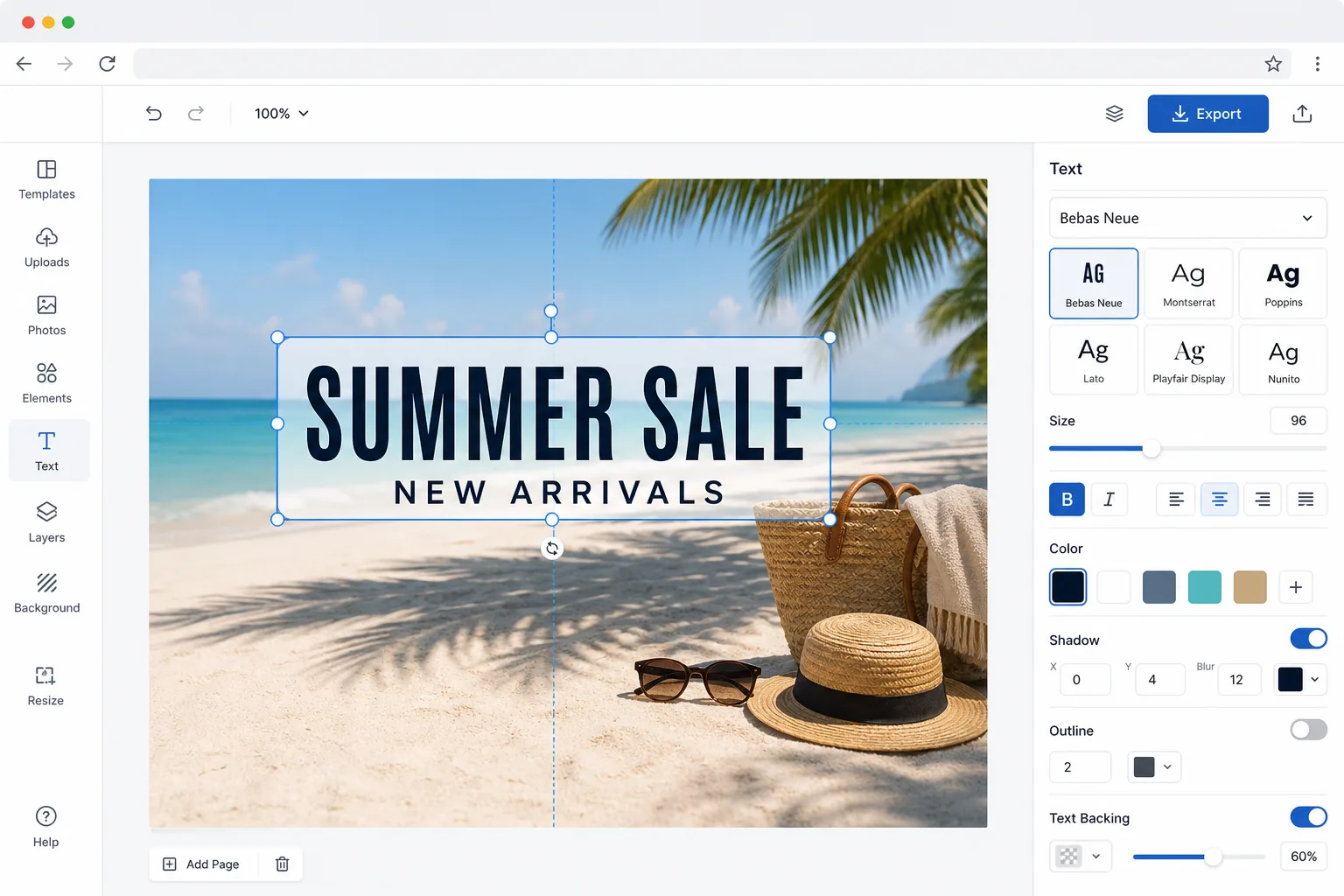
Tại sao chữ trên ảnh thường trông nghiệp dư
Để thêm chữ vào ảnh, hãy mở Magic Eraser trên web, iOS hoặc Android, chọn công cụ thiết kế, tải ảnh lên, thêm một lớp chữ, rồi nhập nội dung và chọn font, kích thước, màu sắc cùng vị trí đặt. Hoàn toàn miễn phí, không cần đăng ký. Hãy đặt chữ vào khoảng trống thay vì đè lên chủ thể, và tạo đủ độ tương phản — ảnh tối thì dùng chữ sáng, ảnh nhiều chi tiết thì thêm bóng đổ nhẹ hoặc nền lót — để chữ luôn dễ đọc. Thêm nhiều lớp nữa để có kiểu tiêu đề cộng phụ đề, rồi xuất ảnh. Mục tiêu cuối cùng là dòng chữ trông như được tính toán có chủ đích, chứ không phải dán vội lên ảnh. Sự khác biệt giữa thiết kế văn bản trên ảnh chuyên nghiệp và lớp phủ nghiệp dư phụ thuộc vào năm yếu tố: lựa chọn phông chữ, kích thước, độ tương phản màu sắc, vị trí và hiệu ứng. Người mới bắt đầu mặc định đặt văn bản màu trắng ở giữa trong phông chữ hệ thống, phông chữ này xung đột với hầu hết các ảnh. Các nhà thiết kế chuyên nghiệp chọn phông chữ phù hợp với tâm trạng của hình ảnh, kích thước văn bản theo thứ bậc, đảm bảo độ tương phản dễ đọc mà không che khuất chủ thể, đặt văn bản trong không gian âm và thêm các hiệu ứng tinh tế (bóng, làm mờ nền, lớp phủ chuyển màu) để tích hợp văn bản với cảnh. Những quyết định này đòi hỏi kiến thức thiết kế và thời gian sử dụng các công cụ phức tạp. Công cụ thiết kế của Magic Eraser cung cấp các giá trị mặc định thông minh cho từng yếu tố — đề xuất vị trí văn bản trong không gian âm tự nhiên, tự động định cỡ để dễ đọc và cung cấp các hiệu ứng tăng cường độ tương phản giúp văn bản trông bóng bẩy mà không tốn nhiều công sức.
Before you start
Thêm văn bản vào ảnh theo ba bước
Start with tải ảnh lên. The result preview above and tips below use this guide's existing content; no separate before-and-after proof is assumed.
- 1
Tải ảnh lên
Mở Magic Eraser trên web, iOS hoặc Android và chọn công cụ Thiết kế. Tải ảnh bạn muốn thêm văn bản lên. Công cụ này hoạt động với bất kỳ hình ảnh nào - phong cảnh cho các câu trích dẫn, ảnh chụp sản phẩm cho quảng cáo, chân dung cho các bài đăng trên mạng xã hội hoặc nền trống cho thiết kế đồ họa. Tất cả các định dạng phổ biến đều được hỗ trợ.
- 2
Thêm và tạo kiểu cho văn bản
Nhấn vào công cụ văn bản và nhập tin nhắn của bạn. Chọn từ hàng trăm phông chữ được sắp xếp theo phong cách — serif cho sự sang trọng, sans-serif cho hiện đại, chữ viết cho cá nhân, hiển thị để tạo ấn tượng. Điều chỉnh kích thước, màu sắc, căn chỉnh, khoảng cách dòng và khoảng cách chữ. Thêm các hiệu ứng như bóng đổ, đường viền văn bản, đánh dấu nền hoặc tô chuyển màu. Công cụ này gợi ý màu văn bản có độ tương phản tốt với vùng hình ảnh bên dưới.
- 3
Vị trí và xuất khẩu
Kéo văn bản đến vị trí lý tưởng của nó. AI làm nổi bật không gian âm tự nhiên trong ảnh, nơi văn bản có thể đọc được mà không che khuất chủ thể. Hướng dẫn đính kèm giúp căn chỉnh văn bản theo các cạnh và điểm giữa. Thêm nhiều lớp văn bản cho tiêu đề và tiêu đề phụ với các kiểu khác nhau. Xuất dưới dạng JPEG, PNG hoặc WebP ở độ phân giải bạn đã chọn.
Tốt nhất cho
- Người tạo nội dung trên mạng xã hội thêm trích dẫn, chú thích và thông báo vào ảnh
- Người bán thương mại điện tử thêm giá ưu đãi, tên sản phẩm và văn bản quảng cáo vào hình ảnh niêm yết
- Các blogger và nhà văn tạo hình ảnh nổi bật với tiêu đề bài viết được phủ lên ảnh
- Người tổ chức sự kiện đưa ra lời mời và thông báo bằng văn bản trên ảnh sự kiện
- Các nhiếp ảnh gia thêm văn bản hình mờ vào hình ảnh danh mục để chia sẻ trực tuyến
Lời khuyên để có kết quả tốt nhất
Đặt văn bản trong các khu vực của ảnh với tông màu nhất quán — bầu trời trong, nền mờ hoặc bề mặt đồng nhất — thay vì đặt trên các khu vực chi tiết, phức tạp nơi văn bản cạnh tranh với nội dung hình ảnh. Giới hạn thiết kế của bạn tối đa hai phông chữ: một cho dòng tiêu đề và một cho nội dung. Quá nhiều phông chữ trông có vẻ hỗn loạn. Để dễ đọc trên nền nhiều chi tiết, hãy thêm lớp phủ tối nửa trong suốt phía sau văn bản sáng hoặc bóng văn bản tinh tế. Vấn đề phân cấp kích thước: làm cho từ hoặc cụm từ quan trọng nhất trở nên lớn nhất, với văn bản hỗ trợ nhỏ hơn đáng kể. Văn bản căn trái thường trông chuyên nghiệp hơn văn bản căn giữa đối với các tin nhắn dài hơn. Đối với phương tiện truyền thông xã hội, hãy giữ văn bản ở giữa 80% hình ảnh để tránh bị cắt xén trong bản xem trước nguồn cấp dữ liệu. Kiểm tra khả năng đọc bằng cách xem hình ảnh ở kích thước mà khán giả của bạn thực sự nhìn thấy - văn bản trông đẹp ở chế độ toàn màn hình có thể không đọc được dưới dạng hình thu nhỏ.
Câu hỏi thường gặp
- Những phông chữ nào có sẵn?
- Công cụ thiết kế này bao gồm hàng trăm phông chữ trải rộng trên mọi danh mục kiểu dáng — serif, sans-serif, script, viết tay, hiển thị, đơn cách và trang trí. Các phông chữ phổ biến như Montserrat, Playfair Display, Roboto và Lato được đưa vào cùng với các phông chữ hiển thị độc đáo cho dòng tiêu đề. Bạn có thể lọc theo phong cách, tâm trạng hoặc hỗ trợ ngôn ngữ.
- Tôi có thể thêm văn bản cong hoặc cong vênh không?
- Đúng. Công cụ văn bản hỗ trợ các đường cong, văn bản hình tròn, hiệu ứng lượn sóng và các biến đổi dọc tùy chỉnh. Nhập văn bản của bạn, chọn kiểu dọc và điều chỉnh cường độ đường cong. Điều này hoạt động tốt với các thiết kế kiểu huy hiệu, bố cục giống logo và đồ họa truyền thông xã hội sáng tạo.
- Thêm văn bản vào ảnh có miễn phí không?
- Đúng. Công cụ thiết kế của Magic Eraser bao gồm các tính năng văn bản và kiểu chữ đầy đủ ở cấp miễn phí với giới hạn sử dụng hàng ngày. Thêm nhiều lớp văn bản, tùy chỉnh phông chữ và hiệu ứng cũng như xuất. Premium loại bỏ các giới hạn và mở khóa thư viện phông chữ hoàn chỉnh cũng như các hiệu ứng văn bản bổ sung.
- Làm sao để chữ vẫn dễ đọc trên một bức ảnh nhiều chi tiết?
- Độ tương phản chính là yếu tố giúp chữ dễ đọc. Hãy đặt chữ lên phần dịu mắt hơn của ảnh — bầu trời, một bức tường, hậu cảnh bị mờ — thay vì đè lên khuôn mặt hay những chi tiết nhỏ. Nếu khu vực đó quá rối, hãy thêm một chút bóng đổ nhẹ, một thanh màu bán trong suốt phía sau chữ, hoặc làm mờ nhẹ phần nền để các con chữ tách bạch khỏi khung cảnh. Chữ sáng đọc rõ nhất trên ảnh tối còn chữ tối hợp với ảnh sáng; giữ độ đậm của font ở mức trung bình đến đậm khi cỡ chữ nhỏ, và đừng để chữ chen sát các mép ảnh.
- Tôi có thể thêm chữ bằng ngôn ngữ khác, emoji hay ký tự đặc biệt không?
- Có. Công cụ chữ chấp nhận mọi ký tự bạn có thể gõ, bao gồm chữ Latinh có dấu, Cyrillic, Hy Lạp, Ả Rập, Do Thái và các hệ chữ CJK (Trung, Nhật, Hàn), cũng như emoji và biểu tượng — miễn là font bạn chọn có hỗ trợ chúng. Nếu một ký tự hiện ra dưới dạng ô vuông trống, hãy đổi sang font có phạm vi hỗ trợ ngôn ngữ rộng hơn (nhiều font sans-serif bao phủ phạm vi rộng nhất). Với các ngôn ngữ viết từ phải sang trái như Ả Rập và Do Thái, cứ gõ như bình thường và chữ sẽ tự căn theo đúng hướng.