
Magic Eraser + Figma: Her Tasarım için Temiz Varlıklar
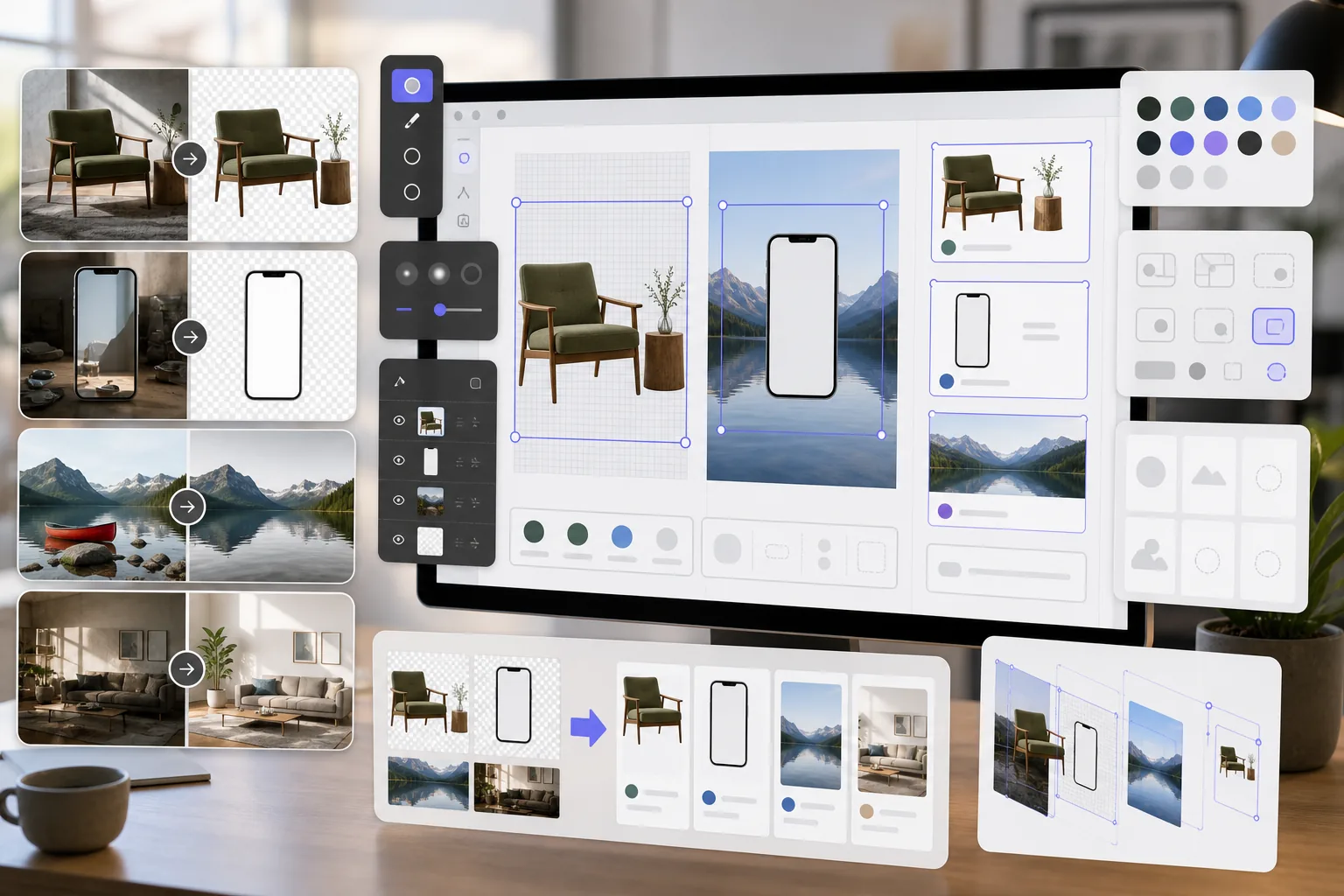
Figma tasarımcılarının maketler, prototipler ve üretim tasarımları için temiz görüntü varlıklarına ihtiyacı var. Magic Eraser şeffaf PNG'lerin arka planlarını kaldırır, referans görsellerini temizler ve fotoğraf varlıklarını hazırlayarak Figma projelerinizin en baştan gösterişli görünmesini sağlar.
Hakkında Figma
Figma, ürün ekipleri, UI/UX tasarımcıları ve ajanslar tarafından arayüz tasarımı, prototip oluşturma ve tasarım sistemi yönetimi için kullanılan, işbirliğine dayalı, tarayıcı tabanlı bir tasarım aracıdır. Gerçek zamanlı işbirliğini ve eklenti entegrasyonlarını destekler.
Faydalar
Modeller ve prototipler için şeffaf PNG'ler
Figma çerçeveleri ve bileşenlerinde temiz bir şekilde katmanlanan şeffaf PNG'ler oluşturmak için ürün fotoğraflarından, cihaz ekranlarından ve kullanıcı arayüzü öğelerinden arka planları kaldırın.
Temizlenmiş referans görselleri
Figma tasarım dosyalarına yerleştirmeden önce filigranları, ek açıklamaları ve dikkat dağıtıcı öğeleri referans görüntülerden ve ekran görüntülerinden silin.
Üretime hazır fotoğraf varlıkları
Figma tasarımlarına varlık olarak içe aktarmadan önce görüntü kalitesini artırın ve istenmeyen nesneleri fotoğraflardan kaldırın, böylece paydaşlarla revizyon döngüleri azaltılır.
Daha hızlı varlık hazırlığı
Figma'ya aktarmadan önce ayrı bir yazılımda manuel olarak maskelemek ve rötuşlamak yerine, yapay zeka destekli araçlarla görüntü varlıklarını saniyeler içinde hazırlayın.
Magic Eraser Figma ile Nasıl Kullanılır
Resminizi yükleyin
Magic Eraser açın ve Figma tasarım projeniz için hazırlamak istediğiniz fotoğrafı veya varlığı yükleyin.
Görüntüyü işle
Şeffaf varlıklar için arka planları kaldırın, istenmeyen öğeleri silin veya tasarım ihtiyaçlarınıza göre kaliteyi artırın.
PNG olarak indir
İşlenen görüntüyü şeffaflığı korumak için PNG olarak veya tam arka plan görüntüleri için JPEG olarak dışa aktarın.
Figma'ya aktar
İşlenen görüntüyü Figma dosyanıza sürükleyin veya çerçevelere ve bileşenlere eklemek için Görüntüyü Yerleştir özelliğini kullanın.
Sıkça Sorulan Sorular
Magic Eraser doğrudan Figma ile entegre oluyor mu?
+
Magic Eraser ve Figma, ihracat-ithalat iş akışı aracılığıyla birlikte çalışır. Resimlerinizi Magic Eraser'de hazırlayın, indirin ve dosyaları tuval üzerine sürükleyerek Figma'ya aktarın.
Figma bileşenleri için şeffaf PNG'ler oluşturabilir miyim?
+
Evet. Magic Eraser'ün arka planı kaldırma özelliği, bileşenler, maketler ve katmanlı tasarımlar için ideal olan tam alfa kanal desteğiyle Figma'ya aktarılan şeffaf PNG'ler oluşturur.
Figma için hangi çözünürlüğü dışa aktarmalıyım?
+
Magic Eraser orijinal görüntü çözünürlüğünü korur. Figma tasarımları için bu genellikle yeterlidir. Sunumlar veya aktarımlar için daha yüksek çözünürlüklü varlıklara ihtiyacınız varsa, ölçeği yükseltmek için AI Enhancement kullanın.
Maketler için stok fotoğraflardan filigranları kaldırabilir miyim?
+
Magic Eraser resimlerden görsel öğeleri kaldırabilir. Ancak, stok fotoğraflarınızı tasarımlarda kullanmadan önce mutlaka uygun lisansa sahip olduğunuzdan emin olun.
Bu, Figma'nın yerleşik görüntü araçlarını kullanmaktan daha mı hızlı?
+
Evet. Figma'nın görüntü araçları temel kırpma ve renk ayarlarıyla sınırlıdır. Magic Eraser arka plan kaldırma, nesne silme ve Figma'nın yerel olarak yapamadığı AI Enhancement işlemlerini gerçekleştirir.
Figma tasarımlarınız için daha iyi varlıklar hazırlayın
Figma projeleriniz için şeffaf PNG'ler oluşturmak, referans görsellerini temizlemek ve fotoğraf varlıklarını geliştirmek için Magic Eraser'ü ücretsiz deneyin.
Magic Eraser'ü ücretsiz deneyinİlgili kullanım alanları
Profesyonellerin bu araçları gerçek iş akışlarında nasıl kullandığını görün.
Kişisel eşyalar, park edilmiş araçlar veya inşaat ekipmanlarıyla dolu ilan fotoğrafları alıcıları uzaklaştırabilir. Magic Eraser, emlak fotoğraflarınızı anında temizlemek için yapay zeka kullanır — Photoshop becerisi gerektirmez.
Bulanık arka planlar ve dağınık ürün çekimleri her gün size satış kaybettiriyor. Magic Eraser, saniyeler içinde temiz, profesyonel ürün görselleri oluşturmanıza yardımcı olur — Photoshop becerisi gerekmez. Sadece yükleyin, dikkat dağıtıcı öğeleri silin ve güvenle listeleyin.
Pasaport ve vize ofisleri her gün yanlış arka plan nedeniyle binlerce fotoğrafı reddeder. Magic Eraser her türlü arka planı kaldırır ve ihtiyacınız olan tam renge — beyaz, açık gri veya mavi — saniyeler içinde değiştirir.
İlgili karşılaştırmalar
Magic Eraser'ın benzer araçlarla karşılaştırmasını görün.
TouchRetouch, nesneleri ve kusurları kaldırmak için popüler, ücretli bir mobil uygulamadır. Magic Eraser ise kurulum gerektirmeden her cihazda ücretsiz yapay zeka destekli düzenleme sunar. Özellikler, fiyatlandırma ve kullanım kolaylığı açısından nasıl karşılaştırıldıklarını görün.
remove.bg, güçlü bir API ile Photoshop ve Figma entegrasyonları sunan, arka plan kaldırma alanında pazar lideridir. Magic Eraser ise nesne kaldırmadan üretken doldurmaya, yapay zeka iyileştirmeden tasarıma kadar sekiz yapay zeka destekli düzenleme aracıyla daha ileri gider — hepsi tek bir düzenleyicide.
Farklı güçlü yönlere sahip iki güçlü yapay zeka fotoğraf düzenleyici. Magic Eraser daha geniş bir üretken yapay zeka araç seti sunarken, Photoroom e-ticaret ürün fotoğrafçılığı ve toplu işlemede üstündür. Hangisinin iş akışınıza uyduğunu görün.
Sizin yapmanıza gerek kalmasın diye en iyi yapay zeka fotoğraf düzenleme araçlarını test edip karşılaştırdık. Nesne silmeden arka plan değiştirmeye kadar, hangi editörün iş akışınız için en iyi sonuçları verdiğini görün.
İlgili makaleler
Bu konuyla ilgili ipuçları, rehberler ve eğitimler.
Yapay zekânın iş operasyonlarını nasıl dönüştürdüğünü keşfedin: otomasyon ve veri analizinden daha kişiselleştirilmiş müşteri deneyimlerine.
Magic Eraser ile fotoğraflardan nesneleri, kişileri, metinleri ve dikkat dağıtan öğeleri kaldırıp daha temiz AI düzenleme sonuçları almayı öğrenin.
Düzen değişikliklerini kontrol altında tutarken tasarım dosyalarını daha hızlı yerelleştirmek için bir Figma çeviri eklentisinin nasıl kullanılacağını öğrenin.
Diğer entegrasyonlar
Magic Eraser ile çalışan daha fazla platform keşfedin.