
Magic Eraser + Canva: Her Tasarım için Daha İyi Görseller
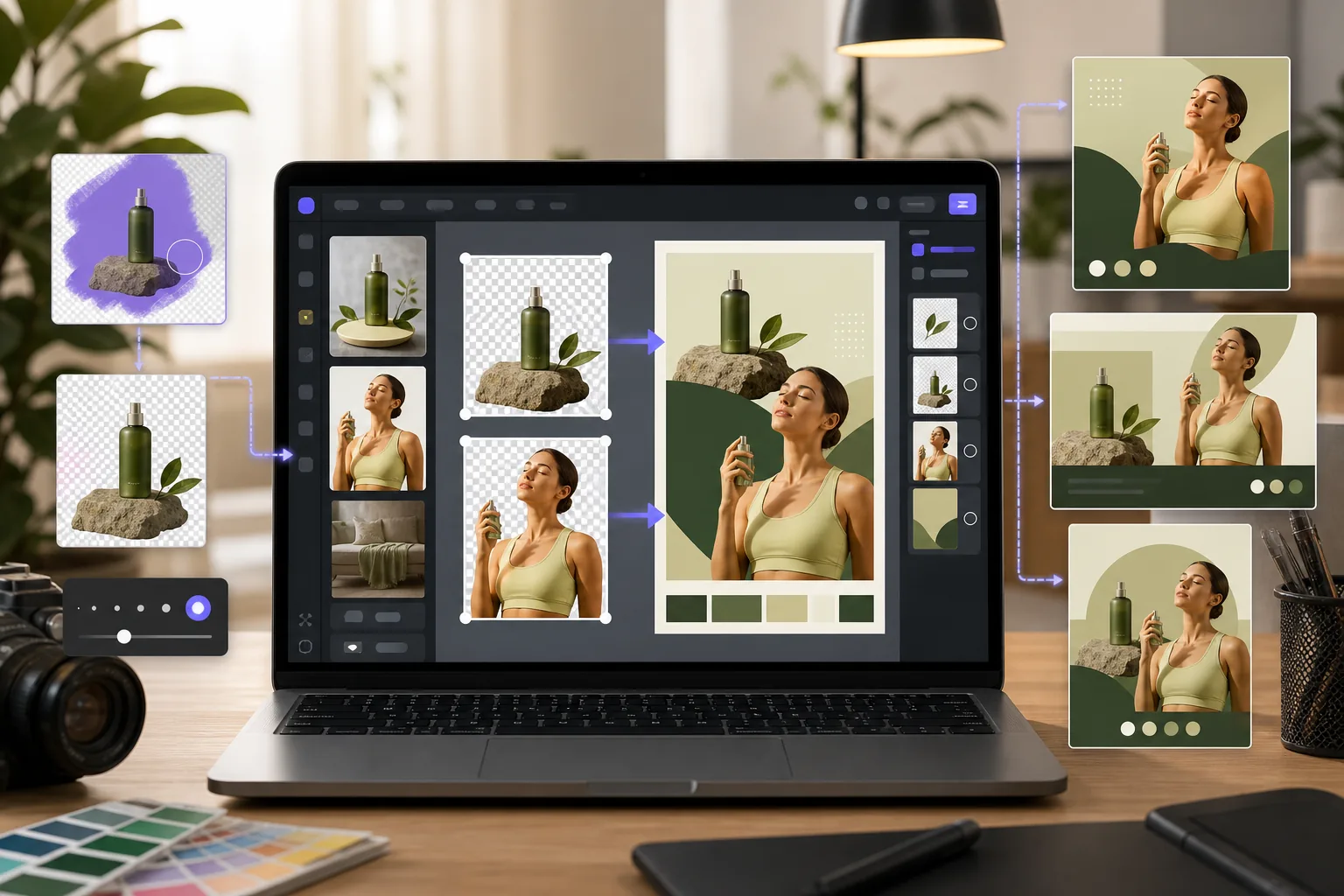
Canva tasarımı kolaylaştırır ancak kaynak görsellerinizin genellikle öncelikle temizlenmesi gerekir. Magic Eraser arka planları kaldırır, dikkat dağıtıcı nesneleri siler ve görüntü kalitesini artırır; böylece Canva tasarımlarınız daha güçlü görsellerle başlar.
Hakkında Canva
Canva, milyonlarca kişinin sosyal medya gönderileri, sunumlar, pazarlama materyalleri ve daha fazlası için kullandığı tarayıcı tabanlı bir grafik tasarım platformudur. Hızlı görsel içerik oluşturmak için şablonlar, stok fotoğraflar ve sürükle ve bırak araçları sunar.
Faydalar
Tasarımlar için daha temiz kaynak görselleri
Canva şablonlarına yerleştirmeden önce fotoğraflardan istenmeyen nesneleri, metinleri ve dağınıklığı kaldırın. Her tasarıma gösterişli bir görüntüyle başlayın.
Talep üzerine şeffaf arka planlar
Katmanlı kompozisyonlar, ürün modelleri ve markalı grafikler için kesilmiş PNG'leri Magic Eraser'den dışa aktarın ve Canva'ya içe aktarın.
Geliştirilmiş görüntü kalitesi
Canva'da kullanmadan önce AI Enhancement ile bulanık görüntüleri keskinleştirin ve aydınlatmayı iyileştirin; böylece tasarımlarınız akıllı telefon fotoğraflarında bile profesyonel görünür.
Daha hızlı yaratıcı iş akışları
Birden fazla düzenleme aracı arasında geçiş yapmak yerine, görselleri Magic Eraser'de temizleyin ve doğrudan Canva'da mizanpaj çalışmasına gidin.
Magic Eraser Canva ile Nasıl Kullanılır?
Magic Eraser'e yükle
Tarayıcınızda Magic Eraser açın ve Canva tasarımınızda kullanmak istediğiniz fotoğrafı yükleyin.
Temizleyin ve geliştirin
Görüntünün neye ihtiyacı olduğuna bağlı olarak arka planları kaldırın, dikkat dağıtıcı unsurları silin veya kaliteyi artırın.
Sonucu indirin
Temizlenen görüntüyü PNG (saydam arka planlar için) veya JPEG (tam görüntüler için) olarak dışa aktarın.
Canva'ya aktar
İşlenen görseli Canva'ya yükleyin ve şablonunuzda, tasarımınızda veya projenizde kullanın.
Sıkça Sorulan Sorular
Magic Eraser doğrudan Canva ile entegre olur mu?
+
Magic Eraser ve Canva, basit bir dışa aktarma-içe aktarma iş akışı aracılığıyla birlikte çalışır. Magic Eraser'deki görselleri temizleyin, indirin ve Canva'ya yükleyin.
Canva için şeffaf arka planlar alabilir miyim?
+
Evet. Canva tasarımlarında mükemmel şekilde katmanlanan şeffaf PNG'ler oluşturmak için Magic Eraser'ün arka plan kaldırma özelliğini kullanın.
Canva'dan önce Magic Eraser'ı ne zaman kullanmalıyım?
+
Kaynak fotoğrafı Canva'da düzenlemeden önce arka planı veya nesneleri kaldırmak, görüntüyü iyileştirmek ya da AI Fill uygulamak gerektiğinde Magic Eraser'ı kullanın. Bu, dışa aktarıp içe aktarmaya dayalı bir iş akışıdır; Canva ile doğrudan entegrasyon değildir.
Canva için Magic Eraser dosyasından hangi dosya biçimini dışa aktarmalıyım?
+
Şeffaf arka plana sahip görüntüler için PNG'yi kullanın. Şeffaflığın gerekli olmadığı tam görüntüler için JPEG kullanın.
Canva'da tasarım yapmadan önce Magic Eraser'ü mobilde kullanabilir miyim?
+
Evet. Magic Eraser mobil tarayıcılarda ve uygulamada çalışır, böylece Canva'yı açmadan önce telefonunuzdaki fotoğrafları temizleyebilirsiniz.
Canva'da daha temiz görsellerle başlayın
Magic Eraser'ü ücretsiz deneyin ve Canva tasarımlarınıza aktarmadan önce arka planları kaldırın, dikkat dağıtıcı unsurları silin ve fotoğrafları geliştirin.
Magic Eraser'ü ücretsiz deneyinİlgili kullanım alanları
Profesyonellerin bu araçları gerçek iş akışlarında nasıl kullandığını görün.
Kişisel eşyalar, park edilmiş araçlar veya inşaat ekipmanlarıyla dolu ilan fotoğrafları alıcıları uzaklaştırabilir. Magic Eraser, emlak fotoğraflarınızı anında temizlemek için yapay zeka kullanır — Photoshop becerisi gerektirmez.
Bulanık arka planlar ve dağınık ürün çekimleri her gün size satış kaybettiriyor. Magic Eraser, saniyeler içinde temiz, profesyonel ürün görselleri oluşturmanıza yardımcı olur — Photoshop becerisi gerekmez. Sadece yükleyin, dikkat dağıtıcı öğeleri silin ve güvenle listeleyin.
Yabancılar seyahat fotoğraflarınızı mı mahvediyor? Dağınık arka planlar selfie'lerinizi mi bozuyor? Photoshop'ta saatlerce vakit kaybetmeyi bırakın. Magic Eraser dikkat dağıtıcıları kaldırır, dağınık çekimleri temizler ve fotoğraflarınızı her platform formatına uyacak şekilde genişletir — hepsi tek dokunuşla.
İlgili karşılaştırmalar
Magic Eraser'ın benzer araçlarla karşılaştırmasını görün.
TouchRetouch, nesneleri ve kusurları kaldırmak için popüler, ücretli bir mobil uygulamadır. Magic Eraser ise kurulum gerektirmeden her cihazda ücretsiz yapay zeka destekli düzenleme sunar. Özellikler, fiyatlandırma ve kullanım kolaylığı açısından nasıl karşılaştırıldıklarını görün.
Cleanup.pictures, hizli nesne kaldirma icin ucretsiz bir web aracidir. Magic Eraser, 8 AI destekli duzenleme araci, mobil uygulamalar ve gelismis isleme ile daha da ileri gider. Ikisinin nasil karsilastirildigini gorun.
remove.bg, güçlü bir API ile Photoshop ve Figma entegrasyonları sunan, arka plan kaldırma alanında pazar lideridir. Magic Eraser ise nesne kaldırmadan üretken doldurmaya, yapay zeka iyileştirmeden tasarıma kadar sekiz yapay zeka destekli düzenleme aracıyla daha ileri gider — hepsi tek bir düzenleyicide.
Farklı güçlü yönlere sahip iki güçlü yapay zeka fotoğraf düzenleyici. Magic Eraser daha geniş bir üretken yapay zeka araç seti sunarken, Photoroom e-ticaret ürün fotoğrafçılığı ve toplu işlemede üstündür. Hangisinin iş akışınıza uyduğunu görün.
İlgili makaleler
Bu konuyla ilgili ipuçları, rehberler ve eğitimler.
Yapay zekânın iş operasyonlarını nasıl dönüştürdüğünü keşfedin: otomasyon ve veri analizinden daha kişiselleştirilmiş müşteri deneyimlerine.
Magic Eraser ile fotoğraflardan nesneleri, kişileri, metinleri ve dikkat dağıtan öğeleri kaldırıp daha temiz AI düzenleme sonuçları almayı öğrenin.
Yapay zekâ ile saniyeler içinde fotoğraflardan insanları kaldırmayı öğrenin. Seyahat, emlak ve ürün fotoğrafları için kılavuz.
Diğer entegrasyonlar
Magic Eraser ile çalışan daha fazla platform keşfedin.