
Magic Eraser + Google Drive: İş Akışınız için Daha İyi Görseller
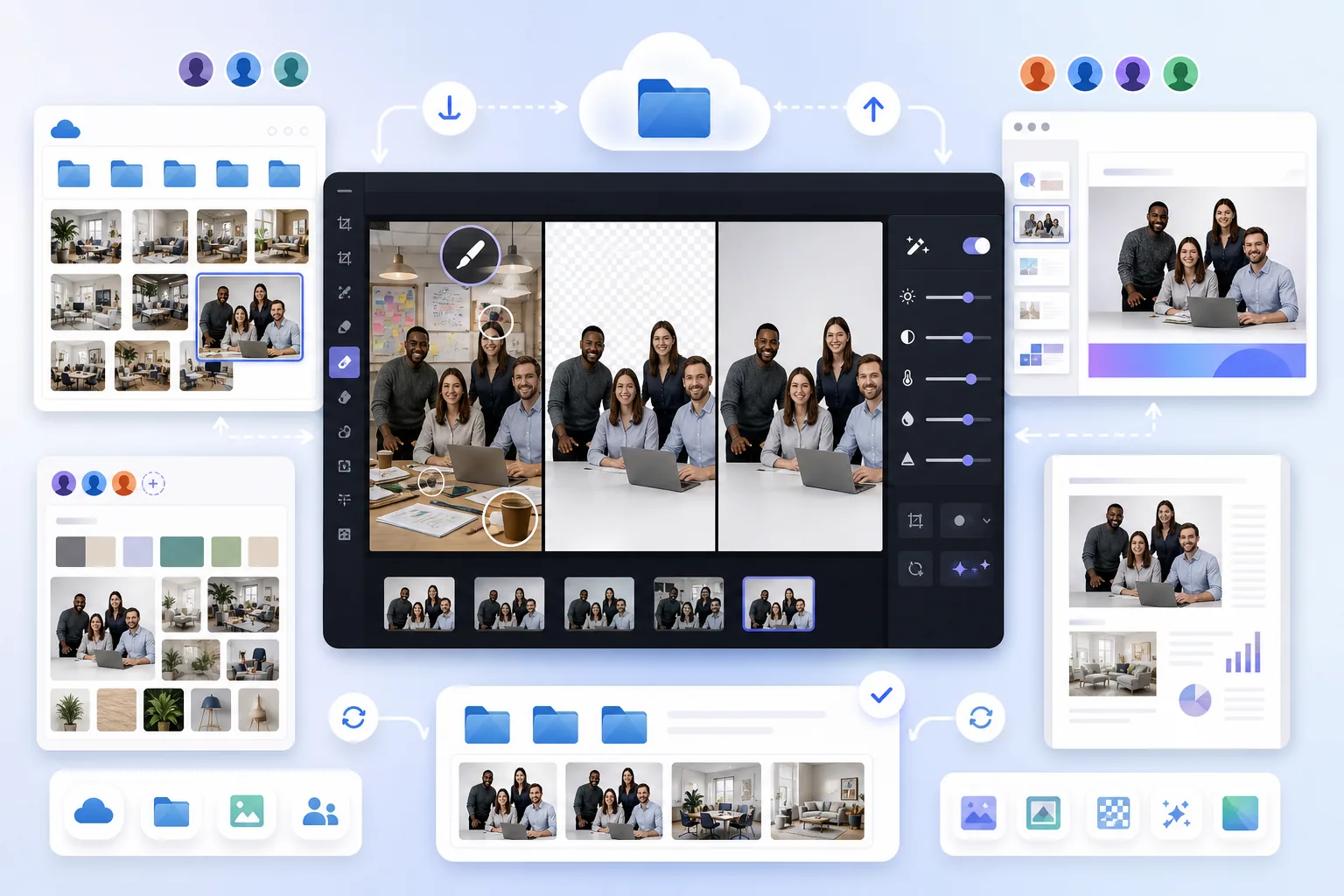
Google Drive, ekiplerin dosyaları depoladığı ve dosyalar üzerinde ortak çalıştığı yerdir. Magic Eraser, resimlerinizin Google Slaytlar, Dokümanlar ve paylaşılan klasörlerde gösterişli görünmesi için arka planları kaldırmanıza, dikkat dağıtıcı unsurları silmenize ve Drive'da depolanan fotoğrafları geliştirmenize yardımcı olur.
Hakkında Google Drive
Google Drive, 1 milyardan fazla kişinin dosyaları depolamak, paylaşmak ve bunlar üzerinde ortak çalışmak için kullandığı bir bulut depolama platformudur. Dokümanlar, Slaytlar ve E-Tablolar gibi Google Workspace uygulamalarıyla entegre olarak ekip görsel öğeleri için merkezi bir merkez haline gelir.
Faydalar
Google Slaytlar sunuları için görselleri iyileştirin
Fotoğrafları Google Slaytlar'a eklemeden önce karmaşık arka planları kaldırın. Sağlam arka planlar üzerindeki temiz görüntüler, sunumların profesyonel görünmesini sağlar ve izleyicilerin odaklanmasını sağlar.
Google Dokümanlar için fotoğrafları temizleme
Google Dokümanlar'daki raporlara, tekliflere ve dokümanlara eklemeden önce resimleri iyileştirin ve temizleyin. Dikkat dağıtıcı unsurları ortadan kaldırmak ve netliği artırmak belge kalitesini artırır.
Düzenlenmiş varlıklardan oluşan bir kitaplık düzenleyin
Resimleri Magic Eraser ile düzenleyin ve ekibinizin kolay erişebilmesi için gösterişli sürümleri Google Drive klasörlerinde saklayın. Temiz, kullanıma hazır görsel varlıklardan oluşan paylaşılan bir kitaplık oluşturun.
Magic Eraser Google Drive ile Nasıl Kullanılır?
Resminizi Drive'dan indirin
Google Drive'ı açın ve düzenlemek istediğiniz görseli cihazınıza indirin.
Magic Eraser'de düzenle
Resmi Magic Eraser'e yükleyin. Gerektiğinde arka planları kaldırın, istenmeyen nesneleri silin veya görüntü kalitesini artırın.
Google Drive'a tekrar kaydedin
Düzenlediğiniz görseli dışa aktarın ve orijinali değiştirerek veya tercih ettiğiniz klasöre yeni bir dosya olarak kaydederek Google Drive'a geri yükleyin.
Sıkça Sorulan Sorular
Google Drive görsellerini doğrudan Magic Eraser'de düzenleyebilir miyim?
+
Resmi önce Google Drive'dan indirin, Magic Eraser olarak düzenleyin ve ardından geliştirilmiş sürümü Drive'a geri yükleyin. İşlem sadece birkaç dakika sürer.
Magic Eraser, Drive dosyaları için hangi resim biçimlerini destekler?
+
Magic Eraser, tamamı Google Drive'da yaygın olarak depolanan JPEG, PNG ve WebP formatlarını destekler. Düzenlemeden sonra bu formatlardan herhangi birinde dışa aktarın.
Bu, görseller üzerinde ekip işbirliği açısından faydalı mı?
+
Evet. Resimleri Magic Eraser ile düzenleyin ve bunları ortak Drive klasörlerinde saklayın; böylece tüm ekibiniz sunumlara, dokümanlara ve pazarlama materyallerine yönelik gösterişli, profesyonel varlıklara erişebilsin.
Google Drive görsellerinizi iyileştirin
Google Workspace dokümanlarınız ve sunumlarınız için arka planları kaldırmak, fotoğrafları temizlemek ve görselleri geliştirmek için Magic Eraser'ü ücretsiz deneyin.
Magic Eraser'ü ücretsiz deneyinİlgili kullanım alanları
Profesyonellerin bu araçları gerçek iş akışlarında nasıl kullandığını görün.
Kişisel eşyalar, park edilmiş araçlar veya inşaat ekipmanlarıyla dolu ilan fotoğrafları alıcıları uzaklaştırabilir. Magic Eraser, emlak fotoğraflarınızı anında temizlemek için yapay zeka kullanır — Photoshop becerisi gerektirmez.
Bulanık arka planlar ve dağınık ürün çekimleri her gün size satış kaybettiriyor. Magic Eraser, saniyeler içinde temiz, profesyonel ürün görselleri oluşturmanıza yardımcı olur — Photoshop becerisi gerekmez. Sadece yükleyin, dikkat dağıtıcı öğeleri silin ve güvenle listeleyin.
Yabancılar seyahat fotoğraflarınızı mı mahvediyor? Dağınık arka planlar selfie'lerinizi mi bozuyor? Photoshop'ta saatlerce vakit kaybetmeyi bırakın. Magic Eraser dikkat dağıtıcıları kaldırır, dağınık çekimleri temizler ve fotoğraflarınızı her platform formatına uyacak şekilde genişletir — hepsi tek dokunuşla.
İlgili karşılaştırmalar
Magic Eraser'ın benzer araçlarla karşılaştırmasını görün.
TouchRetouch, nesneleri ve kusurları kaldırmak için popüler, ücretli bir mobil uygulamadır. Magic Eraser ise kurulum gerektirmeden her cihazda ücretsiz yapay zeka destekli düzenleme sunar. Özellikler, fiyatlandırma ve kullanım kolaylığı açısından nasıl karşılaştırıldıklarını görün.
Cleanup.pictures, hizli nesne kaldirma icin ucretsiz bir web aracidir. Magic Eraser, 8 AI destekli duzenleme araci, mobil uygulamalar ve gelismis isleme ile daha da ileri gider. Ikisinin nasil karsilastirildigini gorun.
remove.bg, güçlü bir API ile Photoshop ve Figma entegrasyonları sunan, arka plan kaldırma alanında pazar lideridir. Magic Eraser ise nesne kaldırmadan üretken doldurmaya, yapay zeka iyileştirmeden tasarıma kadar sekiz yapay zeka destekli düzenleme aracıyla daha ileri gider — hepsi tek bir düzenleyicide.
Farklı güçlü yönlere sahip iki güçlü yapay zeka fotoğraf düzenleyici. Magic Eraser daha geniş bir üretken yapay zeka araç seti sunarken, Photoroom e-ticaret ürün fotoğrafçılığı ve toplu işlemede üstündür. Hangisinin iş akışınıza uyduğunu görün.
İlgili makaleler
Bu konuyla ilgili ipuçları, rehberler ve eğitimler.
Magic Eraser ile fotoğraflardan nesneleri, kişileri, metinleri ve dikkat dağıtan öğeleri kaldırıp daha temiz AI düzenleme sonuçları almayı öğrenin.
Yapay zekâ ile saniyeler içinde fotoğraflardan insanları kaldırmayı öğrenin. Seyahat, emlak ve ürün fotoğrafları için kılavuz.
Yapay zekâ ile kendi fotoğraflarınızdan filigranları kaldırmaya yönelik adım adım kılavuz. Ne zaman uygun olduğu, en iyi teknikler ve Magic Eraser'ın bunu nasıl yaptığı.
Diğer entegrasyonlar
Magic Eraser ile çalışan daha fazla platform keşfedin.