
Fotoğraflardan nesne kaldırmak için Magic Eraser nasıl kullanılır
Magic Eraser ile fotoğraflardan nesneleri, kişileri, metinleri ve dikkat dağıtan öğeleri kaldırıp daha temiz AI düzenleme sonuçları almayı öğrenin.

Content Lead
İçindekiler
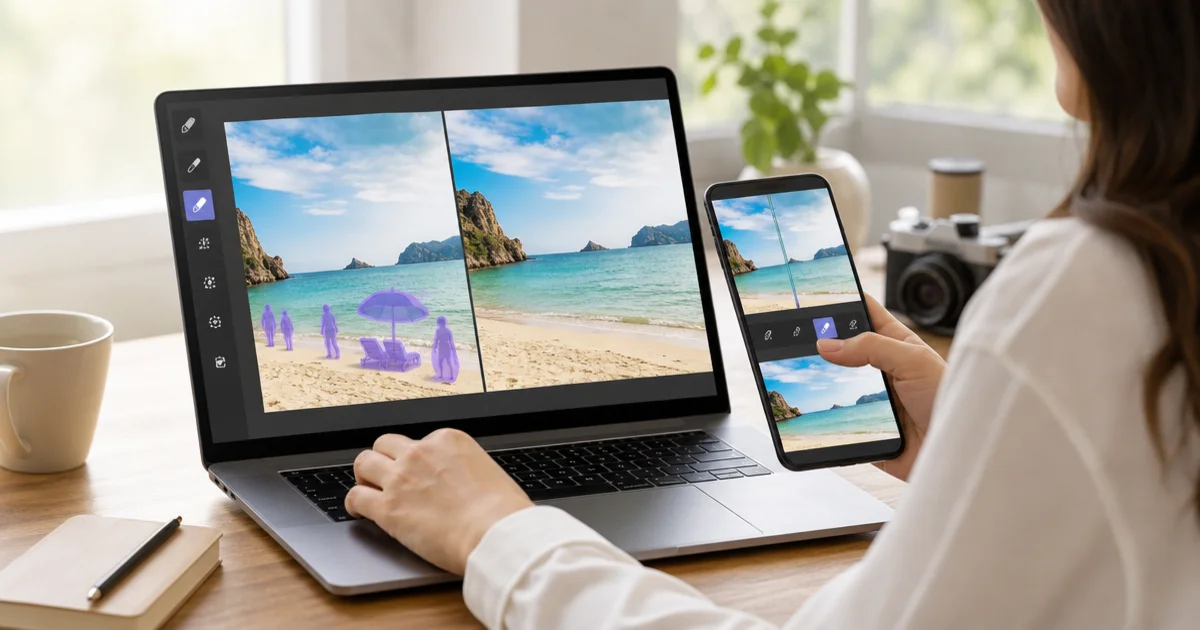
Magic Eraser, görüntülerinizden nesneleri, insanları, metni ve dikkat dağıtıcıları birkaç adımda kaldırmanıza olanak tanır.
Tipik iş akışı görüntüyü yüklemek, düzenlenecek alanın üzerine fırça sürmek, yapay zekâ düzenlemesini çalıştırmak, ardından dışa aktarmadan önce sonucu gözden geçirmektir.
Bu araç ürün görselleri, sosyal içerik, seyahat fotoğrafları ve fazla elle rötuş olmadan hızlı temizlik gerektiren her durum için uygundur.
- Görüntüyü editöre yükleyin.
- Kaldırmak istediğiniz alanın üzerine fırça sürün.
- Yapay zekânın arka planı yeniden oluşturması için Remove'u çalıştırın.
- Sonucu gözden geçirin ve gerekirse diğer araçları kullanın.
Nesne kaldırmanın ayrıntılı adımları
Magic Eraser'da nesne kaldırma süreci, herkesin dakikalar içinde öğrenebileceği basit bir dizidir.
Görüntüyü yükleyerek başlayın; Magic Eraser JPEG, PNG ve WebP destekler ve yüksek çözünürlüklü görüntüler daha iyi sonuç verir çünkü yapay zekânın çevreleyen daha fazla ayrıntısı olur.
Görüntü yüklendiğinde fırçalamadan önce görünümü ayarlayın ve kenarları net görmek için kaldırılacak alanı yakınlaştırın.
Fırça aracını seçin ve boyutunu nesnenin en dar kısmından biraz büyük yapın.
Yakındaki yüzeylerdeki gölge ve yansımalar dahil tüm nesnenin üzerine sürün; gölgeyi unutmak, düzenlemenin doğal görünmemesinin en yaygın nedenidir.
İşlemeyi başlatmak için Remove'a tıklayın; arka plan karmaşıklığına göre genellikle iki ila on saniye sürer.
İşlemeden sonra sonucu dikkatle inceleyin; kusursuz değilse Geri Al ve biraz farklı bir seçimle yeniden deneyin.
Görüntülerden insanları ve metni kaldırma
İnsanları ve metni kaldırmak Magic Eraser'ın en yaygın iki kullanım durumudur.
Bir kişiyi kaldırırken asıl zorluk, genellikle karmaşık bir arka plan önünde durmasıdır; yakınlaştırın ve baştan ayağa tüm kişiyi, yerdeki gölge dahil, dikkatle fırçalayın.
Bir kişinin kaldırılacağı grup fotoğraflarında örtüşen alanlara dikkat edin; iki geçiş gerekebilir.
Metin kaldırma farklı çalışır çünkü metin genellikle düz ve oldukça tek tip bir yüzeydedir; tüm karakterlerin üzerine eksiksiz sürün.
Filigran kaldırma en hızlı işlemlerdendir çünkü filigranlar çoğunlukla yarı saydamdır.
Sokak fotoğrafındaki bir tabeladan metin kaldırırken yapay zekâ o alanı çevre yüzeyden tahmin ettiğiyle değiştirir.
Ürün fotoğraflarıyla çalışma
Ürün fotoğrafçılığı, Magic Eraser'ın en anında değer kattığı alanlardandır; temiz ürün görselleri doğrudan alıcı algısını etkiler.
Yaygın senaryo, ürün çekiminden dikkat dağıtan arka plan ögelerini kaldırmaktır; yeniden çekmek yerine üzerine sürün ve yapay zekânın arka planı temizlemesine izin verin.
Flat-lay görsellerde Magic Eraser, çekimde iyi görünen ama son görüntüde dağınık duran nesneleri kaldırmakta işe yarar.
Beyaz arka plan isteyen platformlarda satış yapıyorsanız Magic Eraser'ı Background Remover ile kullanın.
Birden çok ürün görseli olduğunda tutarlı bir iş akışı oluşturun; tutarlılık önemlidir çünkü alıcılar galerideki kalite farkını fark eder.
Sosyal medya ve pazarlama
Sosyal medya yöneticileri ve pazarlama ekipleri görselleri daha hızlı hazırlamak için Magic Eraser kullanır; geleneksel yazılımda yirmi dakika sürebilecek iş çoğu zaman bir dakikadan kısa sürede biter.
Seyahat fotoğrafları doğal bir kullanımdır; dikkat dağıtıcıların üzerine sürün, yapay zekâ arkasındaki manzarayı doldurur.
YouTube küçük resimleri için Magic Eraser, özneyi izole etmeye ve arka plandaki dağınıklığı kaldırmaya yardımcı olur.
Reklam yaratıcı işi, mevcut görselleri yeni kampanyalar için yeniden kullanmanız gerektiğinde fayda sağlar.
Emlak fotoğrafçıları emlak görsellerini temizlemek için kullanır.
Etkinlik fotoğrafçıları mekân görsellerinden çıkış tabelalarını ve diğer dikkat dağıtıcıları kaldırabilir.
Daha iyi sonuçlar için ipuçları
Birkaç pratik ipucunu bilince Magic Eraser ile harika sonuçlar almak kolaydır.
Fırça boyutu sandığınızdan önemlidir; nesneyi iki ila dört akıcı darbeyle kaplayan bir boyut hedefleyin.
Fırçalamaya başlamadan önce daima yakınlaştırın.
Karmaşık kenarlar sabır gerektirir; parça parça kaldırmak daha iyi sonuç verebilir.
Işık ve gölgeye dikkat edin; gölge ve yansımaları seçiminize her zaman dahil edin.
İlk sonuç kusursuz değilse tekrarlayın; yapay zekâ tam seçime göre farklı sonuçlar üretir.
Görüntünün üçte birinden büyük nesneler için bunun yerine AI Expand kullanmayı düşünün.
Magic Eraser'ı diğer araçlarla kullanma
Magic Eraser tek başına güçlüdür ama platformdaki diğer araçlarla birleştirildiğinde daha da yararlıdır.
Background Remover en yaygın eşlik eden araçtır; önce temizlemek için Magic Eraser'ı, sonra özneyi izole etmek için Background Remover'ı kullanın.
AI Enhance, hem temizlik hem de kalite iyileştirmesi gereken görüntüler için iyi bir eşleşmedir.
AI Expand, kaldırma görüntüyü fazla sıkı kırptığında uygun bir takip aracıdır.
Design aracı, temizlikten sonra metin, şekil ve katman eklemenize olanak tanır.
En etkili yol, düzenleme sırasını önceden planlamaktır; önce tüm kaldırma ve temizliği yapın, sonra iyileştirme ve tasarıma geçin.