
Magic Eraser + Substack: รูปภาพฮีโร่ในจดหมายข่าว หมายเหตุ และภาพอินไลน์อีเมล
Substack เป็นแพลตฟอร์มการเผยแพร่โดยตรงต่อผู้ชมที่โดดเด่นสำหรับนักเขียน นักข่าว พอดแคสต์ และผู้สร้างอินดี้ — มีสมาชิกที่ใช้งานอยู่มากกว่า 35 ล้านรายจากการสมัครรับข้อมูลแบบชำระเงินมากกว่า 2 ล้านราย ซึ่งขับเคลื่อนเศรษฐกิจจดหมายข่าวแบบยาว พื้นผิวการมองเห็นของแพลตฟอร์มครอบคลุมรูปภาพโพสต์หลัก (แนะนำ 1456×816), ภาพถ่ายชีวประวัติของผู้เขียน, Notes (ฟีดไมโครบล็อกของ Substack ที่ 1080×1080 หรือแนวตั้ง 4:5), ภาพขนาดย่อของแชท, ตอนของพอดแคสต์ครอบคลุมสำหรับ Substack Podcast และภาพอินไลน์จดหมายข่าวอีเมลที่แสดงผลกับสมาชิกไคลเอนต์อีเมลทุกคนที่อ่านเข้ามา Magic Eraser เตรียมสแต็กภาพ Substack แบบเต็ม — เผยแพร่ทางโทรศัพท์ในไม่กี่นาทีต่อเนื้อหา — โดยไม่ต้อง นักออกแบบในพนักงาน
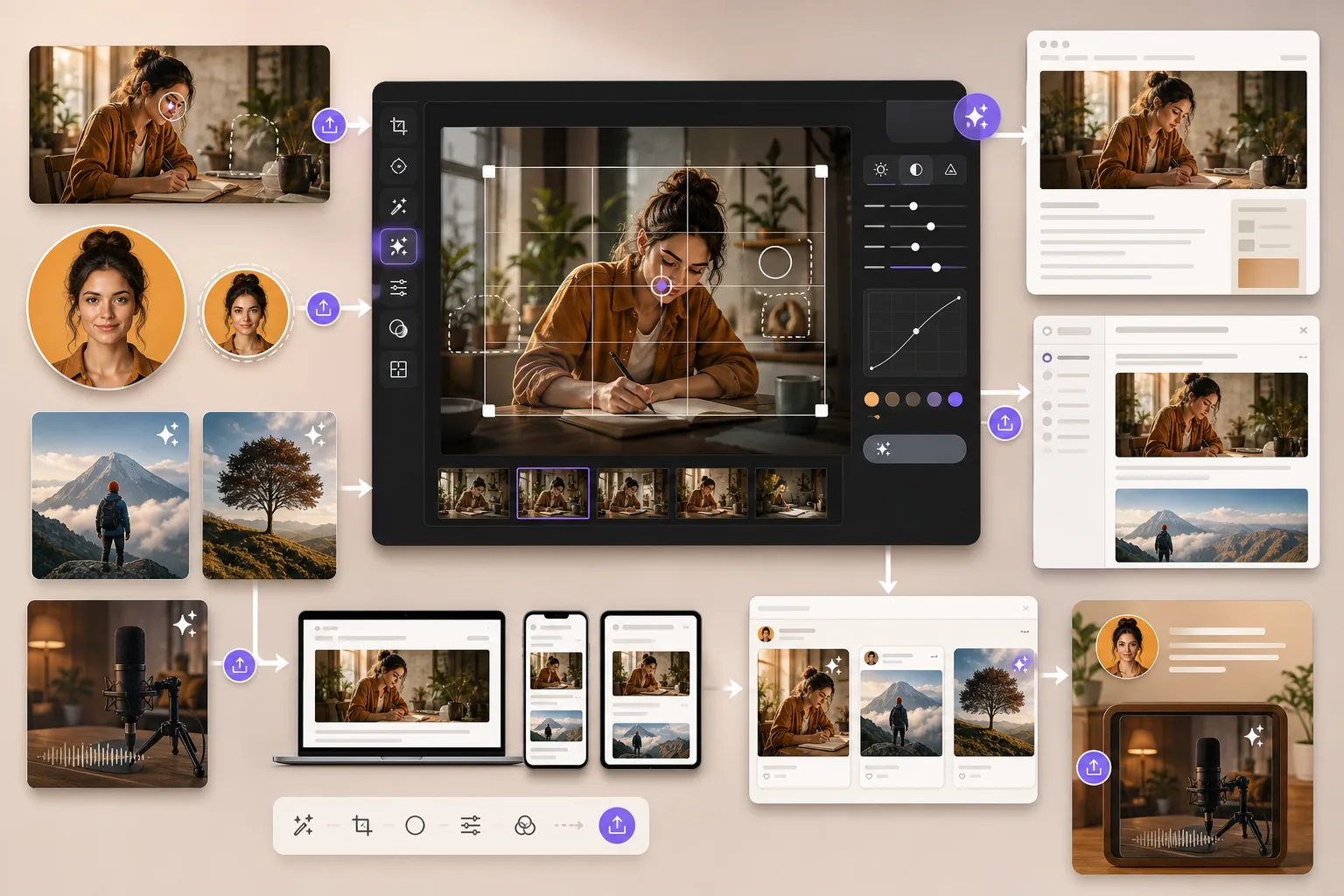
เกี่ยวกับ Substack
Substack เป็นแพลตฟอร์มการเผยแพร่จดหมายข่าวและการเผยแพร่โดยตรงชั้นนำที่มีสมาชิกที่ใช้งานอยู่มากกว่า 35 ล้านคนและการสมัครสมาชิกแบบชำระเงินมากกว่า 2 ล้านคนจากสิ่งพิมพ์ที่มีสมาชิกแบบชำระเงินมากกว่า 25,000 ฉบับ พื้นผิวที่มองเห็นได้ของแพลตฟอร์มครอบคลุมรูปภาพของโพสต์หลัก (1456×816 แนะนำสำหรับการเรนเดอร์หน้าหลัง การสุ่มตัวอย่างต่ำสำหรับการแสดงภาพขนาดย่อของอีเมล และการเรนเดอร์ฟีดคำแนะนำ), ภาพถ่ายของผู้เขียน (เรนเดอร์ข้ามหน้าสิ่งพิมพ์, บรรทัดทางย่อยของโพสต์, เกี่ยวกับหัวข้อ, ลายเซ็นอีเมล), ตัวแบ่งส่วน (ภาพเฉพาะของสิ่งพิมพ์สำหรับตัวแบ่งส่วนบรรณาธิการ), หมายเหตุ (ฟีดไมโครบล็อกของ Substack ที่ขนาด 1080×1080 สี่เหลี่ยมจัตุรัสหรือแนวตั้ง 4:5 1080×1350 แสดงในหน้าแรกฟีดและพื้นผิวการแจ้งเตือน) รูปขนาดย่อของแชทสำหรับเธรดการแชทสำหรับสมาชิกเท่านั้น ภาพหน้าปก Substack Podcast (3000×3000 — มิติเดียวกับ Apple Podcasts) และภาพอินไลน์จดหมายข่าวอีเมล (ตัวแปรต่อเทมเพลต โดยไคลเอนต์อีเมลแสดงผลที่กว้าง 600px สำหรับไคลเอนต์หลักส่วนใหญ่ รวมถึง Gmail / Apple Mail / Outlook)
ประโยชน์
โพสต์รูปภาพฮีโร่ที่รอดจากไปป์ไลน์การเรนเดอร์หลายรายการของ Substack
รูปภาพฮีโร่ของโพสต์ของ Substack แสดงผลที่ 1456×816 ในหน้าโพสต์ (เต็มพื้นที่ที่ด้านบนของโพสต์) ด้วยขนาดรูปย่อที่เล็กกว่าในฟีดคำแนะนำและหน้าแรก ในการจัดส่งจดหมายข่าวทางอีเมล (โดยทั่วไปคือ 600px ที่แสดงกว้างสำหรับกล่องจดหมายของสมาชิก) และในขนาดตัวอย่างการแชร์โซเชียล (รูปภาพ OG 1200×630 สำหรับ Twitter/X, LinkedIn, การ์ดแชร์ Facebook) การเรนเดอร์แต่ละครั้งต้องการให้หัวข้อของภาพถ่ายยังคงอ่านได้ชัดเจนตามขนาดเป้าหมาย Magic Eraser เตรียมโพสต์ฮีโร่ด้วย AI Fill outpaint โดยขยายรูปภาพต้นฉบับเป็น 1456×816 โดยมีวัตถุอยู่ตรงกลางโดยประมาณ (ดังนั้นการครอบตัดขนาดเล็กจึงยังคงรวมวัตถุไว้ด้วย), Background Eraser สำหรับวัตถุที่แยกออกมาอย่างสะอาดตา AI Enhance สำหรับการปรับความคมชัดของแหล่งที่มาของกล้องโทรศัพท์ในสภาพแสงน้อย และตัวกรอง AI สำหรับเกรดสีที่สอดคล้องกันของสิ่งพิมพ์ในทุกฮีโร่ของโพสต์
รูปภาพของผู้เขียนที่ใช้ได้กับหน้าสิ่งพิมพ์ บรรทัดทางย่อย และลายเซ็นอีเมล
ภาพถ่ายของผู้เขียนใน Substack จะแสดงผลในหลายพื้นผิวด้วยสมมติฐานอัตราส่วนภาพที่แตกต่างกัน: การครอบตัดแบบสี่เหลี่ยมบนสิ่งพิมพ์เกี่ยวกับหน้า (โดยทั่วไปคือ 200×200 หรือใหญ่กว่า), การครอบตัดแบบวงกลมบนบรรทัดย่อยของโพสต์ และเธรดความคิดเห็น (200×200 ที่แสดงที่ 40-60px), รูปภาพลายเซ็นอีเมลที่ด้านล่างของการส่งจดหมายข่าว (ตัวแปรต่อเทมเพลต) การเรนเดอร์แต่ละครั้งจะต้องอ่านรูปภาพได้อย่างชัดเจนด้วยขนาดการแสดงผลที่เล็กที่สุด ซึ่งโดยทั่วไปแล้วจะมีการครอบตัดทางเส้นย่อยแบบวงกลมขนาด 40-60px โดยที่ใบหน้าของวัตถุจะต้องเต็มเฟรม Magic Eraser เตรียมรูปภาพของผู้เขียนโดย Background Eraser สำหรับใบหน้าโดดเดี่ยวที่ดูสะอาดตาบนพื้นหลังสีแบรนด์ AI Enhance สำหรับการเรนเดอร์ที่คมชัดที่ 200×200 แม้ว่าจะลดขนาดตัวอย่างลงเหลือ 40-60px ทางสายย่อย และ Magic Eraser แปรงเพื่อล้างตำหนิเล็กน้อย ภาพถ่ายของผู้แต่งที่เตรียมไว้เดียวกันนี้ให้บริการทุกพื้นผิว Substack รวมถึงส่วนที่เหลือของแพลตฟอร์มของผู้เขียน (LinkedIn, X, ประวัติวิทยากรในการประชุม, คุณสมบัติสื่อ)
บันทึกเนื้อหาด้วยเอกลักษณ์ทางภาพที่สอดคล้องกัน รางวัลไมโครบล็อกของ Substack
Substack Notes ซึ่งเป็นฟีดไมโครบล็อกของแพลตฟอร์มที่เปิดตัวในปี 2566 เป็นพื้นที่แห่งการค้นพบที่ขับเคลื่อนส่วนสำคัญของการแปลงการสมัครสมาชิกแบบชำระเงินสำหรับสิ่งพิมพ์ที่ใช้งานอยู่ รูปภาพ Notes แสดงผลที่ขนาด 1080×1080 สี่เหลี่ยมจัตุรัสหรือ 4:5 แนวตั้ง 1080×1350 ในโฮมฟีด โดยที่รูปภาพจะแข่งขันกับ Notes แบบข้อความเท่านั้นเพื่อเรียกความสนใจ และ Notes ที่รองรับรูปภาพจะมีส่วนร่วมที่สูงกว่าการวัดผลที่เทียบเท่ากับข้อความเท่านั้น Magic Eraser เตรียมภาพบันทึกย่อจากไลบรารีรูปภาพที่มีอยู่ของผู้เขียน: AI เติมสีจากแหล่งที่มาเป็นสี่เหลี่ยมจัตุรัสหรือแนวตั้ง 4:5, Background Eraser สลับพื้นหลังที่รกสำหรับสีของแบรนด์ของสิ่งพิมพ์, Magic Eraser แปรงจัดการการล้างสิ่งรบกวนสมาธิ, ตัวกรอง AI จะใช้ระดับสีของสิ่งพิมพ์ สำหรับผู้เขียนที่โพสต์บันทึกย่อ 3-7 ฉบับต่อสัปดาห์ในการค้นพบแบบผสม เวิร์กโฟลว์แบบแบตช์ของ AI จะจัดการการเตรียมรูปภาพต่อบันทึกภายใน 2-5 นาทีต่อบันทึก เทียบกับ 15-30 นาทีด้วยตนเอง
ภาพอินไลน์จดหมายข่าวทางอีเมลที่แสดงผลทั่วทั้ง Gmail, Apple Mail และ Outlook
ภาพอินไลน์จดหมายข่าวเป็นพื้นผิวที่มีผู้เข้าชมมากที่สุดในสิ่งพิมพ์ Substack ใดๆ สมาชิกทุกคนเห็นภาพอินไลน์ในเวลาส่งอีเมล ในแอปกล่องจดหมาย บนโทรศัพท์ บนแล็ปท็อป หลายครั้งหากเก็บถาวรและอ่านซ้ำ ข้อจำกัดทางเทคนิค: ไคลเอนต์อีเมลแสดงรูปภาพในบรรทัดที่กว้าง 600px สำหรับเทมเพลตทั่วไป โดยสมาชิกจะอ่านบนหน้าจอขนาดตั้งแต่มือถือ 320px ไปจนถึงเดสก์ท็อป 1920px รูปภาพในบรรทัดต้องอ่านได้อย่างชัดเจนที่มาตรฐาน 600px ในขณะที่ยังคงดูคมชัดที่ความกว้างของไคลเอนต์เดสก์ท็อป Magic Eraser เตรียมภาพอินไลน์ที่ 1200×600 (ซึ่งเรนเดอร์ที่ความกว้าง 600px ในขณะที่รองรับจอเรตินาที่ 2x) โดยใช้สูตร Background Eraser + AI Enhance + AI Filter แบบเดียวกันเพื่อความสอดคล้องของภาพในคลังอีเมลแบบเต็มของสิ่งพิมพ์ในช่วงหลายเดือนและหลายปี
วิธีใช้ Magic Eraser กับ Substack
ระบุบทบาทของรูปภาพบนพื้นผิว Substack
ก่อนที่จะเปิดโปรแกรมแก้ไขใดๆ ให้ตัดสินใจว่ารูปภาพกำลังทำอะไรบน Substack: โพสต์รูปภาพหลัก (แนะนำ 1456×816, ลดขนาดตัวอย่างลงเป็นภาพขนาดย่อของฟีดคำแนะนำ + เรนเดอร์การส่งอีเมล + การ์ดแชร์ 1200×630 OG), ภาพถ่ายของผู้เขียน (สี่เหลี่ยมจัตุรัส 200×200 ครอบตัดเป็นวงกลมสำหรับบรรทัดย่อยที่ 40-60px), รูปภาพบันทึกย่อ (สี่เหลี่ยมจัตุรัส 1080×1080 หรือแนวตั้ง 4:5) 1080×1350), รูปขนาดย่อของแชท (ตัวแปร), ปก Substack Podcast (สี่เหลี่ยมจัตุรัส 3000×3000 — ขนาดเดียวกับ Apple Podcasts), ตัวแบ่งส่วน (ตัวแปรตามการออกแบบสิ่งพิมพ์) หรือรูปภาพอินไลน์จดหมายข่าวอีเมล (แหล่งที่มา 1200×600 สำหรับการเรนเดอร์ 600px ในไคลเอนต์อีเมล) แต่ละบทบาทมีลำดับความสำคัญในการจัดเฟรมและการแก้ไขที่แตกต่างกัน Substack ให้บริการ WebP อัตโนมัติและรูปภาพที่ตอบสนองการเรนเดอร์ดาวน์สตรีม ดังนั้นการอัปโหลดแหล่งที่มาควรเป็นเวอร์ชันคุณภาพสูงสุด - อย่าบีบอัดล่วงหน้า
เตรียมโพสต์รูปภาพหลักด้วยระดับสีที่สอดคล้องกันของสิ่งพิมพ์
เปิดรูปภาพต้นฉบับของฮีโร่โพสต์ใน Magic Eraser AI เติมสีออกมาหากแหล่งที่มายังไม่มี 16:9 หรือใกล้เคียงกัน (การเรนเดอร์ฮีโร่ของ Substack อยู่ที่ประมาณ 16:9 ที่ 1456×816) Background Eraser สลับพื้นหลังหากตัวแบบต้องการการแยกสีแบบทึบของแบรนด์ AI Enhance คืนรายละเอียดและความคมชัด ตัวกรอง AI ใช้การตั้งค่าระดับสีของสิ่งพิมพ์ล่วงหน้าเพื่อความสอดคล้องของภาพในคลังโพสต์ทั้งหมด Magic Eraser แปรงจัดการการล้างข้อมูลต่อภาพ บันทึกตัวกรอง AI ที่ตั้งไว้ล่วงหน้าเป็นสูตรมาตรฐานของสื่อเผยแพร่ เพื่อให้ฮีโร่ของโพสต์ทุกคนใช้สีเดียวกัน — ความสอดคล้องของภาพในไฟล์เก็บถาวรของสิ่งพิมพ์คือเครื่องมือเดียวในการจดจำแบรนด์ที่ใหญ่ที่สุดสำหรับสมาชิกที่เลื่อนดูไฟล์เก็บถาวร
เตรียมภาพถ่ายของผู้เขียนหลักเพื่อใช้ในทุกพื้นผิว Substack
จากภาพถ่ายส่วนหัวของผู้เขียนระดับปรมาจารย์คนหนึ่ง (ถ่ายทำในเซสชั่นที่มุ่งเน้น 30-45 นาทีโดยได้มุม 4-6 มุม) ให้เตรียมรูปแบบเฉพาะของ Substack: Background Eraser สลับไปที่พื้นหลังสีแบรนด์ AI Enhance สร้างการเรนเดอร์ที่คมชัด 200×200 ที่สามารถคงเหลือจากการสุ่มตัวอย่างเหลือเพียงการครอบตัดทางสายย่อยที่ 40-60px แปรง Magic Eraser จะจัดการกับการล้างตำหนิเล็กน้อย ส่งออกที่ 400×400 หรือสูงกว่า ดังนั้นไปป์ไลน์ภาพที่ตอบสนองของ Substack จึงมีความละเอียดของจอแสดงผลเรตินาที่ใช้งานได้ ไลบรารีภาพศีรษะหลักเดียวกันนี้ให้บริการส่วนที่เหลือของแพลตฟอร์มของนักเขียน — โปรไฟล์ LinkedIn, โปรไฟล์ X, ประวัติวิทยากรในการประชุม, คุณสมบัติสื่อ — ดังนั้นอัตลักษณ์ทางภาพจึงสอดคล้องกันในทุกพื้นผิวที่ผู้เขียนปรากฏ
ภาพ Batch Notes จากไลบรารีรูปภาพที่มีอยู่ของผู้เขียน
Substack Notes ขับเคลื่อนการค้นพบ — ผู้เขียนโพสต์ 3-7 Notes ต่อสัปดาห์ การเติบโตของสมาชิกแบบทบต้นวัดได้เร็วกว่าผู้เขียนที่โพสต์แบบยาวรายสัปดาห์เพียงอย่างเดียว หมายเหตุที่มีรูปภาพมีประสิทธิภาพดีกว่าหมายเหตุเกี่ยวกับการมีส่วนร่วมแบบข้อความเท่านั้น จากไลบรารีรูปภาพที่มีอยู่ของสิ่งพิมพ์ (โพสต์ฮีโร่จากไฟล์เก็บถาวรในอดีต ภาพถ่ายต้นฉบับ หุ้นที่มีลิขสิทธิ์) สร้างภาพ Notes เป็นกลุ่ม: AI เติมสีเป็นสี่เหลี่ยมจัตุรัส 1080×1080 หรือแนวตั้ง 4:5 1080×1350 ฟิลเตอร์ AI จะใช้เกรดสีสิ่งพิมพ์ที่สอดคล้องกัน แปรง Magic Eraser จะช่วยขจัดสิ่งรบกวนสมาธิหรือล้างลายน้ำ สำหรับผู้เขียนที่โพสต์ Notes ทุกวัน เวิร์กโฟลว์แบบแบตช์จะทำงานใน 10-20 นาทีต่อสัปดาห์ เทียบกับ 60-90 นาทีด้วยตนเอง
เตรียมภาพอินไลน์อีเมล-จดหมายข่าวที่มาตรฐานแหล่งที่มา 1200×600
ภาพอินไลน์จดหมายข่าวทางอีเมลจะแสดงผลที่ความกว้าง 600px ในไคลเอนต์อีเมลส่วนใหญ่ (Gmail, Apple Mail, Outlook, Yahoo) โดยไม่คำนึงถึงอุปกรณ์ของสมาชิก เตรียมรูปภาพอินไลน์ที่แหล่งที่มา 1200×600 (ความละเอียดสองเท่าสำหรับการรองรับจอแสดงผลเรตินา) โดยที่วัตถุสามารถอ่านได้อย่างชัดเจนที่การเรนเดอร์ 600px และองค์ประกอบทำงานทั้งที่เรตินาและการเรนเดอร์มาตรฐาน AI เติมสีรูปภาพต้นฉบับให้เป็นอัตราส่วน 2:1, Background Eraser คงความสม่ำเสมอของสีของแบรนด์, AI Enhance จัดการความคมชัด, ตัวกรอง AI ใช้เกรดของสิ่งพิมพ์ สำหรับโพสต์ทั่วไปที่มีรูปภาพอินไลน์ 3-5 ภาพ ขั้นตอนการทำงานเป็นชุดจะใช้เวลา 10-15 นาที เทียบกับ 30-45 นาทีด้วยตนเอง ระเบียบวินัยจะตอบแทนทุกการส่งจดหมายข่าวและการดูการเก็บถาวรอีเมลทุกครั้งในช่วงหลายปีที่ผ่านมา
คำถามที่พบบ่อย
Magic Eraser มีการรวม Substack โดยตรงหรือไม่
+
ไม่มีปลั๊กอินดั้งเดิม — Magic Eraser เป็นโปรแกรมแก้ไขรูปภาพบนเว็บ/iOS/Android ที่ทำงานนอกโปรแกรมแก้ไขโพสต์ Substack ขั้นตอนการทำงานคือ: เตรียมรูปภาพใน Magic Eraser ส่งออกที่ความละเอียดสูงสุด (PNG หรือ JPEG) จากนั้นอัปโหลดไปยัง Substack ผ่านขั้นตอนการอัปโหลดรูปภาพมาตรฐานในตัวแก้ไข ไปป์ไลน์อิมเมจของ Substack จัดการการแปลง WebP, srcset ที่ตอบสนองและการกระจาย CDN จากที่นั่น สำหรับนักเขียนส่วนใหญ่ การไม่มีปลั๊กอินโดยตรงไม่ใช่เรื่องเสียดสี การเตรียมรูปภาพเกิดขึ้นเป็นชุดในขั้นตอนการทำงานที่แตกต่างจากการเขียนโพสต์ และการแยกกันช่วยให้มีความสอดคล้องกันจริง ๆ (เซสชันการแก้ไขหนึ่งเซสชันต่อสัปดาห์สำหรับชุดรูปภาพของสัปดาห์ จากนั้นจึงอัปโหลดต่อโพสต์เป็นการจัดส่งโพสต์)
ขนาดรูปภาพแหล่งที่มาของโพสต์ฮีโร่ที่เหมาะสมที่สุดสำหรับ Substack คือเท่าใด
+
Substack แนะนำ 1456×816 เป็นแหล่งที่มาสำหรับรูปภาพโพสต์ฮีโร่ ซึ่งทำให้แพลตฟอร์มมีความละเอียดเพียงพอสำหรับการเรนเดอร์แบบเต็มหน้าหลังและการสุ่มตัวอย่างแบบตอบสนองไปยังภาพขนาดย่อของฟีดคำแนะนำ การเรนเดอร์การส่งอีเมล และการ์ดแชร์ 1200×630 OG AI Fill outpaint ของ Magic Eraser แก้ปัญหาการจัดองค์ประกอบทั่วไปของภาพถ่ายจากกล้องโทรศัพท์ที่ไม่ใช่ 16:9 โดยเริ่มจากแหล่งใดก็ตามที่คุณมี AI เติมเป็น 1456×816 โดยเหลือระยะขอบไว้ และไปป์ไลน์ที่ตอบสนองของ Substack จะจัดการการลดขนาดลงในทุกบริบทของการเรนเดอร์อย่างหมดจด
ฉันควรอัปโหลดภาพที่บีบอัดล่วงหน้าไปยัง Substack หรือไม่
+
ไม่ อัปโหลดแหล่งที่มาคุณภาพสูงสุด — ไปป์ไลน์อิมเมจของ Substack ให้บริการ WebP อัตโนมัติ สร้าง srcset ที่ตอบสนองสำหรับทุกเบรกพอยต์ และใช้การบีบอัดของตัวเองตามวิวพอร์ตและการเชื่อมต่อ การบีบอัดรูปภาพล่วงหน้าก่อนอัปโหลด (เช่น บันทึกเป็น JPEG 80%) เป็นเพียงการผสมผสานกับการบีบอัดของ Substack เอง และสร้างเอาต์พุตที่แย่ลงอย่างเห็นได้ชัดในทุกขนาดการเรนเดอร์ Magic Eraser ส่งออกด้วยคุณภาพเต็มตามค่าเริ่มต้น — รักษาคุณภาพนั้นไว้ตลอดขั้นตอนการอัปโหลด และปล่อยให้ Substack จัดการการเพิ่มประสิทธิภาพดาวน์สตรีม
ฉันจะรักษาความสอดคล้องของภาพในคลังข้อมูลทั้งหมดของสิ่งพิมพ์ตลอดหลายปีที่ผ่านมาได้อย่างไร
+
กำหนดสูตรการมองเห็นของสิ่งพิมพ์ล่วงหน้าและบันทึกเป็นค่าที่ตั้งไว้ล่วงหน้า Magic Eraser: ค่าล่วงหน้าระดับสีตัวกรอง AI หนึ่งค่าสำหรับเอกลักษณ์ของรูปลักษณ์ของภาพถ่าย จานสีแบรนด์ Background Eraser หนึ่งรายการ ระเบียบการจัดองค์ประกอบหนึ่งรายการสำหรับภาพถ่ายหลัก (หัวเรื่องอยู่ตรงกลาง หัวเรื่องซ้าย หัวเรื่องขวาตามเสียงบรรณาธิการของสิ่งพิมพ์) ใช้สูตรเดียวกันนี้กับฮีโร่ของโพสต์ทุกรูป รูปภาพ Notes ทุกรูป ทุกรูปภาพในอีเมล ตลอดหลายเดือนและหลายปี ระเบียบวินัยด้านสูตรอาหารที่สะสมจะสร้างไฟล์เก็บถาวรที่อ่านเป็นเนื้อหางานที่สอดคล้องกัน ซึ่งส่งสัญญาณถึงความจริงจังด้านบรรณาธิการแก่สมาชิกใหม่ที่กำลังเรียกดูไฟล์เก็บถาวร และตอกย้ำการรับรู้ของสมาชิกที่กลับมา
ฉันสามารถเตรียมภาพหน้าปก Substack Podcast ด้วย Magic Eraser ได้หรือไม่
+
ใช่. หน้าปก Substack Podcast ใช้ขนาดสี่เหลี่ยมจัตุรัส 3000 × 3000 เช่นเดียวกับ Apple Podcasts และ Spotify (ครอบคลุมรายละเอียดโดยโพสต์บล็อก podcaster-cover-art-ai-workflow บนไซต์เดียวกัน) หน้าปกจะแสดงผลที่ 3000×3000 บนหน้า Landing Page ของพอดแคสต์ ในขนาดที่เล็กกว่าในฟีดหลัก Substack และไดเร็กทอรีพอดแคสต์ และที่ขนาดรูปขนาดย่อในบริบทรายการไดเร็กทอรี ขั้นตอนการเตรียมหน้าปกของ Magic Eraser: AI เติมสีรูปภาพต้นฉบับให้มีขนาด 3000×3000 สี่เหลี่ยมจัตุรัส Background Eraser ใช้สีแบรนด์ของสิ่งพิมพ์ AI Enhance เพิ่มความคมชัดเพื่อการเรนเดอร์ที่คมชัดในขนาดภาพขนาดย่อ และการพิมพ์ชื่อตามสัดส่วน 80-100pt จะใช้ชื่อรายการ รันการทดสอบภาพขนาดย่อ 100×100 ก่อนเผยแพร่ — Substack Podcast เรนเดอร์ที่ขนาดภาพขนาดย่อในฟีด โดยที่หน้าปกแข่งขันกันเพื่อแย่งความสนใจกับพอดแคสต์อื่นๆ และเนื้อหา Substack อื่นๆ
สิ่งนี้เปรียบเทียบกับการใช้โปรแกรมแก้ไขรูปภาพในตัวของ Substack อย่างไร
+
โปรแกรมแก้ไขรูปภาพในตัวของ Substack จัดการการอัปโหลด การครอบตัด และการวางตำแหน่งพื้นฐาน ซึ่งมีประโยชน์สำหรับการปรับเปลี่ยนในขณะนั้นภายในโปรแกรมแก้ไขโพสต์ Magic Eraser จัดการการดำเนินการ เครื่องมือแก้ไขของ Substack ไม่ได้: การลบวัตถุ (การรบกวน, คนที่ไม่ได้ตั้งใจในเฟรม, ลายน้ำจากแหล่งที่มาของภาพสต็อก), การสลับพื้นหลัง (พื้นหลังบ้านที่เกะกะเพื่อล้างสีแบรนด์), AI เติมสีเอาท์พุต (ขยายภาพถ่ายต้นฉบับเป็น 1456×816 ฮีโร่หรือ 1080×1080 โน้ต) และ AI Enhance (การลดขนาดและเพิ่มความคมชัดของภาพถ่ายในโทรศัพท์ที่มีแสงน้อยเป็น ความละเอียดของจอเรตินา) รูปร่างที่ถูกต้องเป็นไปตามลำดับ: เตรียมใน Magic Eraser ก่อนสำหรับการแปลงหลัก จากนั้นใช้โปรแกรมแก้ไขของ Substack สำหรับการอัปโหลดและการวางตำแหน่งขั้นสุดท้าย
แล้วข้อจำกัดในการออกแบบจดหมายข่าวทางอีเมลในไคลเอนต์อีเมลต่างๆ ล่ะ
+
รูปภาพแบบอินไลน์ในการส่งอีเมล Substack จะแสดงผลที่ความกว้าง 600px ในไคลเอนต์อีเมลทั่วไป (Gmail, Apple Mail, Outlook, Yahoo Mail) โดยไม่คำนึงถึงอุปกรณ์ที่สมัครสมาชิก ข้อจำกัดในการออกแบบ: การมองเห็นวัตถุที่การเรนเดอร์ 600px, ความคมชัดของจอแสดงผลเรตินาสำหรับผู้ใช้บนหน้าจอ iPhone / iPad / หน้าจอเดสก์ท็อป DPI สูง (ซึ่งหมายถึงการอัปโหลดแหล่งที่มา 1200×600 สำหรับจอแสดงผล 600px), องค์ประกอบคอนทราสต์สูงที่ไม่ต้องอาศัยการไล่ระดับสีเล็กน้อย (ไคลเอนต์อีเมลบางตัวเรนเดอร์การไล่ระดับสีได้ไม่ดี) และขนาดไฟล์แบบอนุรักษ์นิยม (อีเมลคลิป Gmail มีขนาดใหญ่กว่าผลรวม 102KB ดังนั้นแต่ละภาพควร สูงสุด 80-150KB) การส่งออกคุณภาพเต็มรูปแบบของ Magic Eraser รวมกับการเพิ่มประสิทธิภาพดาวน์สตรีมของ Substack โดยทั่วไปจะสร้างรูปภาพในบรรทัดในช่วง 100-200KB — ภายในเกณฑ์คลิปของ Gmail และรองรับการเรนเดอร์เรตินาในไคลเอนต์อีเมลสมัยใหม่
เอกลักษณ์ทางภาพจดหมายข่าวโดยไม่ต้องมีนักออกแบบ
Magic Eraser เตรียมโพสต์รูปภาพหลัก รูปภาพของผู้เขียน เนื้อหา Notes หน้าปก Substack Podcast และภาพอินไลน์จดหมายข่าวทางอีเมลด้วยวิธีการแก้ไขที่สอดคล้องกันวิธีเดียว — โทรศัพท์เพื่อเผยแพร่ในไม่กี่นาทีต่อภาพ ระดับฟรีบนเว็บ, iOS และ Android
ลองใช้ Magic Eraser ฟรีกรณีการใช้งานที่เกี่ยวข้อง
ดูว่ามืออาชีพใช้เครื่องมือเหล่านี้ในเวิร์กโฟลว์จริงอย่างไร
ภาพประกาศที่เต็มไปด้วยของส่วนตัว รถจอด หรืออุปกรณ์ก่อสร้าง ทำให้ผู้ซื้อไม่สนใจ Magic Eraser ใช้ AI ทำความสะอาดภาพอสังหาริมทรัพย์ของคุณทันที — ไม่ต้องมีทักษะ Photoshop
รูปสินค้าที่พื้นหลังรกรุงรังทำให้ลูกค้าเลื่อนผ่านร้านคุณทุกวัน Magic Eraser ช่วยสร้างรูปสินค้ามืออาชีพได้ในไม่กี่วินาที ไม่ต้องเก่ง Photoshop อัปโหลด ลบสิ่งรบกวน แล้วลงขายได้เลย
คนแปลกหน้าทำลายรูปท่องเที่ยวของคุณ? พื้นหลังรกๆ ทำให้เซลฟี่ดูไม่ดี? เลิกเสียเวลาหลายชั่วโมงกับ Photoshop ได้แล้ว Magic Eraser ลบสิ่งรบกวน ทำความสะอาดฉากหลัง และขยายรูปให้พอดีทุกแพลตฟอร์ม — แค่แตะครั้งเดียว
การเปรียบเทียบที่เกี่ยวข้อง
ดูว่า Magic Eraser เปรียบเทียบกับเครื่องมือที่คล้ายกันอย่างไร
TouchRetouch เป็นแอปมือถือแบบเสียเงินยอดนิยมสำหรับลบวัตถุและจุดตำหนิ Magic Eraser ให้บริการแก้ไขรูปภาพด้วย AI ฟรีบนทุกอุปกรณ์โดยไม่ต้องติดตั้ง เปรียบเทียบฟีเจอร์ ราคา และความง่ายในการใช้งาน
Cleanup.pictures เป็นเครื่องมือเว็บฟรีสำหรับลบวัตถุอย่างรวดเร็ว Magic Eraser มีเครื่องมือแก้ไข AI 8 ชนิด แอปมือถือ และระบบประมวลผลขั้นสูง มาดูการเปรียบเทียบกัน
remove.bg เป็นผู้นำตลาดด้านการลบพื้นหลังด้วย API ที่ทรงพลังและปลั๊กอินสำหรับ Photoshop และ Figma ส่วน Magic Eraser ให้มากกว่าด้วยเครื่องมือ AI แปดอย่าง ตั้งแต่ลบวัตถุ เติมภาพ AI ไปจนถึงเพิ่มคุณภาพและออกแบบ ทั้งหมดในโปรแกรมเดียว
โปรแกรมแต่งรูป AI ที่ทรงพลังสองตัวที่มีจุดแข็งต่างกัน Magic Eraser มีเครื่องมือ AI สร้างสรรค์ที่หลากหลายกว่า ขณะที่ Photoroom เชี่ยวชาญด้านภาพถ่ายสินค้าอีคอมเมิร์ซและการประมวลผลแบบกลุ่ม ดูว่าตัวไหนเหมาะกับคุณ
บทความที่เกี่ยวข้อง
เคล็ดลับ คู่มือ และบทเรียนที่เกี่ยวข้องกับหัวข้อนี้
เรียนรู้วิธีใช้ Magic Eraser เพื่อลบวัตถุ คน ข้อความ และสิ่งรบกวนออกจากรูปภาพ พร้อมผลลัพธ์ AI ที่สะอาดขึ้น
เรียนรู้วิธีลบคนออกจากรูปภาพด้วย AI ภายในไม่กี่วินาที สำหรับรูปท่องเที่ยว อสังหาริมทรัพย์ และรูปสินค้า
คำแนะนำทีละขั้นตอนในการลบลายน้ำจากรูปภาพของคุณด้วย AI เมื่อไหร่ที่เหมาะสม เทคนิค และวิธีใช้ Magic Eraser
การเชื่อมต่ออื่นๆ
สำรวจแพลตฟอร์มอื่นที่ใช้งานร่วมกับ Magic Eraser ได้