
วิธีลบคนออกจากรูปภาพ (ทีละขั้นตอน)
เรียนรู้วิธีลบคนออกจากรูปภาพด้วย AI ภายในไม่กี่วินาที สำหรับรูปท่องเที่ยว อสังหาริมทรัพย์ และรูปสินค้า

Content Lead
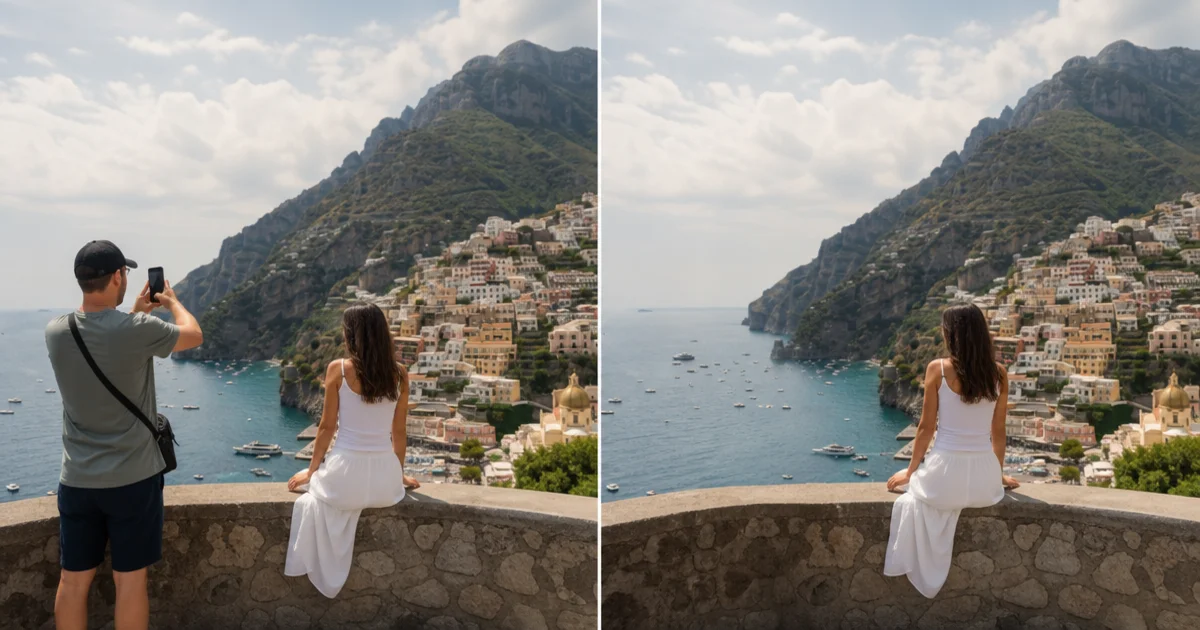
ทุกคนเคยถ่ายรูปสวย ๆ แต่มีคนแปลกหน้าเดินผ่านเข้ามาในเฟรม ไม่ว่าจะเป็นวิวที่มีนักท่องเที่ยวยืนอยู่กลางภาพ รูปอสังหาริมทรัพย์ที่เห็นเจ้าของบ้าน หรือรูปกลุ่มที่ต้องลบคนออก การลบคนออกจากรูปเมื่อก่อนต้องใช้ทักษะ Photoshop ขั้นสูง
AI เปลี่ยนทุกอย่างไปเลย เครื่องมือสมัยใหม่อย่าง Magic Eraser ตรวจจับและลบคนจากรูปได้ภายในไม่กี่วินาที เติมพื้นหลังให้อัตโนมัติจนดูเป็นธรรมชาติ
- เปิดรูปใน Magic Eraser บน iOS, Android หรือเว็บ
- เลือกเครื่องมือ Remove Object
- ระบายทับคนที่ต้องการลบ ไม่จำเป็นต้องแม่นยำ
- แตะปุ่มประมวลผลแล้วรอไม่กี่วินาที
- ตรวจสอบผลลัพธ์ ถ้ายังมีร่องรอยให้ระบายอีกรอบ
- บันทึกภาพสุดท้ายที่ความละเอียดเต็ม
เมื่อไหร่ที่ต้องลบคนออกจากรูป
ถ่ายรูปท่องเที่ยวเป็นกรณีที่พบบ่อยที่สุด
นายหน้าอสังหาฯ มักต้องลบผู้อยู่อาศัยออกจากรูป
ผู้ขาย e-commerce บางครั้งต้องลบหุ่นหรือนางแบบ
- ท่องเที่ยว: ลบนักท่องเที่ยวจากสถานที่สำคัญ
- อสังหาฯ: ลบผู้อยู่อาศัยจากรูปประกาศ
- E-commerce: แยกสินค้าออกจากพื้นหลัง
- รูปกลุ่ม: ลบคนที่ไม่ต้องการ
- Street photo: ลบคนเดินผ่านที่รบกวน
เคล็ดลับเพื่อผลลัพธ์ที่ดีที่สุด
AI ทำงานได้ดีที่สุดเมื่อคนไม่ซ้อนทับกับวัตถุสำคัญอื่น
สำหรับวัตถุขนาดใหญ่ ให้ทำทีละขั้นตอน
พื้นหลังสม่ำเสมอช่วยให้ AI ทำงานได้ดีขึ้น
- วัตถุที่แยกตัวบนพื้นหลังเรียบง่ายให้ผลดีที่สุด
- ทำหลายรอบสำหรับการลบขนาดใหญ่
- ซูมเข้าเพื่อตรวจขอบหลังประมวลผล
- ใช้รูปความละเอียดสูงสุด
- เทียบก่อน-หลังเพื่อตรวจเงาและการสะท้อน
Magic Eraser vs Photoshop
Photoshop มี Content-Aware Fill และ Clone Stamp แต่ทั้งสองต้องทำมือ
Magic Eraser ใช้โมเดล AI ที่ฝึกมาเฉพาะทางเรื่องการลบวัตถุ
ความแตกต่างจริง ๆ คือเวลา: Photoshop 5-20 นาที vs Magic Eraser 3-10 วินาที
- Photoshop: ควบคุมสูงสุดแต่ต้องใช้เวลาและทักษะ
- Magic Eraser: AI ทำงานภายในวินาที ไม่ต้องมีทักษะ
- สำหรับ batch processing AI ประหยัดเวลาหลายชั่วโมง
- Photoshop ดีกว่าสำหรับงาน composite ที่ซับซ้อนมาก
- Magic Eraser ดีกว่าสำหรับแก้ไขเร็วและมือถือ