
วิธีใช้ Magic Eraser เพื่อลบวัตถุออกจากรูปภาพ
เรียนรู้วิธีใช้ Magic Eraser เพื่อลบวัตถุ คน ข้อความ และสิ่งรบกวนออกจากรูปภาพ พร้อมผลลัพธ์ AI ที่สะอาดขึ้น

Content Lead
สารบัญ
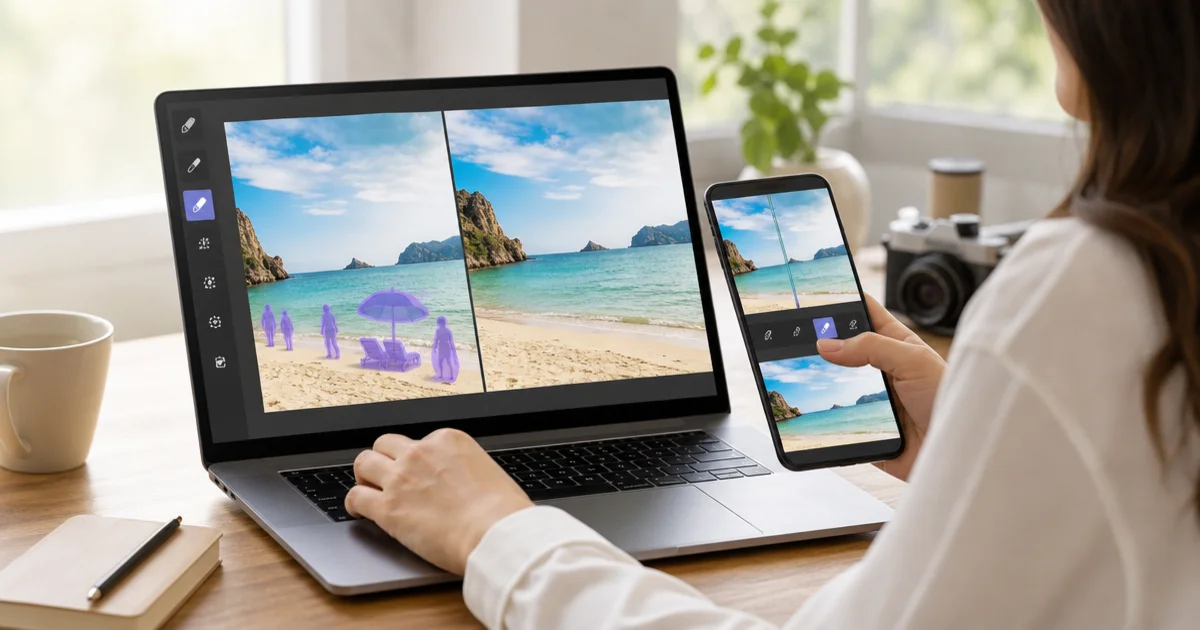
Magic Eraser ช่วยให้คุณลบวัตถุ คน ข้อความ และสิ่งรบกวนออกจากภาพได้ในไม่กี่ขั้นตอน
เวิร์กโฟลว์ทั่วไปคืออัปโหลดภาพ ระบายบริเวณที่ต้องการแก้ไข รันการแก้ไขด้วย AI แล้วตรวจผลลัพธ์ก่อนส่งออก
เครื่องมือนี้เหมาะกับภาพสินค้า คอนเทนต์โซเชียล ภาพท่องเที่ยว และทุกกรณีที่ต้องการ cleanup เร็วโดยไม่ต้องรีทัชด้วยมือมาก
- อัปโหลดภาพเข้า editor
- ระบายบริเวณที่ต้องการลบ
- รัน Remove เพื่อให้ AI สร้างพื้นหลังใหม่
- ตรวจผลลัพธ์และใช้เครื่องมืออื่นต่อหากจำเป็น
ขั้นตอนการลบวัตถุแบบละเอียด
กระบวนการลบวัตถุใน Magic Eraser เป็นลำดับขั้นตอนง่ายๆ ที่ใครก็เรียนรู้ได้ในไม่กี่นาที
เริ่มด้วยการอัปโหลดภาพ Magic Eraser รองรับไฟล์ JPEG, PNG และ WebP ภาพความละเอียดสูงมักให้ผลลัพธ์ที่ดีกว่าเพราะ AI มีรายละเอียดโดยรอบมากกว่าในการสร้างบริเวณที่ลบขึ้นใหม่
เมื่อภาพโหลดแล้ว ให้ปรับมุมมองก่อนเริ่มระบาย ซูมเข้าไปที่บริเวณที่ต้องการลบเพื่อเห็นขอบได้ชัดเจน
เลือกเครื่องมือแปรงและปรับขนาด ใช้แปรงที่ใหญ่กว่าส่วนที่แคบที่สุดของวัตถุเล็กน้อย
ระบายทับวัตถุทั้งหมดที่ต้องการลบ รวมถึงเงาและการสะท้อนบนพื้นผิวใกล้เคียง การลืมเงาเป็นสาเหตุที่พบบ่อยที่สุดที่ทำให้การแก้ไขดูไม่เป็นธรรมชาติ
คลิกปุ่ม Remove เพื่อเริ่มการประมวลผล AI ขึ้นอยู่กับความซับซ้อนของพื้นหลัง ปกติใช้เวลาประมาณสองถึงสิบวินาที
หลังประมวลผล ตรวจสอบผลลัพธ์อย่างละเอียด หากไม่สมบูรณ์แบบ สามารถ Undo แล้วลองใหม่ด้วยการเลือกที่ต่างออกไปเล็กน้อย
การลบคนและข้อความออกจากภาพ
การลบคนและข้อความเป็นสองกรณีใช้งานที่พบบ่อยที่สุดของ Magic Eraser
เมื่อลบคนออกจากภาพ ความท้าทายหลักคือคนมักยืนหน้าพื้นหลังที่ซับซ้อน ซูมเข้าและระบายอย่างระมัดระวังทั้งตัวบุคคล ตั้งแต่หัวจรดเท้า รวมเงาบนพื้น
สำหรับภาพกลุ่มที่ต้องลบคนหนึ่งคน ให้ระวังบริเวณที่ทับซ้อนกัน อาจต้องลบสองรอบ
การลบข้อความทำงานต่างออกไปเพราะข้อความมักเป็นแบบแบนและอยู่บนพื้นผิวที่ค่อนข้างสม่ำเสมอ ระบายทับตัวอักษรทั้งหมดให้ครบ
การลบลายน้ำเป็นหนึ่งในการดำเนินการที่เร็วที่สุดเพราะลายน้ำมักเป็นแบบกึ่งโปร่งใส
เมื่อลบข้อความจากป้ายในภาพถ่ายข้างถนน AI จะแทนที่บริเวณข้อความด้วยสิ่งที่คาดการณ์จากพื้นผิวโดยรอบ
การทำงานกับภาพสินค้า
การถ่ายภาพสินค้าเป็นหนึ่งในด้านที่ Magic Eraser ให้คุณค่าทันทีที่สุด ภาพสินค้าที่สะอาดส่งผลโดยตรงต่อการรับรู้ของผู้ซื้อ
สถานการณ์ที่พบบ่อยคือการลบองค์ประกอบพื้นหลังที่รบกวนจากภาพถ่ายสินค้า แทนที่จะถ่ายใหม่ เพียงระบายทับแล้วให้ AI ทำความสะอาดพื้นหลัง
สำหรับภาพ flat-lay Magic Eraser มีประโยชน์ในการลบสิ่งของที่ดูดีตอนถ่ายแต่ดูรกในภาพสุดท้าย
หากคุณขายบนแพลตฟอร์มที่ต้องการพื้นหลังสีขาว ให้ใช้ Magic Eraser ร่วมกับ Background Remover
เมื่อมีภาพสินค้าหลายภาพ ให้สร้างเวิร์กโฟลว์ที่สม่ำเสมอ ความสม่ำเสมอสำคัญเพราะผู้ซื้อจะสังเกตเห็นเมื่อภาพในแกลเลอรีมีคุณภาพต่างกัน
โซเชียลมีเดียและการตลาด
ผู้จัดการโซเชียลมีเดียและทีมการตลาดใช้ Magic Eraser เพื่อเตรียมภาพเร็วขึ้น สิ่งที่อาจใช้เวลายี่สิบนาทีในซอฟต์แวร์แก้ไขภาพแบบดั้งเดิมมักทำได้ภายในไม่ถึงนาที
ภาพท่องเที่ยวเป็นการใช้งานที่เป็นธรรมชาติ ระบายทับสิ่งรบกวนแล้ว AI จะเติมทิวทัศน์ด้านหลัง
สำหรับ thumbnail YouTube Magic Eraser ช่วยแยกตัวแบบและลบความรกออกจากพื้นหลัง
งานสร้างสรรค์โฆษณาได้ประโยชน์เมื่อคุณต้องนำภาพที่มีอยู่มาใช้ซ้ำสำหรับแคมเปญใหม่
ช่างภาพอสังหาริมทรัพย์ใช้ Magic Eraser เพื่อทำความสะอาดภาพอสังหาริมทรัพย์
ช่างภาพงานอีเวนต์สามารถใช้มันเพื่อลบป้ายทางออกและสิ่งรบกวนอื่นๆ ออกจากภาพสถานที่
เคล็ดลับเพื่อผลลัพธ์ที่ดีขึ้น
การได้ผลลัพธ์ที่ยอดเยี่ยมกับ Magic Eraser เป็นเรื่องง่ายเมื่อคุณรู้เคล็ดลับปฏิบัติไม่กี่ข้อ
ขนาดแปรงสำคัญกว่าที่คุณคิด ตั้งเป้าขนาดที่ครอบคลุมวัตถุได้ในสองถึงสี่เส้นที่ลื่นไหล
ซูมเข้าเสมอก่อนเริ่มระบาย
ขอบที่ซับซ้อนต้องอาศัยความอดทน การลบทีละส่วนอาจให้ผลลัพธ์ที่ดีกว่า
ใส่ใจกับแสงและเงา รวมเงาและการสะท้อนไว้ในการเลือกเสมอ
หากผลลัพธ์แรกไม่สมบูรณ์แบบ ให้ทำซ้ำ AI สร้างผลลัพธ์ที่แตกต่างกันตามการเลือกที่แน่นอน
สำหรับวัตถุขนาดใหญ่ที่ครอบคลุมมากกว่าหนึ่งในสามของภาพ ให้พิจารณาใช้ AI Expand แทน
การใช้ Magic Eraser ร่วมกับเครื่องมืออื่น
Magic Eraser ทรงพลังเมื่อใช้เดี่ยว แต่ยิ่งมีประโยชน์มากขึ้นเมื่อใช้ร่วมกับเครื่องมืออื่นบนแพลตฟอร์ม
Background Remover เป็นเครื่องมือคู่ที่พบบ่อยที่สุด ใช้ Magic Eraser ก่อนเพื่อทำความสะอาด จากนั้น Background Remover เพื่อแยกตัวแบบ
AI Enhance เข้ากันได้ดีสำหรับภาพที่ต้องการทั้งการทำความสะอาดและปรับปรุงคุณภาพ
AI Expand เป็นเครื่องมือติดตามที่เหมาะสมเมื่อการลบทำให้ภาพถูกครอปแน่นเกินไป
เครื่องมือ Design ช่วยให้คุณเพิ่มข้อความ รูปทรง และโอเวอร์เลย์หลังการทำความสะอาด
วิธีที่มีประสิทธิภาพที่สุดคือวางแผนลำดับการแก้ไขก่อนเริ่มต้น ทำงานลบและทำความสะอาดทั้งหมดก่อน แล้วค่อยเปลี่ยนไปปรับปรุงและออกแบบ