
Magic Eraser + LinkedIn: ภาพถ่ายพร้อมโปรไฟล์สำหรับผู้สรรหาและเครือข่าย
เตรียมภาพที่ดูเรียบร้อยสำหรับทุกส่วนบน LinkedIn ไม่ว่าจะเป็นรูปโปรไฟล์ แบนเนอร์ โพสต์ และหน้าบริษัท Magic Eraser ช่วยลบพื้นหลังหรือวัตถุที่รบกวนสายตา ปรับคุณภาพและจัดกรอบภาพให้เหมาะสม เครื่องมือนี้ไม่ได้เชื่อมต่อกับ LinkedIn โดยตรง: ส่งออกภาพที่เสร็จแล้ว จากนั้นอัปโหลดใน LinkedIn
เกี่ยวกับ LinkedIn
LinkedIn เป็นเครือข่ายมืออาชีพที่โดดเด่นซึ่งมีสมาชิกมากกว่า 1 พันล้านคนในกว่า 200 ประเทศ ซึ่งใช้ในการสรรหา การหางาน การสร้างเครือข่ายทางวิชาชีพ การขายแบบ B2B การสร้างแบรนด์นายจ้าง และความเป็นผู้นำทางความคิด พื้นผิวที่มองเห็นได้ของแพลตฟอร์ม — รูปโปรไฟล์ (400×400), รูปภาพแบนเนอร์ (1584×396), รูปภาพโพสต์ (แนะนำ 1200×627), แบนเนอร์หน้าบริษัท (1192×220) และภาพขนาดย่อของเอกสาร — กำหนดโดยรวมว่าโปรไฟล์หรือบริษัทจะถูกรับรู้ในฟีดและผลการค้นหาอย่างไร
ประโยชน์
รูปโปรไฟล์ระดับนายหน้าจากการเซลฟี่ทางโทรศัพท์
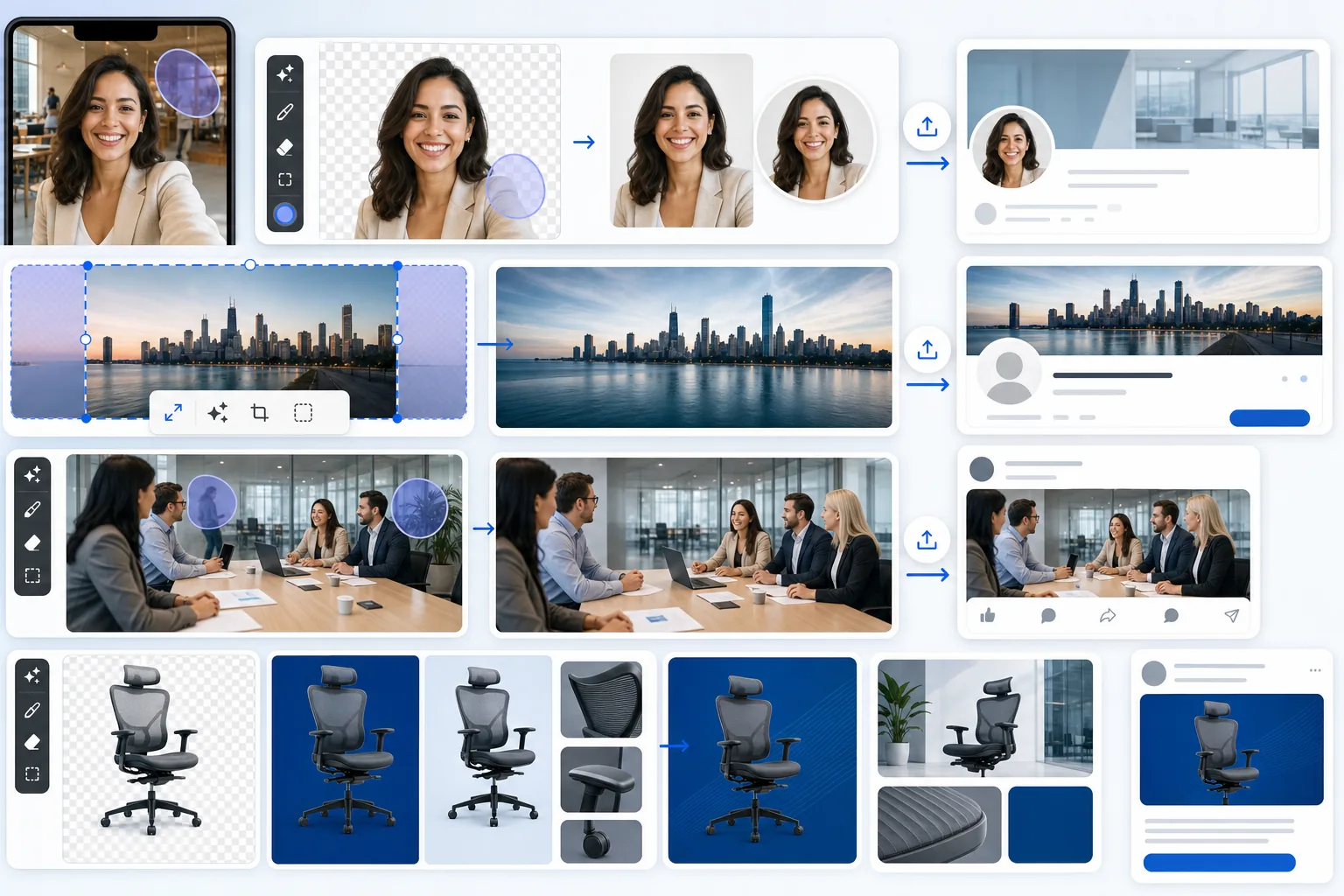
รูปภาพโปรไฟล์ LinkedIn แสดงผลที่ 400×400 ในพื้นผิวส่วนใหญ่ (หน้าโปรไฟล์ ผลการค้นหา กระทู้ความคิดเห็น) และในขนาดที่เล็กกว่า (100×100, 50×50) ในฟีดและการแจ้งเตือน Magic Eraser เปลี่ยนแหล่งเซลฟีทางโทรศัพท์ให้เป็นรูปโปรไฟล์ระดับเจ้าหน้าที่สรรหาบุคลากร: Background Eraser สลับพื้นหลังที่บ้านหรือที่ทำงานแบบสบายๆ ให้เป็นสีทึบที่สะอาดตาซึ่งเข้ากับอุตสาหกรรมของผู้ใช้ (สีเทากลางสำหรับองค์กร สีขาวสำหรับความคิดสร้างสรรค์ สีกรมท่าสำหรับการเงิน) AI Enhance ยกระดับและคมชัดสำหรับการเรนเดอร์ที่คมชัดขนาด 400×400 และการครอบตัดโดยเน้นใบหน้าเป็นศูนย์กลางทำให้มั่นใจได้ว่าภาพถ่ายจะอ่านได้ดีในขนาดการเรนเดอร์ LinkedIn ทั้งห้าขนาด ไม่จำเป็นต้องมีเซสชันสตูดิโอ
รูปภาพแบนเนอร์ในมิติ 1584×396 ของ LinkedIn
รูปภาพแบนเนอร์ LinkedIn อยู่ที่ 1584×396 (อัตราส่วนภาพ 4:1 ซึ่งกว้างที่สุดในบรรดาแพลตฟอร์มโซเชียลหลักๆ) และกำหนดเอกลักษณ์ทางภาพของทุกโปรไฟล์และหน้าเพจบริษัท Magic Eraser เตรียมแบนเนอร์โดย AI เติมภาพวาดโทรศัพท์แนวนอนให้เป็นมุมกว้างพิเศษ 4:1, Background Eraser สำหรับวัตถุแยกเดี่ยวที่ชัดเจนบนพื้นหลังสีแบรนด์ และตัวกรอง AI สำหรับการไล่ระดับสีที่สอดคล้องกับรูปโปรไฟล์ ผลลัพธ์ที่ได้คือแบนเนอร์ที่อ่านว่าสอดคล้องกับส่วนที่เหลือของโปรไฟล์ แทนที่จะเป็นรูปถ่ายโทรศัพท์ที่ยืดออกซึ่ง LinkedIn ครอบตัดอัตโนมัติไม่ดี
โพสต์ภาพโดยลบสิ่งรบกวนออก
รูปภาพโพสต์ LinkedIn ทำงานได้ดีที่สุดที่ 1200×627 (1.91:1 เช่นเดียวกับที่ Facebook ใช้) และจำเป็นต้องอ่านอย่างชัดเจนในฟีดที่ขนาดที่แสดง 552×290 Magic Eraser ทำความสะอาดรูปภาพโพสต์โดยขจัดสิ่งรบกวนสมาธิ (พื้นหลังที่เกะกะ บุคคลที่ไม่ได้ตั้งใจในเฟรม เครื่องหมายแบรนด์ของคู่แข่งที่บันทึกไว้ในภาพการประชุม ลายน้ำจากแหล่งที่มาของภาพสต็อกที่ใช้เป็นแบบร่าง) ปรับปรุงภาพที่มีแสงน้อยจากกล้องโทรศัพท์จากการประชุมและการประชุม และการจัดระดับสีเพื่อความสอดคล้องของภาพในซีรีส์โพสต์ส่วนบุคคลของแบรนด์ โพสต์ที่มีภาพที่สะอาดตาจะใช้เวลานานกว่าการโพสต์ที่มีภาพรก 2-3 เท่า
เนื้อหาหน้าบริษัทที่มีเอกลักษณ์ทางภาพที่สอดคล้องกัน
หน้าเพจบริษัทมีพื้นผิวรูปภาพหลายแบบ เช่น แบนเนอร์บริษัท (1192×220) รูปภาพแสดงผลิตภัณฑ์ รูปขนาดย่อของเอกสาร รูปขนาดย่อของวิดีโอสำหรับโพสต์แบบฝัง และภาพโพสต์ของพนักงานเมื่อแท็กบริษัท Magic Eraser จัดการการเตรียมรูปภาพฝั่งบริษัท: AI Fill สำหรับระบายสีภาพ Hero ลงบนแบนเนอร์กว้างพิเศษ 1192×220, Background Eraser สำหรับการตัดภาพผลิตภัณฑ์ให้ดูสะอาดตาบนพื้นหลังสีบริษัท AI Enhance สำหรับการขยายขนาดภาพถ่ายผลิตภัณฑ์ให้เป็นความละเอียดของจอเรตินา และการจัดระดับสีของตัวกรอง AI ที่สอดคล้องกันในโพสต์ที่แท็กพนักงานทุกคนเพื่อการจดจำแบรนด์ในฟีด LinkedIn
วิธีใช้ Magic Eraser กับ LinkedIn
ระบุบทบาทของรูปภาพบน LinkedIn
ก่อนที่จะเปิดโปรแกรมแก้ไขใดๆ ให้ตัดสินใจว่ารูปภาพกำลังทำอะไรบน LinkedIn: รูปโปรไฟล์ (สี่เหลี่ยมจัตุรัส 400×400, ครอบตัดเป็นวงกลมในทุกพื้นผิว), รูปภาพแบนเนอร์ (กว้างพิเศษ 1584×396), รูปภาพโพสต์ (แนะนำ 1200×627), แบนเนอร์บริษัท (1192×220), รูปขนาดย่อของเอกสาร (ตัวแปร) หรือหน้าปกวิดีโอ (ขั้นต่ำ 1280×720) แต่ละบทบาทมีขนาด การวางกรอบ และลำดับความสำคัญในการแก้ไขที่แตกต่างกัน — รูปภาพโปรไฟล์ต้องมีการครอบตัดโดยให้ใบหน้าอยู่ตรงกลางซึ่งคงอยู่ตามหน้ากากวงกลม แบนเนอร์ต้องมีกรอบกว้างพิเศษ 4:1 และรูปภาพที่โพสต์ต้องมีกรอบที่เป็นมิตรกับฟีด 1.91:1
เรียกใช้เครื่องมือ Magic Eraser ที่เหมาะสม
สำหรับรูปโปรไฟล์: Background Eraser เพื่อสลับพื้นหลังแหล่งที่มาเป็นสีทึบที่ดูสะอาดตา AI Enhance เพื่อยกระดับและเพิ่มความคมชัดของแหล่งที่มาของเซลฟี่ในโทรศัพท์ให้มีความคมชัด 400×400 และครอบตัดโดยเน้นที่ใบหน้า 1:1 สำหรับภาพแบนเนอร์: AI Fill เพื่อวาดภาพแนวนอนของโทรศัพท์ให้เป็นมุมกว้างพิเศษ 4:1, Background Eraser สำหรับวัตถุที่แยกได้ชัดเจน, ฟิลเตอร์ AI สำหรับการให้คะแนนสีที่สอดคล้องกับแบรนด์ สำหรับรูปภาพโพสต์: Magic Eraser ปัดสิ่งรบกวนสมาธิ AI Enhance สำหรับการประชุมที่มีแสงน้อยและภาพการประชุม ฟิลเตอร์ AI เพื่อการให้คะแนนสีของแบรนด์ส่วนบุคคลที่สอดคล้องกัน สำหรับเนื้อหาในหน้าบริษัท: พื้นที่การแก้ไขเต็มรูปแบบพร้อมการแก้ไขเป็นกลุ่มเพื่อความสอดคล้องในการถ่ายทำผลิตภัณฑ์
ส่งออกด้วยความละเอียดที่เหมาะสมสำหรับบทบาท
รูปโปรไฟล์: ขั้นต่ำ 400×400, 800×800 แนะนำเพื่อความคมชัดของเรตินา รูปภาพแบนเนอร์: 1584×396 แน่นอน (LinkedIn ไม่ปรับขนาด) โพสต์รูปภาพ: แนะนำขนาด 1200×627 (LinkedIn รองรับสูงสุด 4096×4096 แต่เรนเดอร์ที่ 552×290 ในฟีด ดังนั้น 1200×627 จึงเป็นจุดที่น่าสนใจในทางปฏิบัติ) แบนเนอร์บริษัท: 1192×220 ตรงทั้งหมด ภาพขนาดย่อของเอกสารและวิดีโอ: จับคู่อัตราส่วนดั้งเดิมของเนื้อหาต้นฉบับ LinkedIn ยอมรับ JPEG และ PNG — PNG สำหรับกราฟิกที่มีข้อความหรือพื้นหลังโปร่งใส JPEG สำหรับเนื้อหาภาพถ่ายที่ขนาดไฟล์มีความสำคัญ
อัปโหลดไปยัง LinkedIn ผ่านทางเครื่องมือแก้ไขโปรไฟล์หรือผ่านทาง LinkedIn API
สำหรับการอัพเดตโปรไฟล์แต่ละรายการ: อัปโหลดผ่านเครื่องมือแก้ไขโปรไฟล์ LinkedIn (แก้ไขโปรไฟล์ → รูปโปรไฟล์ / เพิ่มพื้นหลัง) หรือเครื่องมือผู้ดูแลหน้าเพจของบริษัท สำหรับการโพสต์แบบเป็นโปรแกรมในวงกว้าง (แคมเปญการสร้างแบรนด์นายจ้าง ปฏิทินเนื้อหาที่มีหลายโปสเตอร์ การหมุนเวียนโฆษณา): ใช้ LinkedIn Marketing API เพื่อแนบรูปภาพเข้ากับโพสต์ที่กำหนดเวลาไว้และรูปแบบโฆษณาโฆษณา ขั้นตอนการเตรียมรูปภาพจะเกิดขึ้นครั้งเดียวใน Magic Eraser; ขั้นตอนการอัปโหลดคือสิ่งที่เหมาะสมกับเวิร์กโฟลว์ LinkedIn ที่มีอยู่
รีเฟรชรูปภาพในจังหวะ 6-12 เดือนสำหรับโปรไฟล์ที่ใช้งานอยู่
รูปภาพโปรไฟล์และแบนเนอร์ LinkedIn ควรรีเฟรชในช่วง 6-12 เดือนสำหรับผู้หางาน ผู้สร้างเนื้อหา และผู้สรรหาบุคลากร เนื่องจากรูปโปรไฟล์เก่า (อายุมากกว่า 18 เดือน) ส่งสัญญาณถึงโปรไฟล์ที่ไม่ได้ใช้งานในการจัดอันดับการค้นหาของ LinkedIn ขั้นตอนการรีเฟรชทำได้อย่างรวดเร็ว: ถ่ายเซลฟี่ในโทรศัพท์ใหม่ เรียกใช้ค่าสีพื้นหลังและเกรดสี Magic Eraser เดียวกับที่ใช้กับต้นฉบับ (ค่าที่ตั้งล่วงหน้าจะถูกบันทึกไว้ในบัญชี Magic Eraser ของผู้ใช้) และอัปโหลดเวอร์ชันใหม่ ความต่อเนื่องช่วยรักษาแบรนด์ภาพในขณะที่รักษารูปภาพให้เป็นปัจจุบัน
คำถามที่พบบ่อย
Magic Eraser เชื่อมต่อโดยตรงกับ LinkedIn หรือไม่
+
Magic Eraser ทำหน้าที่เป็นขั้นตอนการเตรียมรูปภาพก่อนที่จะอัปโหลดไปยัง LinkedIn แก้ไขรูปโปรไฟล์ แบนเนอร์ รูปภาพโพสต์ หรือเนื้อหาในหน้าบริษัทใน Magic Eraser ส่งออกตามขนาดที่แนะนำของ LinkedIn และอัปโหลดผ่านตัวแก้ไขโปรไฟล์ของ LinkedIn หรือผ่าน LinkedIn Marketing API สำหรับทีมที่ใช้แคมเปญสร้างแบรนด์นายจ้างหรือปฏิทินเนื้อหาที่มีหลายโปสเตอร์ พาธ API จะเข้ากับระบบอัตโนมัติที่มีอยู่อย่างลงตัว
ฉันสามารถเปลี่ยนภาพเซลฟี่ในโทรศัพท์ให้เป็นรูปโปรไฟล์คุณภาพ LinkedIn ได้หรือไม่
+
ใช่ — นี่เป็นกรณีการใช้งาน LinkedIn ที่พบบ่อยที่สุดสำหรับ Magic Eraser ถ่ายเซลฟี่ในโทรศัพท์แม้ในแสงธรรมชาติ (แสงจากหน้าต่างทำงานได้ดี), เปิด Magic Eraser, เรียกใช้ Background Eraser เพื่อสลับพื้นหลังของบ้านหรือที่ทำงานให้เป็นสีทึบที่สะอาดตา (สีเทากลาง สีขาว หรือสีกรมท่า ขึ้นอยู่กับอุตสาหกรรม) เรียกใช้ AI Enhance เพื่อเพิ่มขนาดและทำให้แหล่งที่มาคมชัดขึ้น และครอบตัดเป็นสี่เหลี่ยมจัตุรัสตรงกลางใบหน้า 1:1 ผลลัพธ์เทียบได้กับเซสชันถ่ายภาพศีรษะแบบมืออาชีพมูลค่า 150-300 เหรียญสหรัฐฯ โดยไม่มีค่าใช้จ่ายใดๆ และใช้เวลาทำงาน 2-3 นาที สำหรับคำแนะนำโดยละเอียด โปรดดูบล็อกโพสต์ `linkedin-headshots-from-phone-selfie`
ขนาดที่เหมาะสมสำหรับภาพแบนเนอร์ LinkedIn คือเท่าใด
+
LinkedIn แสดงภาพแบนเนอร์ที่ 1584×396 (อัตราส่วนภาพ 4:1 ซึ่งกว้างที่สุดในบรรดาแพลตฟอร์มโซเชียลหลักๆ) ส่งออกในขนาดที่แน่นอน — LinkedIn จะไม่ปรับขนาด ดังนั้นสิ่งอื่นที่ไม่ใช่ 1584×396 จะถูกครอบตัดหรือทำแถบดำ หากแหล่งที่มาของคุณคือภาพถ่ายจากโทรศัพท์แนวนอนหรือภาพสต็อกภาพถ่ายไวด์สกรีน ให้ใช้ AI Fill เพื่อระบายสีให้กว้างขึ้นในอัตราส่วน 4:1 ก่อนอัปโหลด ข้อผิดพลาดแบนเนอร์ LinkedIn ที่พบบ่อยที่สุดคือการใช้รูปภาพ 16:9 หรือ 3:1 และปล่อยให้ LinkedIn ครอบตัด ซึ่งมักจะตัดส่วนที่สำคัญที่สุดขององค์ประกอบออกไป
ฉันควรอัพเดทรูปโปรไฟล์ LinkedIn ของฉันบ่อยแค่ไหน?
+
สำหรับผู้หางาน ผู้สร้างเนื้อหา ผู้สรรหาบุคลากร และผู้ขาย B2B: ทุก 6-12 เดือน อัลกอริธึมการจัดอันดับการค้นหาของ LinkedIn จะอ่านสัญญาณความใหม่ของโปรไฟล์ รวมถึงอายุและรูปถ่ายโปรไฟล์ (ผ่านการจดจำใบหน้าอย่างต่อเนื่องโดยเปรียบเทียบภาพถ่ายปัจจุบันกับภาพถ่ายในอดีต) และรูปโปรไฟล์ที่ไม่ได้อัปเดตในช่วง 18 เดือนขึ้นไปจะมีน้ำหนักติดลบเล็กน้อย สำหรับผู้บริหารและบทบาทอาวุโสที่ภาพถ่ายแสดงถึงความต่อเนื่องของแบรนด์ตลอดหลายปีที่ผ่านมา สามารถยอมรับได้ทุก 18-24 เดือน สำหรับผู้สมัครงานขั้นต้นและผู้สรรหาบุคลากรที่กระตือรือร้น ทุก ๆ 6-12 เดือนจะเป็นจังหวะการปฏิบัติ
ฉันสามารถใช้ Magic Eraser เพื่อเตรียมภาพสำหรับโฆษณา LinkedIn ได้หรือไม่
+
ใช่. ข้อกำหนดการสร้างสรรค์โฆษณา LinkedIn ได้แก่ โฆษณาแบบรูปภาพเดี่ยว (1200×627 หรือ 1200×1200), โฆษณาแบบภาพสไลด์ (1080×1080 ต่อการ์ด, 2-10 ใบ), โฆษณาวิดีโอ (ภาพหน้าปก 1280×720) และโฆษณาเอกสาร (ภาพขนาดย่อ 1200×627) Magic Eraser เตรียมรูปแบบเหล่านี้ทั้งหมดด้วยขนาดและอัตราส่วนที่เหมาะสม สำหรับครีเอทีฟโฆษณาที่ทดสอบ A/B ในวงกว้าง การแก้ไขเป็นชุดจะสร้างครีเอทีฟโฆษณา 5-10 แบบจากแหล่งเดียวที่ถ่ายในเซสชันเดียว ซึ่งมีประโยชน์เมื่อทดสอบเกรดสี การรักษาพื้นหลัง หรือระดับการรบกวนกับตัวแปรการกำหนดเป้าหมายผู้ชมของ LinkedIn
สิ่งนี้ใช้ได้กับโพสต์เอกสาร LinkedIn และเนื้อหาสไตล์ SlideShare หรือไม่
+
ใช่. โพสต์เอกสาร LinkedIn (PDF ที่แสดงเป็นภาพหมุนแบบเลื่อนได้ในฟีด) จำเป็นต้องมีภาพปกที่สะอาดตาและภาพสไลด์ที่สอดคล้องกัน Magic Eraser เตรียมภาพหน้าปก (แนะนำ 1200×627) และภาพสไลด์แต่ละภาพเพื่อความสอดคล้องกัน สำหรับโพสต์เอกสารในหน้าบริษัท (ส่วนการขาย เอกสารรายงาน รายงานการวิจัยที่ฝังอยู่ในฟีด) ขั้นตอนการเตรียมการจะจัดการกับคุณภาพของภาพหน้าปก ความสม่ำเสมอของภาพขนาดย่อของสไลด์ และการล้างภาพผลิตภัณฑ์สำหรับภาพหน้าจอหรือภาพถ่ายที่ฝังอยู่ในตัวเอกสาร
LinkedIn ยอมรับรูปแบบรูปภาพใดบ้าง
+
LinkedIn ยอมรับ JPEG, PNG และ GIF (ภาพเคลื่อนไหว) สำหรับโพสต์และภาพโปรไฟล์ WebP ได้รับการสนับสนุนในบางพื้นผิว แต่ JPEG และ PNG เป็นค่าเริ่มต้นที่ปลอดภัย ใช้ PNG สำหรับกราฟิกที่มีข้อความ โลโก้แบรนด์ หรือพื้นหลังโปร่งใส (การตัดรูปโปรไฟล์ที่ดูสะอาดตาทำงานได้ดีเช่นเดียวกับ PNG) ใช้ JPEG สำหรับเนื้อหาภาพถ่ายที่ขนาดไฟล์มีความสำคัญ — LinkedIn แคปการอัพโหลดรูปภาพโปรไฟล์ไว้ที่ 8 MB และโพสต์รูปภาพที่ 5 MB ดังนั้นการบีบอัด JPEG ที่คุณภาพ 80-85 จึงเป็นจุดที่เหมาะในทางปฏิบัติ Magic Eraser ส่งออกทั้งสองรูปแบบด้วยการตั้งค่าคุณภาพที่เหมาะสม
จัดส่งภาพที่พร้อมใช้ LinkedIn โดยไม่ต้องมีเซสชั่นสตูดิโอ
Magic Eraser เตรียมรูปภาพ LinkedIn ทุกประเภท ไม่ว่าจะเป็นรูปโปรไฟล์ แบนเนอร์ ภาพโพสต์ เนื้อหาหน้าบริษัท การสร้างสรรค์โฆษณา ภายใน 2-3 นาทีต่อเนื้อหา ทดลองใช้เทียร์ฟรีบนเว็บ, iOS หรือ Android
ลองใช้ Magic Eraser ฟรีกรณีการใช้งานที่เกี่ยวข้อง
ดูว่ามืออาชีพใช้เครื่องมือเหล่านี้ในเวิร์กโฟลว์จริงอย่างไร
ภาพประกาศที่เต็มไปด้วยของส่วนตัว รถจอด หรืออุปกรณ์ก่อสร้าง ทำให้ผู้ซื้อไม่สนใจ Magic Eraser ใช้ AI ทำความสะอาดภาพอสังหาริมทรัพย์ของคุณทันที — ไม่ต้องมีทักษะ Photoshop
รูปสินค้าที่พื้นหลังรกรุงรังทำให้ลูกค้าเลื่อนผ่านร้านคุณทุกวัน Magic Eraser ช่วยสร้างรูปสินค้ามืออาชีพได้ในไม่กี่วินาที ไม่ต้องเก่ง Photoshop อัปโหลด ลบสิ่งรบกวน แล้วลงขายได้เลย
คนแปลกหน้าทำลายรูปท่องเที่ยวของคุณ? พื้นหลังรกๆ ทำให้เซลฟี่ดูไม่ดี? เลิกเสียเวลาหลายชั่วโมงกับ Photoshop ได้แล้ว Magic Eraser ลบสิ่งรบกวน ทำความสะอาดฉากหลัง และขยายรูปให้พอดีทุกแพลตฟอร์ม — แค่แตะครั้งเดียว
การเปรียบเทียบที่เกี่ยวข้อง
ดูว่า Magic Eraser เปรียบเทียบกับเครื่องมือที่คล้ายกันอย่างไร
TouchRetouch เป็นแอปมือถือแบบเสียเงินยอดนิยมสำหรับลบวัตถุและจุดตำหนิ Magic Eraser ให้บริการแก้ไขรูปภาพด้วย AI ฟรีบนทุกอุปกรณ์โดยไม่ต้องติดตั้ง เปรียบเทียบฟีเจอร์ ราคา และความง่ายในการใช้งาน
Cleanup.pictures เป็นเครื่องมือเว็บฟรีสำหรับลบวัตถุอย่างรวดเร็ว Magic Eraser มีเครื่องมือแก้ไข AI 8 ชนิด แอปมือถือ และระบบประมวลผลขั้นสูง มาดูการเปรียบเทียบกัน
remove.bg เป็นผู้นำตลาดด้านการลบพื้นหลังด้วย API ที่ทรงพลังและปลั๊กอินสำหรับ Photoshop และ Figma ส่วน Magic Eraser ให้มากกว่าด้วยเครื่องมือ AI แปดอย่าง ตั้งแต่ลบวัตถุ เติมภาพ AI ไปจนถึงเพิ่มคุณภาพและออกแบบ ทั้งหมดในโปรแกรมเดียว
โปรแกรมแต่งรูป AI ที่ทรงพลังสองตัวที่มีจุดแข็งต่างกัน Magic Eraser มีเครื่องมือ AI สร้างสรรค์ที่หลากหลายกว่า ขณะที่ Photoroom เชี่ยวชาญด้านภาพถ่ายสินค้าอีคอมเมิร์ซและการประมวลผลแบบกลุ่ม ดูว่าตัวไหนเหมาะกับคุณ
บทความที่เกี่ยวข้อง
เคล็ดลับ คู่มือ และบทเรียนที่เกี่ยวข้องกับหัวข้อนี้
เรียนรู้วิธีใช้ Magic Eraser เพื่อลบวัตถุ คน ข้อความ และสิ่งรบกวนออกจากรูปภาพ พร้อมผลลัพธ์ AI ที่สะอาดขึ้น
เรียนรู้วิธีลบคนออกจากรูปภาพด้วย AI ภายในไม่กี่วินาที สำหรับรูปท่องเที่ยว อสังหาริมทรัพย์ และรูปสินค้า
คำแนะนำทีละขั้นตอนในการลบลายน้ำจากรูปภาพของคุณด้วย AI เมื่อไหร่ที่เหมาะสม เทคนิค และวิธีใช้ Magic Eraser
การเชื่อมต่ออื่นๆ
สำรวจแพลตฟอร์มอื่นที่ใช้งานร่วมกับ Magic Eraser ได้