
Как убрать морщины на фотографии
Профессиональная ретушь портретов уменьшает морщины, не создавая при этом искусственного, пластичного вида. ИИ Magic Eraser разглаживает морщины, сохраняя при этом естественную текстуру кожи, поры и аутентичный внешний вид объекта.
Last updated
Разгладьте морщины прямо сейчас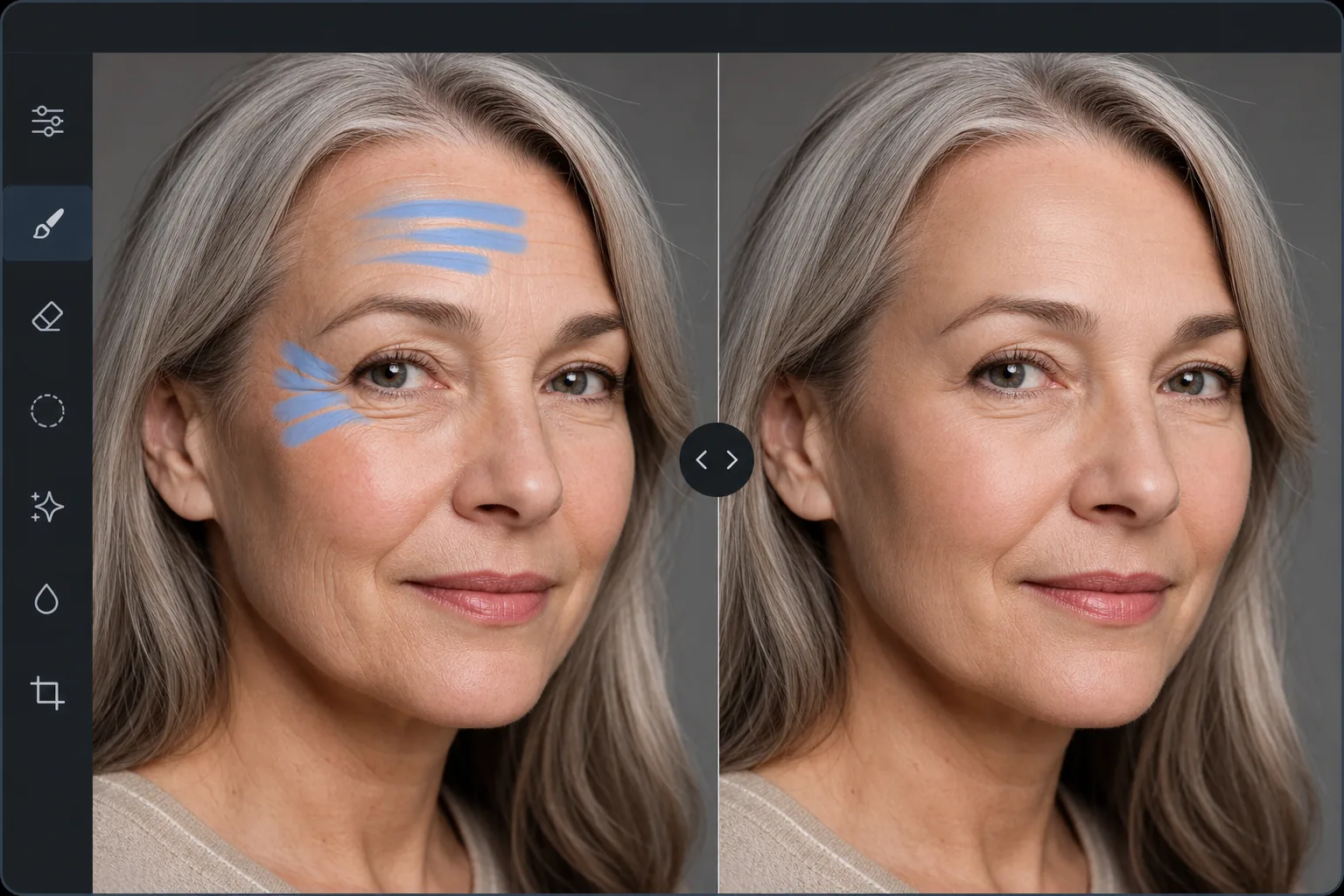
Почему естественное уменьшение морщин сложно сделать вручную
Чтобы убрать морщины с фотографии, откройте Magic Eraser в браузере, на iOS или Android, загрузите портрет, закрасьте кистью конкретные линии, которые хотите смягчить, и нажмите Erase — AI уменьшает глубину каждой морщины, сохраняя поры кожи, её текстуру и естественные переходы цвета, поэтому лицо выглядит мягче само по себе, а не заретушированным. Это бесплатно и без регистрации. Не переусердствуйте: обработка 3–4 самых глубоких складок с сохранением мимических линий, например линий улыбки, делает результат аккуратным, но узнаваемо вашим. (Чтобы разгладить реальные заломы или сгибы на старой отсканированной фотографии, используйте ту же кисть — она восстанавливает повреждённый участок по окружающему изображению.) Проблема с удалением морщин заключается в том, что агрессивное разглаживание создает странный эффект «пластической кожи» — идеально гладкое лицо выглядит неестественно, потому что настоящая кожа имеет поры, тонкую текстуру и тонкие вариации цвета даже в молодости. Профессиональные ретушеры тратят 15–30 минут на один портрет в Photoshop, используя частотное разделение — метод, который отделяет текстуру кожи от тона кожи, позволяя уменьшить морщины на тоновом слое, сохраняя при этом текстуру на отдельном слое. Это дает естественные результаты, но требует значительных навыков и времени. Искусственный интеллект Magic Eraser справляется с этим автоматически — уменьшая глубину и выраженность морщин, сохраняя при этом естественную текстуру кожи, структуру пор и узнаваемый характер объекта.
Before you start
Разглаживание морщин в три шага
Start with загрузить портрет. The result preview above and tips below use this guide's existing content; no separate before-and-after proof is assumed.
- 1
Загрузить портрет
Откройте Magic Eraser в Интернете, iOS или Android. Загрузите портрет или снимок лица со складками, которые вы хотите уменьшить. Поддерживаются форматы JPEG, PNG, HEIC и WebP. Более высокое разрешение дает более естественные результаты, поскольку у ИИ есть больше данных о текстуре кожи для работы.
- 2
Проведите кистью по местам морщин.
Закрасьте те морщины, которые вы хотите уменьшить: линии лба, «гусиные лапки» вокруг глаз, носогубные складки, морщины между бровями. Расчесывайте каждую область морщин отдельно, а не красьте все лицо. Этот подход сохраняет естественные мимические линии объекта, одновременно воздействуя на самые глубокие складки.
- 3
Нажмите «Стереть и просмотреть».
Искусственный интеллект уменьшает глубину морщин, сохраняя при этом текстуру окружающей кожи. Результат выглядит как натуральная кожа с меньшим количеством заметных линий, а не аэрографом или пластиком. Проверьте при полном увеличении, чтобы убедиться, что текстура кожи остается естественной, и при необходимости уточните отдельные области с помощью дополнительных проходов. Экспортируйте в полном разрешении.
Лучшее для
- Профессиональная ретушь снимков головы, когда объекту нужен безупречный, но аутентичный вид.
- Корпоративная портретная фотография для сайтов компаний и профилей LinkedIn.
- Свадебная фотография, где члены семьи хотят мягко разгладить морщины на официальных портретах.
- Фотографии актеров и моделей, требующие стандартной ретуши кожи.
- Персональные фотографии, на которых субъект хочет разгладить отдельные морщины, не меняя при этом общий вид.
Советы для достижения наилучших результатов
Меньше значит больше с уменьшением морщин. Расчесывайте конкретные глубокие морщины, а не все лицо — сокращение 3–4 наиболее заметных складок приведет к значительному улучшению, сохраняя при этом лицо естественным и узнаваемым. Оставьте нетронутыми некоторые мимические линии, особенно линии улыбки и тонкие линии лба, которые передают индивидуальность. Для морщин под глазами аккуратно расчешите и проверьте результат — кожа под глазами тонкая и нежная, а чрезмерное разглаживание создает неестественный плоский вид. Для достижения наилучших результатов на профессиональных фотографиях сочетайте уменьшение морщин с инструментом AI Enhancement для общего улучшения кожи и коррекции освещения.
Часто задаваемые вопросы
- Будет ли это выглядеть искусственно?
- Нет. Искусственный интеллект уменьшает глубину морщин, сохраняя при этом естественную текстуру кожи, поры и изменение цвета. Результат выглядит как естественно более гладкая кожа, а не аэрограф или пластик. Ключевым моментом является расчесывание конкретных морщин, а не всего лица.
- Могу ли я контролировать степень применения сглаживания?
- Да. Расчесывайте только те морщины, которые хотите уменьшить. Для более легкого разглаживания используйте кисть меньшего размера только на самой глубокой части каждой морщины. Для более агрессивного сокращения расчешите морщину и окружающую ее область. Несколько проходов усиливают эффект.
- Работает ли он как на мужчинах, так и на женщинах?
- Да. ИИ адаптируется к различным типам кожи, текстурам и рисункам морщин. Мужская кожа обычно имеет более крупные поры и другую текстуру, чем женская кожа — ИИ сохраняет соответствующую текстуру для каждой из них.
- Удаление морщин бесплатно?
- Да. Уровень бесплатного пользования Magic Eraser включает инструмент «Кисть» для разглаживания морщин с ежедневными ограничениями на использование. Премиум снимает ограничения для профессиональных рабочих процессов ретуши.
- Как убрать морщины с фотографии на Android или iPhone?
- Откройте Magic Eraser в любом мобильном браузере либо в приложении для iOS или Android, загрузите портрет из галереи и щипком увеличьте лицо. Маленькой кистью обведите конкретные линии, которые хотите смягчить, и нажмите Erase. AI уменьшает их прямо на вашем телефоне и сохраняет результат обратно в галерею. Всё работает так же, как в версии для компьютера, и не требует установки приложения, если вы пользуетесь браузером — а как и на компьютере, обработка нескольких глубоких морщин выглядит естественнее, чем сглаживание всего лица.