
Как удалить наклейку с фотографии
Наклейки, наложения смайлов, текстовые подписи и декоративные штампы, добавленные приложениями для обмена сообщениями или фоторедакторами, закрывают исходное содержимое изображения. Искусственный интеллект Magic Eraser удаляет эти дополнения и реконструирует фотографию под ней.
Last updated
Удалить наклейку сейчас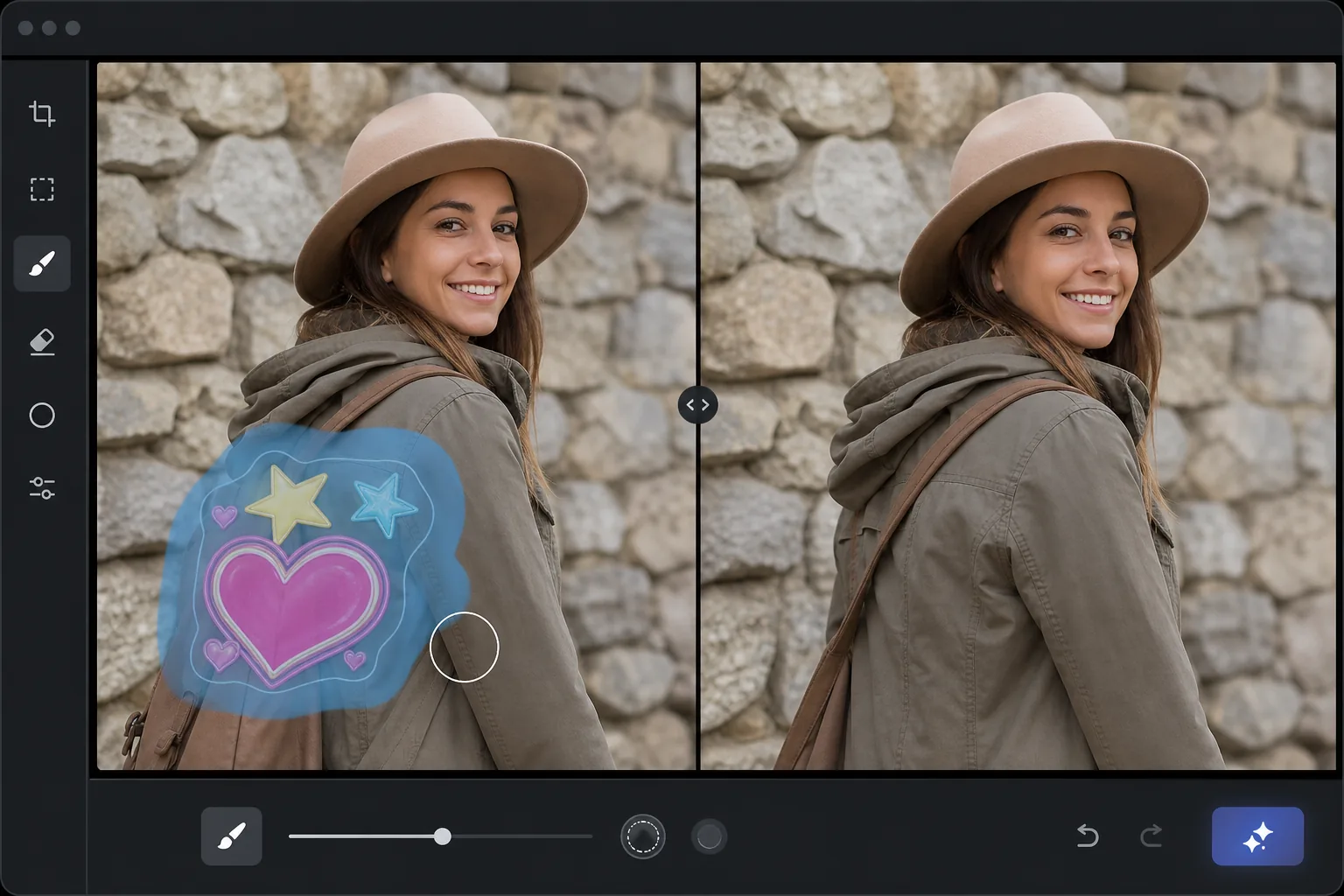
Когда наклейки нужно отклеить
Чтобы убрать стикер с фотографии, откройте Magic Eraser в браузере, на iOS или Android, загрузите снимок, закрасьте кистью весь стикер — включая свечение и полупрозрачные края — и нажмите «Стереть». ИИ восстановит то, что было под наклейкой, ориентируясь на окружающее изображение, и фото будет выглядеть так, будто стикера никогда и не было. Это бесплатно и без регистрации. Работает с эмодзи, текстовыми подписями и декоративными штампами; лучше всего восстанавливаются маленькие стикеры на простом фоне, а если стикер закрывает большую часть лица, ИИ остаётся меньше материала для работы. Если оригинальное фото без стикера всё ещё есть в вашей галерее или в переписке — это всегда лучше, чем восстановление. Социальные сети и приложения для обмена сообщениями рекомендуют добавлять к фотографиям стикеры, смайлы, текст и декоративные наложения перед публикацией. Но исходную недекорированную фотографию часто действительно хочется сохранить: для печати, для семейного альбома, для профессионального использования или просто потому, что наклейка теперь закрывает что-то важное на изображении. В отличие от метаданных, которые можно удалить, эти визуальные наложения отображаются непосредственно на пикселях изображения — наклейка заменяет исходное содержимое изображения в области, которую она покрывает. Чтобы удалить наклейку, необходимо восстановить то, что было за ней, используя окружающее видимое изображение в качестве ориентира. Это тот же процесс реконструкции ИИ, который используется для удаления любого объекта, и Magic Eraser обрабатывает его таким же образом: проводит кистью по наклейке, и ИИ генерирует скрытый контент на основе того, что окружает закрытую область.
Before you start
Удалить наклейку за три шага
Start with загрузите фотографию. The result preview above and tips below use this guide's existing content; no separate before-and-after proof is assumed.
- 1
Загрузите фотографию
Откройте Magic Eraser в Интернете, iOS или Android. Загрузите фотографию со стикером, смайликом, наложением текста или декоративным элементом, который вы хотите удалить. Поддерживаются форматы JPEG, PNG и WebP. Если фотография была сохранена из мессенджера, она может быть сжата — ИИ работает на любом уровне качества.
- 2
Проведите кистью по наклейке
Закрасьте всю наклейку, покрывая всю графику, включая любые эффекты тени или свечения вокруг нее. Для наложения текста закрасьте весь текст, включая любую фоновую полосу или полупрозрачное наложение позади текста. Если наклеек несколько, почистите каждую отдельно.
- 3
Нажмите «Стереть и просмотреть».
ИИ удаляет наклейку и реконструирует содержимое изображения, которое было за ней. Для наклеек на простом фоне (небо, стены) реконструкция выполняется плавно. Для наклеек на лицах или сложного контента ИИ создает правдоподобную реконструкцию на основе видимых окружающих областей. Проверьте результат и экспортируйте в полном разрешении.
Лучшее для
- Восстановление оригинальных фотографий, украшенных наклейками, перед сохранением в фотопленке.
- Удаление наложений смайлов, закрывающих лица или важные части изображения.
- Очистка наложений текста с фотографий в формате мемов для восстановления исходного изображения.
- Удаление стикеров Snapchat, Instagram или WhatsApp из сохраненных фотографий
- Очистка полученных от других фотографий, содержащих нежелательные декоративные элементы.
Советы для достижения наилучших результатов
Наклейки меньшего размера на простом фоне дают наилучшие результаты, поскольку ИИ имеет более заметную ссылку на небольшой покрытой территории. Большие наклейки, закрывающие значительную часть лица или сложную сцену, сложнее — ИИ должен генерировать больше контента с меньшим количеством ссылок. Для наклеек с полупрозрачными краями или эффектами свечения проведите кистью немного за видимую границу наклейки, чтобы уловить прозрачное перекрытие. Если исходная фотография без наклейки существует где-либо (в вашей фотопленке, в ветке сообщений перед редактированием), используйте ее вместо этого — реконструкция с помощью искусственного интеллекта хороша, но оригинал всегда лучше. Если по изображению разбросано несколько маленьких наклеек, удалите каждую по отдельности, а не массируйте всю область.
Часто задаваемые вопросы
- Может ли он восстановить лицо, скрытое за смайликами?
- Частично. Если смайлик закрывает часть лица, ИИ реконструирует скрытую часть, используя в качестве эталона видимые части — в соответствии с тоном кожи, структурой лица и чертами лица. Если смайлик покрывает все лицо, ИИ создает правдоподобное лицо, но оно не будет соответствовать реальному человеку.
- Работает ли это с фильтрами Snapchat?
- Для наложений типа стикеров (текст, графика, украшения) — да. Для AR-фильтров, которые изменяют само лицо (собачьи уши, искажение лица, эффекты макияжа), ИИ может уменьшить эффект, но исходные данные лица были изменены, а не просто закрыты.
- Можно ли удалить водяной знак таким способом?
- Технически да — инструмент «Кисть» удаляет любые визуальные наложения. Однако водяные знаки указывают на авторские права. Удаляйте водяные знаки только со своих фотографий или фотографий, на которые у вас есть права.
- Удаление наклеек бесплатно?
- Да. Уровень бесплатного пользования Magic Eraser включает инструмент «Кисть» для удаления наклеек с ежедневными ограничениями на использование. Премиум снимает ограничения на пакетную обработку.
- Как убрать стикер с фотографии на Android или iPhone?
- Откройте Magic Eraser в любом мобильном браузере или в приложении для iOS или Android, загрузите фото из галереи и увеличьте его жестом, чтобы точно обвести стикер. Закрасьте пальцем весь стикер — включая свечение и мягкие края — и нажмите «Стереть». ИИ восстановит то, что было под ним, прямо на вашем телефоне и сохранит чистое изображение обратно в галерею. Всё работает так же, как в десктопной версии, а при использовании браузера не нужно ничего устанавливать — это удобно, ведь большинство стикеров и так добавляют именно на телефоне.