
Как расширить изображение с помощью ИИ
Обрезано слишком сильно, неправильное соотношение сторон или просто нужно больше места? Перерисовка с помощью искусственного интеллекта расширяет вашу фотографию за пределы ее исходных границ, создавая новый контент, который легко соответствует существующей сцене.
Last updated
Расширить изображение сейчас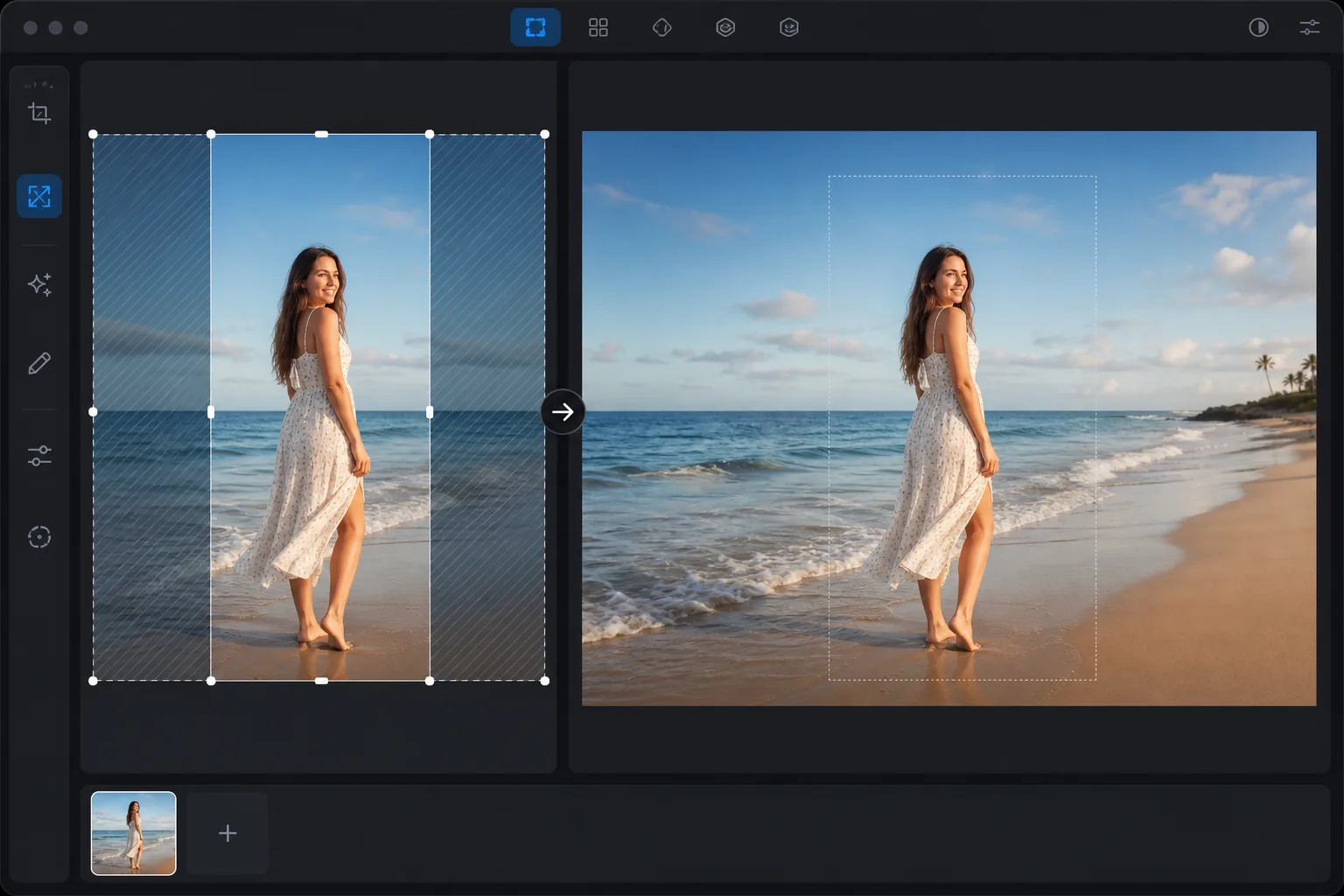
Что делает перерисовка ИИ
Чтобы расширить изображение с помощью ИИ, откройте Magic Eraser в браузере, на iOS или Android, загрузите фото, потяните холст наружу за те края, которые хотите увеличить (или выберите новое соотношение сторон) — и ИИ дорисует новую область методом outpaint. Это бесплатно и без регистрации. Расширенная часть генерируется — она придумывается под сцену, а не восстанавливается из того, что там действительно было, — поэтому лучше всего работает на открытых или повторяющихся краях: небе, воде, траве или однотонных стенах. Расширяйте небольшими шагами, а не одним огромным рывком, и держите расширение подальше от лиц или текста у границы, где придуманные детали заметить проще. Перерисовка ИИ (также называемая генеративным расширением или отменой обрезки) добавляет новый контент за края существующего изображения. В отличие от простого расширения холста (которое добавляет пустое пространство), перерисовка ИИ генерирует контекстуально соответствующий контент — если край вашей фотографии показывает небо, ИИ расширяет небо, добавляя соответствующие облака и цвет. Если край показывает комнату, ИИ генерирует правдоподобное продолжение комнаты. Это полезно, когда фотография была обрезана слишком сильно, когда вам нужно изменить соотношение сторон (портретное на альбомное или наоборот), когда платформа социальных сетей требует размеров, которым ваш оригинал не соответствует, или когда вам просто нужно больше места вокруг объекта. Искусственный интеллект анализирует контент по каждому краю и генерирует естественное расширение, которое выглядит так, как будто фотография изначально была сделана с более широким полем зрения.
Before you start
Расширьте изображение в три шага
Start with загрузите изображение. The result preview above and tips below use this guide's existing content; no separate before-and-after proof is assumed.
- 1
Загрузите изображение
Откройте Magic Eraser в Интернете, iOS или Android. Загрузите фотографию, которую хотите расширить. Подойдет любой тип изображения — портреты, пейзажи, фотографии продуктов, контент для социальных сетей. Поддерживаются форматы JPEG, PNG, HEIC и WebP.
- 2
Выберите направление и размер расширения
Выберите, какие края удлинить: верхние, нижние, левые, правые или все стороны. Установите объем расширения — сколько нового контента нужно добавить. Для преобразования соотношения сторон (книжная ориентация в альбомную) увеличьте стороны. Чтобы добавить высоту над сильно обрезанным портретом, вытяните верхнюю часть.
- 3
Создать и просмотреть
ИИ генерирует новый контент на каждом расширенном крае, соответствующий освещению, цветовой палитре, перспективе и содержанию существующей сцены. Проверьте переход, где исходный контент встречается с созданным контентом — он должен быть плавным. Проверьте сгенерированный контент на предмет точности и последовательности. Экспортируйте в новом, большем разрешении.
Лучшее для
- Преобразование портретных фотографий в альбомные (или наоборот) для разных требований платформы.
- Добавление передышки вокруг плотно обрезанного объекта для лучшей композиции.
- Подгонка фотографий под определенные размеры социальных сетей без обрезки (квадрат Instagram, обложка Facebook, заголовок Twitter)
- Расширение фона для баннеров или главных изображений, которым требуется больше горизонтального пространства.
- Создание панорамных эффектов из стандартных фотографий путем расширения обеих сторон
Советы для достижения наилучших результатов
ИИ создает наилучшие расширения, когда содержимое краев предсказуемо — небо, трава, вода, стены и простые поверхности расширяются естественным образом, потому что шаблон единообразен, и ИИ может генерировать соответствующий контент. Сложные сцены на грани (толпа людей, детализированная архитектура, текст) сложнее, потому что ИИ должен придумать правдоподобный контент. Для достижения наилучших результатов на портретах расширьте фон, а не объект — расширьте небо над головой или комнату вокруг человека, сохраняя объект полностью в пределах исходной области изображения. Небольшие расширения (10–25 % от исходного размера) дают более убедительные результаты, чем большие (50 % и более), поскольку у ИИ больше ссылок на то, что ему нужно сгенерировать. Для очень больших расширений выполните несколько проходов меньшего размера.
Часто задаваемые вопросы
- Перекрашивание — это то же самое, что и раскройка?
- Да. Перерисовка, обрезка и генеративное расширение относятся к одной и той же возможности ИИ: добавлению нового контента за пределы исходных границ изображения. Magic Eraser называет это расширением изображения.
- Могу ли я расшириться только в одном направлении?
- Да. Расширьте любую комбинацию ребер — только верхнюю, только боковые или все четыре ребра. Выбирайте в зависимости от того, что вам нужно: больше неба (вверху), более широкий фон (по бокам) или больше переднего плана (внизу).
- Соответствует ли расширенная область оригиналу?
- Да. Искусственный интеллект генерирует контент, который соответствует освещению, цветовой температуре, перспективе и стилю исходного изображения. Переход между исходной и созданной областями происходит плавно, если содержимое краев единообразно.
- Расширение изображения бесплатное?
- Да. Расширение изображения AI доступно на бесплатном уровне с ежедневными ограничениями на использование. Премиум снимает ограничения и позволяет использовать более крупные расширения.
- Насколько сильно можно расширить, прежде чем это перестанет выглядеть реалистично?
- Жёсткого предела нет, но чем больше вы добавляете, тем сильнее падает качество, ведь каждый новый пиксель придуман, а не снят на камеру. Небольшое или умеренное расширение — достаточное, чтобы поменять соотношение сторон или добавить немного свободного пространства, — обычно выглядит бесшовно. А вот при удвоении холста или больше начинают появляться придуманные узоры, повторяющиеся объекты или странная геометрия, особенно на насыщенных сценах. Если нужно сильное изменение, расширяйте в несколько небольших проходов и проверяйте каждый, опираясь на края с простым содержимым (небо, вода, пол), где ИИ проще всего предсказуемо заполнить область.