
Как конвертировать фотографию в PNG с прозрачностью
Изображения JPEG не могут иметь прозрачный фон — фон всегда залит сплошным цветом. Преобразование в PNG с удалением фона AI дает вам чистый вырез с прозрачным фоном, готовый для размещения в любом дизайне, слайде или веб-сайте.
Last updated
Конвертируйте в PNG прямо сейчас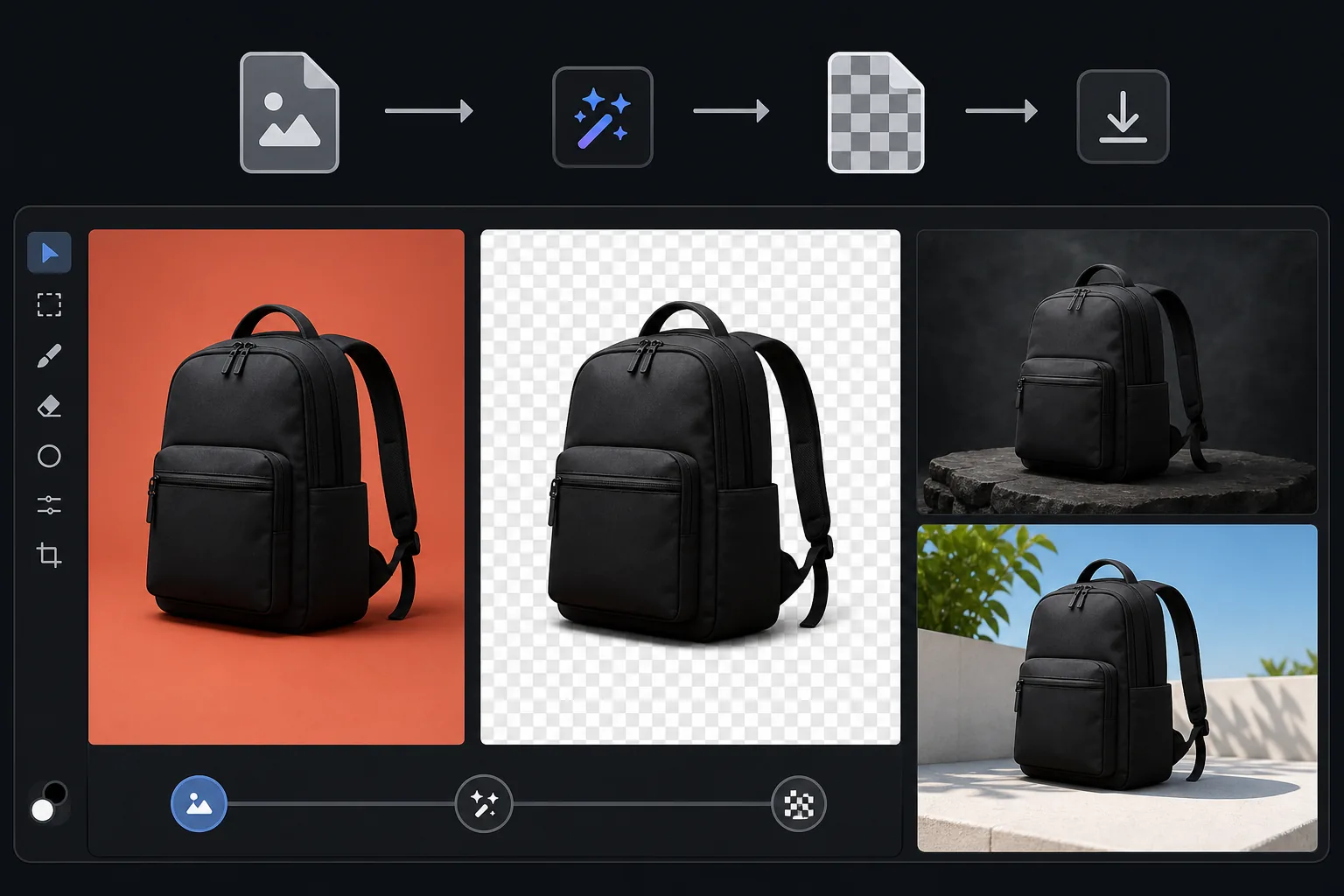
Как превратить фото в PNG с прозрачным фоном
Чтобы превратить JPG в PNG с прозрачным фоном, откройте Magic Eraser в браузере, на iOS или Android, загрузите фото, удалите фон и сохраните результат в PNG — вырезанный объект останется на прозрачном фоне, а не в белом прямоугольнике. Это бесплатно и без регистрации. JPEG сам по себе не умеет хранить прозрачность, поэтому конвертация — это на самом деле два шага, которые инструмент выполняет за один раз: стирает фон, создавая альфа-канал, и сохраняет файл как PNG. Готовый объект аккуратно ложится на слайд, веб-страницу или рекламную графику. JPEG — стандартный формат фотографий, но он не поддерживает прозрачность — каждый пиксель имеет цвет, включая фон. Если вам нужно разместить продукт, человека или объект на другом фоне (слайд, веб-страница, маркетинговая графика), вам понадобится PNG с прозрачным фоном. Формат PNG поддерживает альфа-канал, определяющий уровень прозрачности каждого пикселя: полностью непрозрачный для объекта, полностью прозрачный для удаленного фона и полупрозрачный для краев волос и мягких границ. Эта прозрачность позволяет изображению естественным образом располагаться на любом фоне без видимого прямоугольника. Для создания прозрачного PNG из JPEG необходимо удалить фон (создать альфа-канал) и сохранить его в формате PNG — именно то, что Magic Eraser делает за один шаг.
Before you start
Преобразование в прозрачный PNG за три шага
Start with загрузите фотографию. The result preview above and tips below use this guide's existing content; no separate before-and-after proof is assumed.
- 1
Загрузите фотографию
Откройте Magic Eraser в Интернете, iOS или Android. Загрузите фотографию в формате JPEG, HEIC или WebP с объектом, который хотите вырезать. Поддерживаются фотографии продуктов, портреты, логотипы на цветном фоне и объекты на любом фоне.
- 2
Удалить фон
Выберите удаление фона. ИИ обнаруживает основной объект и удаляет все, что находится за ним, создавая прозрачный альфа-канал. Края волос, полупрозрачные материалы и сложные контуры обрабатываются автоматически.
- 3
Экспортировать в формате PNG
Загрузите результат в формате PNG, чтобы сохранить прозрачный фон. Файл будет иметь шахматный узор в программах просмотра, которые отображают прозрачность, и будет четко накладываться на любой фон в инструментах дизайна, слайдах или веб-страницах. Экспорт JPEG также доступен, если вместо этого вы хотите использовать сплошной цвет фона.
Лучшее для
- Изображения продуктов для электронной коммерции, которые необходимо разместить на индивидуальном фоне веб-сайта или в шаблонах дизайна.
- Портретные вырезы для страниц команд, презентаций и составных изображений
- Преобразование логотипов из фотографий напечатанных логотипов в прозрачные PNG для цифрового использования.
- Создавайте ресурсы, в которых объекты необходимо накладывать на разные фоны в Canva, Figma или Photoshop.
- Слайды презентации, на которых вырезы продуктов или людей должны располагаться на фирменном фоне слайдов.
Советы для достижения наилучших результатов
Начните с исходного изображения самого высокого качества — качество вывода PNG не может превышать качество ввода. Если по краям объекта есть мелкие детали (волосы, мех, перья), ИИ создает полупрозрачные края, которые естественным образом сочетаются с любым фоном. Для продуктов на белом фоне удаление фона практически идеально, поскольку граница четко определена. Для объектов на сложном фоне ИИ может потребоваться второй проход на сложных краевых участках. Размещая прозрачный PNG на цветном фоне, убедитесь, что полупрозрачные краевые области выглядят естественно на фоне определенного цвета фона — на очень темном фоне могут быть видны остатки фонового ореола исходной фотографии.
Часто задаваемые вопросы
- Почему я не могу просто переименовать JPEG в PNG?
- Переименование меняет расширение файла, но не формат. Переименованный JPEG по-прежнему не имеет альфа-канала — фон будет белым или любого другого цвета. Вам необходимо фактическое удаление фона, чтобы создать настоящую прозрачность.
- Будет ли файл PNG больше, чем JPEG?
- Да, обычно в 2–5 раз больше, поскольку PNG использует сжатие без потерь. Для использования в Интернете, где размер файла имеет значение, рассмотрите вариант WebP (поддерживает прозрачность при небольших размерах файлов). Для рабочих процессов проектирования стандартом является PNG, допускается больший размер.
- Могу ли я позже конвертировать обратно в JPEG?
- Да, но вам нужно будет выбрать цвет фона для прозрачных областей — JPEG не поддерживает прозрачность. Белый – наиболее распространенный выбор. Сохраните PNG в качестве основного файла.
- Конвертация PNG бесплатна?
- Да. Удаление фона и экспорт PNG доступны на бесплатном уровне с дневными ограничениями на использование. Премиум снимает ограничения на пакетные преобразования.
- Как получить именно прозрачный фон, а не просто PNG?
- Обычная конвертация из JPG в PNG сохраняет те же пиксели — вместе с фоном, — поэтому сама по себе прозрачности не даст. Чтобы получить настоящую прозрачность, сначала удалите фон: загрузите фото, дайте ИИ вырезать объект, а затем сохраните в PNG. Так в файл запишутся прозрачные (альфа) области, и объект будет смотреться на любом фоне без белого прямоугольника позади. В Magic Eraser оба шага происходят в одном экспорте.
- Можно ли превратить JPG в прозрачный PNG на телефоне?
- Да. Откройте Magic Eraser в любом мобильном браузере или в приложении для iOS либо Android, загрузите JPG из галереи, удалите фон и сохраните результат в PNG. Прозрачный PNG сразу сохраняется обратно в ваши фото и готов к вставке в презентацию, стикер или карточку товара. Всё работает так же, как в настольной версии, а при использовании браузера установка приложения не требуется.