
Как пакетно редактировать фотографии с помощью AI
Обработка 20, 50 или 100 фотографий по одной тратит часы. Пакетная обработка Magic Eraser применяет ИИ-редактирование — удаление объектов, замену фона, улучшение — ко всем наборам фотографий за считанные минуты, а не часы.
Last updated
Пакетное редактирование сейчас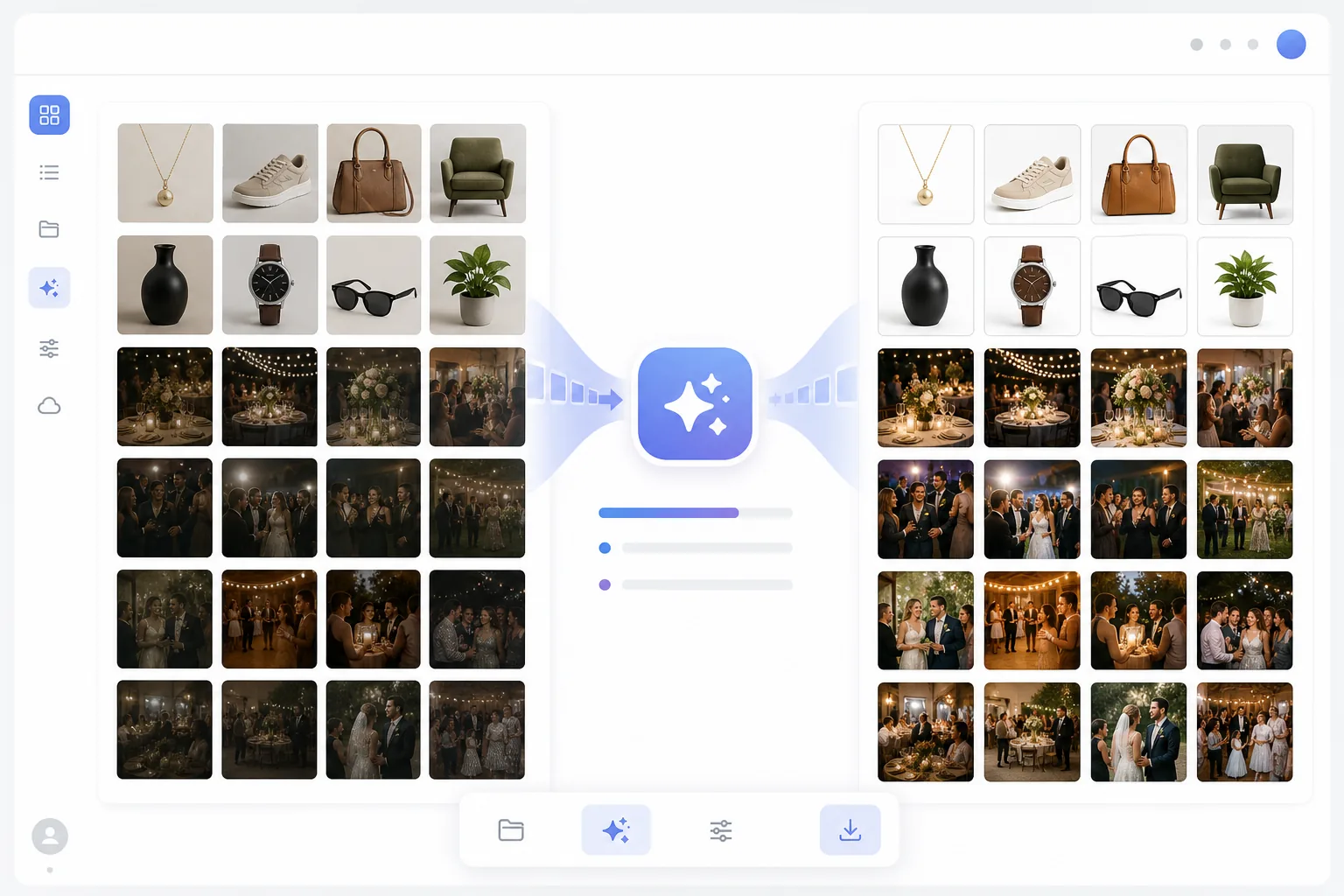
Почему пакетное редактирование важно для профессиональных рабочих процессов
Чтобы обработать фотографии пакетом, откройте Magic Eraser в браузере, выберите пакетный режим, перетащите весь набор (до 50 изображений за раз), укажите, какое действие применить ко всем сразу — удаление фона, улучшение или изменение размера, — и AI обработает каждое изображение по отдельности. Это бесплатно и без регистрации. В отличие от обычной пакетной обработки, которая накладывает одну и ту же фиксированную правку на каждый файл, AI анализирует каждое изображение самостоятельно, поэтому белый фон или улучшение получаются единообразными по всему набору без ручной доработки. Удаление объектов, где на каждом фото нужно закрасить разные участки, по-прежнему лучше делать по одному снимку — так размещение будет точным. Продавцы электронной коммерции фотографируют сотни товаров, и им нужен одинаковый белый фон. Агенты по недвижимости делают 30–50 фотографий для каждого объявления, и каждое изображение необходимо улучшить. Фотографы мероприятий предоставляют сотни изображений, которые требуют постоянной очистки. Свадебные фотографы обрабатывают тысячи кадров. В каждом случае редактирование одного изображения за раз создает узкое место, превращающее двухчасовую съемку в восьмичасовую постобработку. Традиционные пакетные инструменты применяют один и тот же фильтр или настройку к каждому изображению, но они не могут выполнять интеллектуальные задачи, такие как удаление разных объектов с разных фотографий. Пакетная обработка AI в Magic Eraser понимает каждое изображение индивидуально — применяя правильное редактирование к каждой фотографии, сохраняя при этом постоянное качество во всем наборе.
Before you start
Пакетное редактирование в три шага
Start with загрузите свой набор фотографий. The result preview above and tips below use this guide's existing content; no separate before-and-after proof is assumed.
- 1
Загрузите свой набор фотографий
Откройте Magic Eraser и выберите пакетный режим. Перетащите весь свой набор фотографий — до 50 изображений в каждой партии. Принимаются форматы JPEG, PNG, HEIC и WebP. Фотографии могут быть разных размеров, ориентации и тематики.
- 2
Выберите пакетное редактирование
Выберите операцию AI: удаление фона для фотографий продукта, улучшение фотографий с мероприятия или удаление объекта для определенного повторяющегося элемента. Для удаления фона выберите белый, прозрачный или другой цвет. Для улучшения ИИ автоматически регулирует освещение, резкость и цвет каждого изображения индивидуально.
- 3
Обработать и скачать
Нажмите «Обработать все». Искусственный интеллект работает с вашим набором, применяя выбранные изменения к каждому изображению. Просмотрите результаты в представлении галереи, повторно обработайте отдельные изображения, требующие настройки, а затем загрузите весь набор в виде ZIP-файла с сохранением исходных имен файлов.
Лучшее для
- Фотографии товаров для электронной коммерции, требующие одинакового белого или прозрачного фона во всех каталогах.
- Наборы фотографий недвижимости, которые необходимо последовательно улучшать по 30–50 изображений на объявление.
- Фотосъемка мероприятий и свадеб, где сотни изображений требуют равномерного улучшения качества.
- Маркетинговые команды обрабатывают большие объемы фотоматериалов для кампании с соблюдением единообразного фирменного стиля.
- Менеджеры социальных сетей готовят несколько изображений для запланированной публикации на разных платформах.
Советы для достижения наилучших результатов
Группируйте похожие фотографии вместе, чтобы получить наилучшие результаты. Фотографии продуктов на похожем фоне обрабатываются более последовательно, чем смесь фотографий продуктов и изображений образа жизни. При пакетном удалении фона убедитесь, что ваши продукты хорошо освещены и четко отделены от фона — искусственный интеллект обрабатывает смешанные условия, но создает самые чистые края на хорошо сфотографированных объектах. Для пакетов улучшений ИИ настраивает каждую фотографию индивидуально, поэтому смешивание снимков в помещении и на улице в одном пакете работает хорошо. Просмотрите первые 3–5 результатов перед обработкой всего набора, чтобы убедиться, что тип редактирования и настройки дают то, что вам нужно.
Часто задаваемые вопросы
- Сколько фотографий я могу обработать одновременно?
- До 50 изображений в пакете в веб-приложении. Для больших наборов запустите несколько пакетов. Премиум-планы предлагают более высокие лимиты пакетов и приоритетную скорость обработки.
- Снижает ли пакетная обработка качество?
- Нет. Каждое изображение обрабатывается искусственным интеллектом индивидуально в полном разрешении. Пакетный режим имеет то же качество, что и редактирование одного изображения: он просто автоматически обрабатывает несколько файлов последовательно.
- Могу ли я пакетно удалить разные объекты с разных фотографий?
- Удаление и улучшение фона работают полностью автоматически в пакетном режиме. При удалении объектов, когда на каждой фотографии нужно удалить отдельный объект, обработайте их индивидуально для точного размещения кисти.
- Пакетное редактирование бесплатно?
- Уровень бесплатного пользования включает ограниченную пакетную обработку. Премиум-планы снимают ограничения на размер пакетов и добавляют приоритетную скорость обработки для больших объемов рабочих процессов.
- Какие правки можно применить ко всему набору сразу, а какие нужно делать для каждого фото отдельно?
- Правки, которые подчиняются одному правилу для всех изображений, хорошо обрабатываются пакетом: удаление или замена фона, улучшение и увеличение разрешения, изменение размера или кадрирование под фиксированный формат. Они применяются автоматически, потому что AI обрабатывает каждое изображение по отдельности, следуя одной общей цели. Правки, которые зависят от содержимого конкретного кадра, лучше делать вручную — удаление объектов и дефектов (на каждом фото нужно закрасить разные участки) и любые изменения композиции, которые вы хотите проверить на глаз. Удобный подход: сначала прогоните пакетом единообразные правки, а потом откройте только те несколько снимков, которым нужна ручная доработка.