
Как добавить текст на фотографию
Вдохновляющие цитаты на фоне пейзажей, объявления о распродажах на фотографиях продуктов, подписи на мемах или текст водяных знаков на изображениях портфолио — добавление текста к фотографиям — одна из наиболее распространенных задач редактирования. Инструмент дизайна Magic Eraser обеспечивает профессиональные элементы управления типографикой, интеллектуальное размещение текста и обширную библиотеку шрифтов, благодаря которым любой текст выглядит намеренно, а не вставленным.
Last updated
Добавить текст сейчас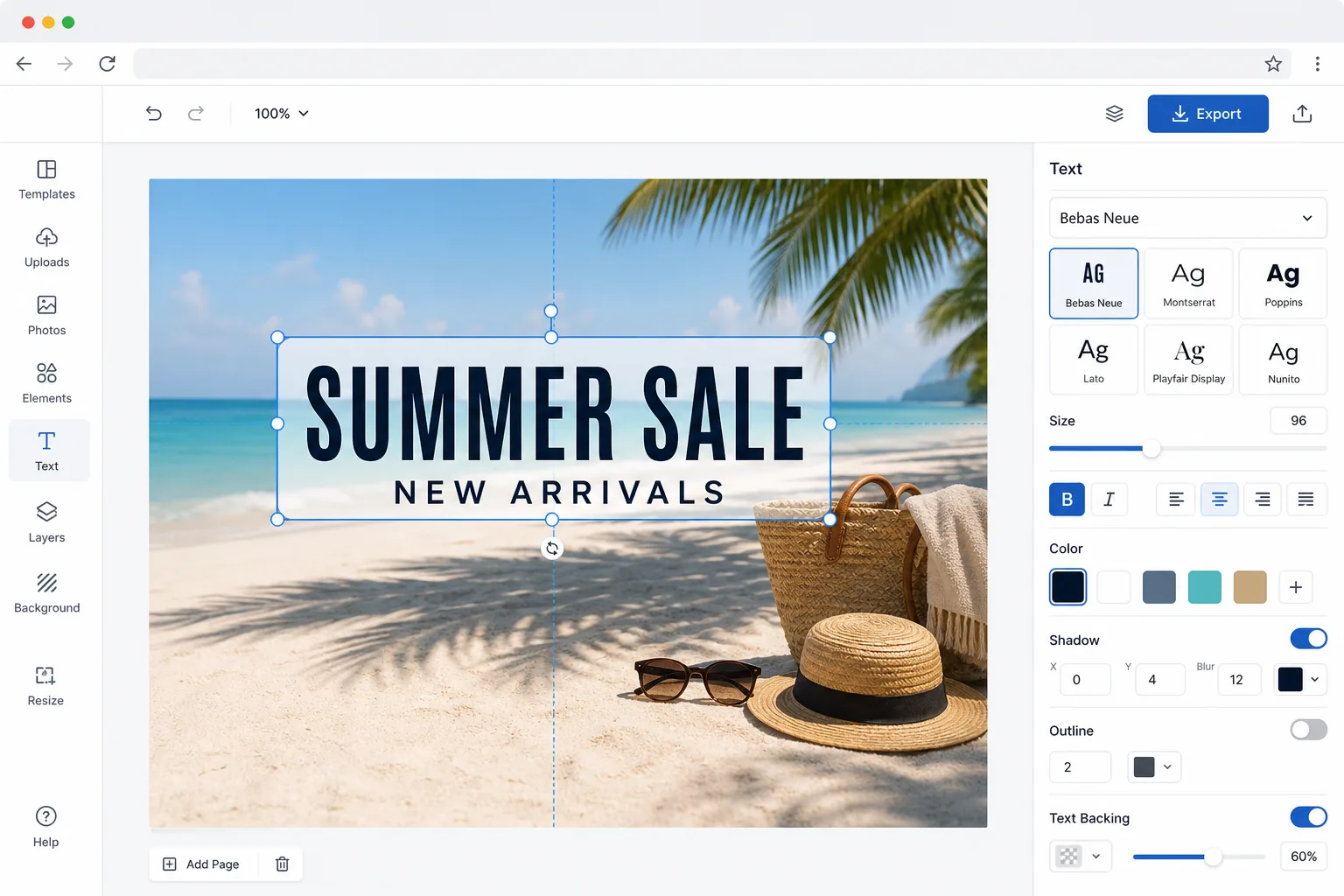
Почему текст на фотографиях часто выглядит дилетантским
Чтобы добавить текст на фото, откройте Magic Eraser в браузере, на iOS или Android, выберите инструмент дизайна, загрузите изображение, добавьте текстовый слой, а затем введите подпись и выберите шрифт, размер, цвет и расположение. Это бесплатно и без регистрации. Размещайте текст в пустом месте, а не поверх объекта, и обеспечьте достаточный контраст: на тёмном фото лучше смотрится светлый текст, а на «загруженном» — лёгкая тень или подложка, чтобы текст оставался читаемым. Добавьте несколько слоёв для связки «заголовок плюс подзаголовок», а затем сохраните результат. Главное — чтобы текст выглядел продуманно, а не «приклеенным». Разница между профессиональным дизайном текста на фотографии и любительскими наложениями сводится к пяти факторам: выбору шрифта, его размеру, цветовому контрасту, размещению и эффектам. Новички по умолчанию используют центрированный белый текст системным шрифтом, который конфликтует с большинством фотографий. Профессиональные дизайнеры выбирают шрифты, соответствующие настроению изображения, определяют размер текста для иерархии, обеспечивают читаемый контраст, не заслоняя объект, размещают текст в отрицательном пространстве и добавляют тонкие эффекты (тень, размытие фона, наложение градиента), которые интегрируют текст со сценой. Эти решения требуют знаний проектирования и времени на использование сложных инструментов. Инструмент дизайна Magic Eraser предоставляет умные настройки по умолчанию для каждого фактора: предлагает размещение текста в естественном негативном пространстве, автоматическое изменение размера для удобства чтения и предлагает эффекты повышения контрастности, которые придают тексту безупречный вид с минимальными усилиями.
Before you start
Добавьте текст к фотографии за три шага
Start with загрузите фотографию. The result preview above and tips below use this guide's existing content; no separate before-and-after proof is assumed.
- 1
Загрузите фотографию
Откройте Magic Eraser в Интернете, iOS или Android и выберите инструмент «Дизайн». Загрузите фотографию, к которой хотите добавить текст. Инструмент работает с любым изображением — пейзажами для цитат, фотографиями продуктов для рекламных акций, портретами для публикаций в социальных сетях или пустыми фонами для графического дизайна. Поддерживаются все распространенные форматы.
- 2
Добавить и оформить текст
Коснитесь текстового инструмента и введите свое сообщение. Выбирайте из сотен шрифтов, упорядоченных по стилю: с засечками для элегантности, без засечек для современных, рукописные для личного использования, отображение для выразительности. Настройте размер, цвет, выравнивание, межстрочный и межбуквенный интервалы. Добавляйте такие эффекты, как тень, контур текста, подсветка фона или градиентная заливка. Инструмент предлагает цвета текста, которые хорошо контрастируют с основной областью изображения.
- 3
Позиция и экспорт
Перетащите текст в идеальное положение. Искусственный интеллект выделяет естественное негативное пространство на фотографии, где текст можно прочитать, не заслоняя объект. Направляющие привязки помогают выравнивать текст по краям и центральным точкам. Добавьте несколько текстовых слоев для заголовков и подзаголовков с разными стилями. Экспортируйте в формате JPEG, PNG или WebP в выбранном вами разрешении.
Лучшее для
- Создатели контента для социальных сетей добавляют к фотографиям цитаты, подписи и объявления.
- Продавцы электронной коммерции добавляют распродажные цены, названия продуктов и рекламный текст к изображениям объявлений.
- Блогеры и писатели создают избранные изображения с наложенными на фотографии названиями статей.
- Организаторы мероприятий рассылают приглашения и объявления с текстом поверх фотографий мероприятия
- Фотографы добавляют текст водяного знака к изображениям портфолио для обмена в Интернете.
Советы для достижения наилучших результатов
Размещайте текст в областях фотографии с одинаковым тоном (ясное небо, размытый фон или твердая поверхность), а не в сложных, детализированных областях, где текст конкурирует с содержимым изображения. Ограничьте свой дизайн максимум двумя шрифтами: один для заголовка и один для основного текста. Слишком много шрифтов выглядят хаотичными. Для удобства чтения на насыщенном фоне добавьте полупрозрачное темное наложение позади светлого текста или легкую тень текста. Иерархия размеров имеет значение: самое важное слово или фразу сделайте самым крупным, а вспомогательный текст — заметно меньшим. Текст, выровненный по левому краю, обычно выглядит более профессионально, чем текст по центру, для более длинных сообщений. В социальных сетях текст должен находиться в центре 80 % изображения, чтобы избежать обрезки при предварительном просмотре ленты. Проверьте читабельность, просмотрев изображение в том размере, который на самом деле увидит ваша аудитория: текст, который хорошо выглядит в полноэкранном режиме, может оказаться неразборчивым в виде миниатюры.
Часто задаваемые вопросы
- Какие шрифты доступны?
- Инструмент дизайна включает сотни шрифтов, охватывающих все категории стилей — с засечками, без засечек, рукописные, дисплейные, моноширинные и декоративные. Популярные шрифты, такие как Montserrat, Playfair Display, Roboto и Lato, включены вместе с уникальными шрифтами для заголовков. Вы можете фильтровать по стилю, настроению или языковой поддержке.
- Могу ли я добавить изогнутый или деформированный текст?
- Да. Инструмент «Текст» поддерживает изогнутые контуры, круговой текст, волнистые эффекты и пользовательские преобразования деформации. Введите текст, выберите стиль деформации и отрегулируйте интенсивность кривой. Это хорошо работает для дизайна в стиле значков, композиций в виде логотипов и креативной графики для социальных сетей.
- Добавление текста к фотографиям бесплатно?
- Да. Инструмент дизайна Magic Eraser включает полнотекстовые и типографские функции на бесплатном уровне с ежедневными ограничениями на использование. Добавляйте несколько текстовых слоев, настраивайте шрифты и эффекты и экспортируйте. Премиум снимает ограничения и открывает полную библиотеку шрифтов и дополнительные текстовые эффекты.
- Как сделать текст читаемым на «загруженном» фото?
- Читаемость текста обеспечивает контраст. Размещайте его на более спокойной части изображения — небе, стене, размытом фоне, — а не поверх лиц или мелких деталей. Если область насыщенная, добавьте лёгкую тень, полупрозрачную цветную полосу за текстом или небольшое размытие фона, чтобы буквы отделялись от сцены. Светлый текст лучше читается на тёмных фото, а тёмный — на светлых; для мелких размеров держите начертание средним или жирным и не прижимайте текст к краям.
- Можно ли добавлять текст на других языках, эмодзи или специальные символы?
- Да. Инструмент текста принимает любые символы, которые вы можете ввести, включая латиницу с диакритикой, кириллицу, греческий, арабский, иврит и иероглифику CJK (китайский, японский, корейский), а также эмодзи и символы — при условии, что выбранный шрифт их поддерживает. Если символ отображается пустым квадратом, переключитесь на шрифт с более широким языковым охватом (многие шрифты без засечек охватывают наибольший диапазон). Для языков с письмом справа налево, таких как арабский и иврит, вводите текст как обычно — он выровняется в правильном направлении.