
Создание идеальных товарных фото на белом фоне
Добейтесь настоящего белого фона RGB 255, сохраняя естественные тени товара и точность цвета.
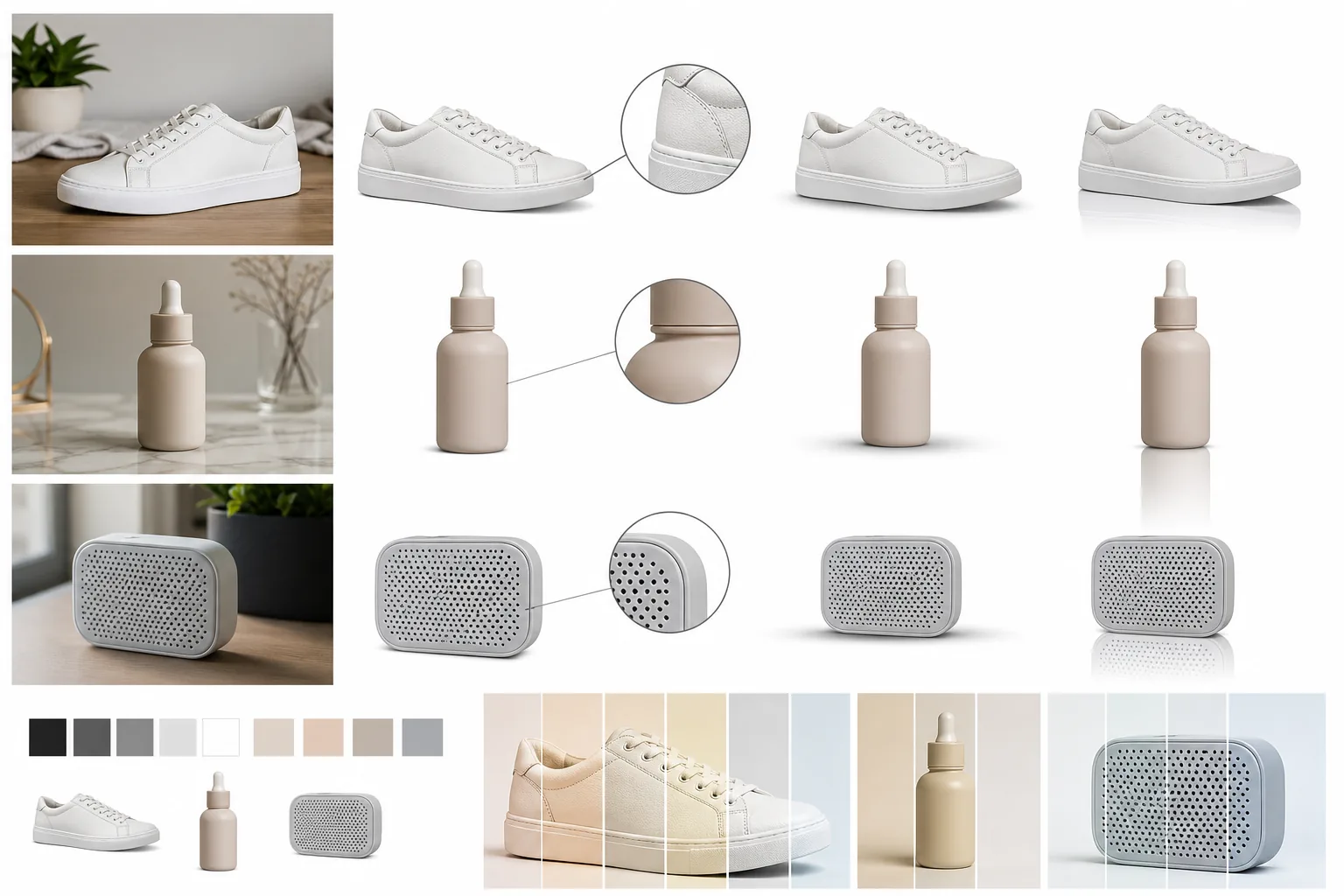
Lesson context before the long read
Review the result preview above, then scan the learning objectives below before reading the full lesson. Updated 2026-05-17.
Example visual uses an existing public asset: /content-images/white-background-product-photos-academy.webp.
Learning Objectives
- 1Удалить исходный фон и заменить его на чисто белый, соответствующий требованиям маркетплейса
- 2Сохранить естественные контактные тени, чтобы товар оставался устойчивым и объёмным
- 3Сохранить точный цвет товара несмотря на яркое белое окружение
Почему белый фон повышает конверсию
Начните с использования удаления фона в Magic Eraser для изоляции товара. Когда объект чисто вырезан, добавьте за ним слой чисто белой заливки. Проверьте края при увеличении 200%, чтобы убедиться в отсутствии тёмных краевых пикселей, которые создали бы ореол при просмотре на белой странице маркетплейса. Если вы видите окантовку, запустите фильтр устранения каймы краёв, чтобы сместить эти пиксели к собственным цветовым значениям товара. Цель — незаметный переход от края товара к белому фону.
Достижение чисто белого без фотостудии
Плоские вырезы товаров на белом выглядят неестественно, потому что реальные объекты отбрасывают тени. Воссоздайте мягкую контактную тень, добавив эллипс с гауссовым размытием под товаром при непрозрачности около 10-15%. Расположите тень чуть ниже основания товара, чтобы имитировать верхнее студийное освещение. Для отражающих товаров вроде обуви или электроники добавьте лёгкое зеркальное отражение, продублировав нижний край, отразив его по вертикали и затухая градиентной маской. Эти детали добавляются за секунды и резко повышают воспринимаемое качество.
Проверка соответствия белого фона
Чисто белое окружение может обмануть автояркость вашего монитора и сделать товар темнее или насыщеннее, чем он есть на самом деле. Всегда калибруйте цвет товара по исходному фото или известному образцу перед экспортом. Наложение цветового сопоставления в Magic Eraser позволяет взять опорную точку на товаре и сравнить её между исходной и отредактированной версиями. Если оттенок или светлота сместились, примените целевой слой коррекции цвета только к товару, оставив белый фон нетронутым.
Key Takeaways
- ✓Устранение каймы краёв убирает тёмные краевые пиксели на чисто белом
- ✓Мягкие контактные тени и отражения добавляют реалистичную глубину снимкам на белом фоне
- ✓Всегда проверяйте точность цвета товара по оригиналу после замены фона