
写真から反射を除去する方法
窓の反射で店先のディスプレイが見えにくくなったり、ガラスの反射で美術館の写真が台無しになったり、鏡の反射で撮影者が見えてしまったり、不要な反射は被写体から気をそらし、画像が素人っぽく見えてしまいます。 Magic Eraser の AI は、背後のシーンを維持しながら、反射をインテリジェントに除去します。
Last updated
今すぐ反射を除去してください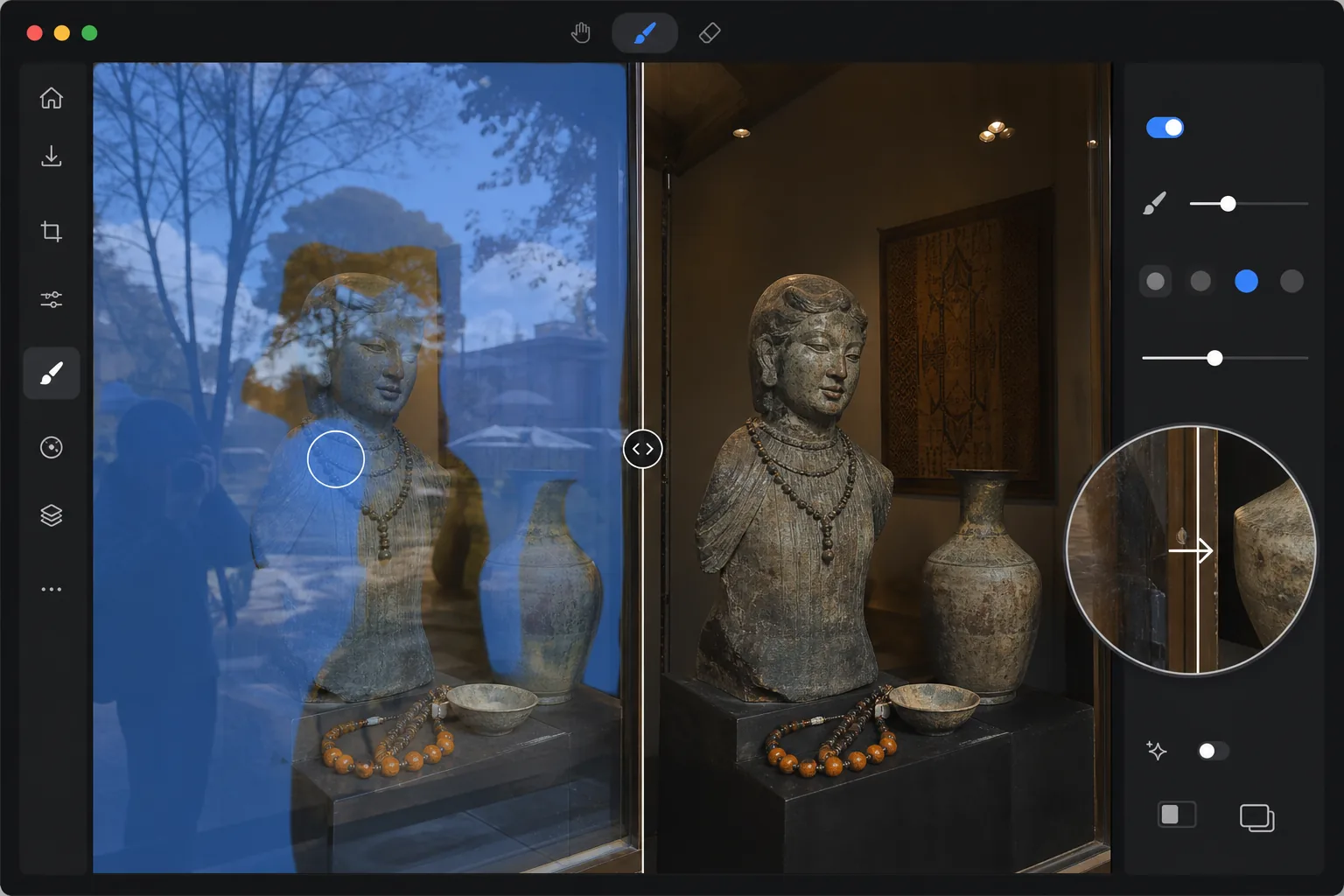
反射を手動で除去するのが難しい理由
写真から映り込みを消すには、Web版・iOS版・Android版のいずれかでMagic Eraserを開き、画像をアップロードして、映り込み全体——ガラスのギラつき、うっすら重なった風景、鏡に写ったカメラマンなど——を大きめにブラシでなぞり、「Erase」をタップするだけです。AIが映り込みのレイヤーとその奥にある被写体を分離し、下に隠れていたきれいな画像を再構成します。無料で、登録も不要。映り込みがガラスの向こう側とはっきり区別できるときに最も効果を発揮します。本来の被写体とほぼ同じくらい明るい強い映り込みでも、1回目で取りきれなかった部分は2回目のなぞりできれいに仕上がります。 反射は、実際の被写体の上に半透明のゴースト イメージを重ねるため、複雑になります。単純な傷とは異なり、反射には、ガラスの後ろの実際の内容とブレンドされた、反転したシーン、光源、または写真家自身などの一貫した視覚情報が含まれています。 Photoshop で手動で削除するには、反射層を透過層から慎重に分離し、反射パターンを分離するために周波数を分離し、その下の隠れた細部を慎重に再構築する必要があります。熟練したレタッチャーでも、1 つの画像につき 10 ~ 20 分かかります。偏光フィルターは撮影時には役立ちますが、撮影後に適用することはできません。 Magic Eraser の AI は反射パターンを認識し、計算によってレイヤーを分離し、数秒できれいなシーンを再構築します。
Before you start
3 つのステップで反射を除去
Start with 写真をアップロードする. The result preview above and tips below use this guide's existing content; no separate before-and-after proof is assumed.
- 1
写真をアップロードする
Web、iOS、または Android で Magic Eraser を開きます。不要な反射が含まれた写真をアップロードします。窓越しのショット、ショーケースの写真、または自分自身を削除したい鏡の自撮り写真などです。 JPEG、PNG、HEIC、および WebP 形式はすべて最大 50 MP までサポートされます。
- 2
反射をブラシで塗りつぶす
ソフト エッジを含む反射領域全体をペイントします。窓の反射の場合は、ガラスの後ろのシーンに重なるゴースト イメージをブラシします。フラッシュやオーバーヘッドライトからのスポット反射の場合は、明るいハイライトと周囲のハローをカバーします。反射の全範囲を捉えるために、寛大な選択をしてください。
- 3
「消去して確認」をタップします
AI は、下にあるシーンから反射を分離し、きれいな画像を再構成します。以前の反射の背後の領域が一貫した色と詳細で自然に見えることを確認します。かすかな反射が残っている場合は、残った領域に 2 回目のパスを実行します。印刷または Web で使用するためにフル解像度でエクスポートします。
こんな方に最適
- 屋内のディスプレイが屋外の反射で隠れる店頭やウィンドウの写真撮影
- ガラスケースが展示物に気を散らす反射を引き起こす博物館やギャラリーの写真
- 窓の反射に撮影者や機材が映る不動産写真
- 不要な鏡像が現れる反射面上での商品撮影
- フロントガラスやボディパネルの反射により車両の邪魔になる車の写真撮影
最良の結果を得るためのヒント
反射全体を十分にカバーします。部分的に選択すると、元の反射よりも悪く見えるゴースト エッジが残ります。 AI には明確な周囲参照があるため、強い単一光源の反射 (フラッシュの反射、頭上のライト スポット) は最も簡単に除去できます。ガラスの後ろのシーンに AI が反射を被写体から区別するのに十分なコントラストがある場合、窓全体の拡散反射がうまく機能します。ゴースト イメージが実際のシーンとほぼ同じ明るさの非常に強い反射の場合、多くの場合、1 パスより 2 パスの方が良い結果が得られます。最初のパスで反射が軽減され、2 番目のパスで残留アーティファクトがクリーンアップされます。正面ではなくガラスに対して斜めに撮影すると、撮影時の反射強度が減少し、AI 除去がさらに効果的になります。
よくある質問
- ガラス窓の反射を取り除くことはできますか?
- はい。窓の反射は、最も一般的な使用例の 1 つです。 AI は反射レイヤー (通常は屋内の被写体の上に隠れた屋外シーン) を識別し、ガラスの後ろの内部のディテールを維持したまま、反射レイヤーを削除します。反射と被写体の内容が異なる場合に、最良の結果が得られます。
- 車の塗装のような光沢のある表面の反射はどうなるでしょうか?
- Magic Eraser は、車の塗装、磨かれた床、漆塗りの家具などの光沢のある表面の反射を処理します。 AI は、反射環境から表面自体の色と仕上げを識別し、自然な光沢を失うことなく、きれいな表面の外観を復元します。
- 反射の除去は無料ですか?
- はい。 Magic Eraser の無料枠には、毎日の使用制限付きの反射除去用のブラシ ツールが含まれています。写真をアップロードし、反射をブラシして、きれいな結果をエクスポートします。プレミアムでは、1 日あたりの制限がなくなり、高解像度のバッチ処理が可能になります。
- AndroidやiPhoneで写真の映り込みを消すには?
- スマホのブラウザ、またはiOS版・Android版アプリでMagic Eraserを開き、カメラロールから写真を読み込んで、ギラつきの部分をピンチで拡大します。指で映り込み全体をなぞり、「Erase」をタップしてください。AIがその場でスマホ上で奥の風景を再構成し、きれいになった画像をカメラロールに保存します。動作はデスクトップ版と同じで、ブラウザを使えばアプリのインストールも不要——撮ったばかりの窓やガラスケースの写真をその場で直せて便利です。
- 映り込み除去がうまくいかないのはどんなとき?
- AIには再構成するための手がかりが必要なので、仕上がりは映り込みの下にどれだけ本来の風景が残っているかで決まります。はっきり見える被写体に薄くギラつきがかかった程度ならきれいに仕上がりますが、映り込みが奥のものと同じか、それより明るい場合は、下の細部がそもそも写っていないため、AIは現実とは違うかもしれないもっともらしい再構成で埋めることになります。鏡のように平らで映り込みしか写っていない面が最も難しいケースです。最良の結果を得るには映り込み全体をなぞってください(一部だけの選択ではゴーストのような縁が残ります)。また撮影時にガラスに対して斜めから撮ると、そもそものギラつきを抑えられます。