
写真から絵文字を削除する方法
誰かが絵文字で顔を隠したり、ステッカーのオーバーレイで重要な詳細を隠したりしていませんか? Magic Eraser の AI 修復は、その下にあったものを再構築しながら絵文字やステッカーを削除し、きれいで自然な外観の結果を生成します。
Last updated
今すぐ絵文字を削除してください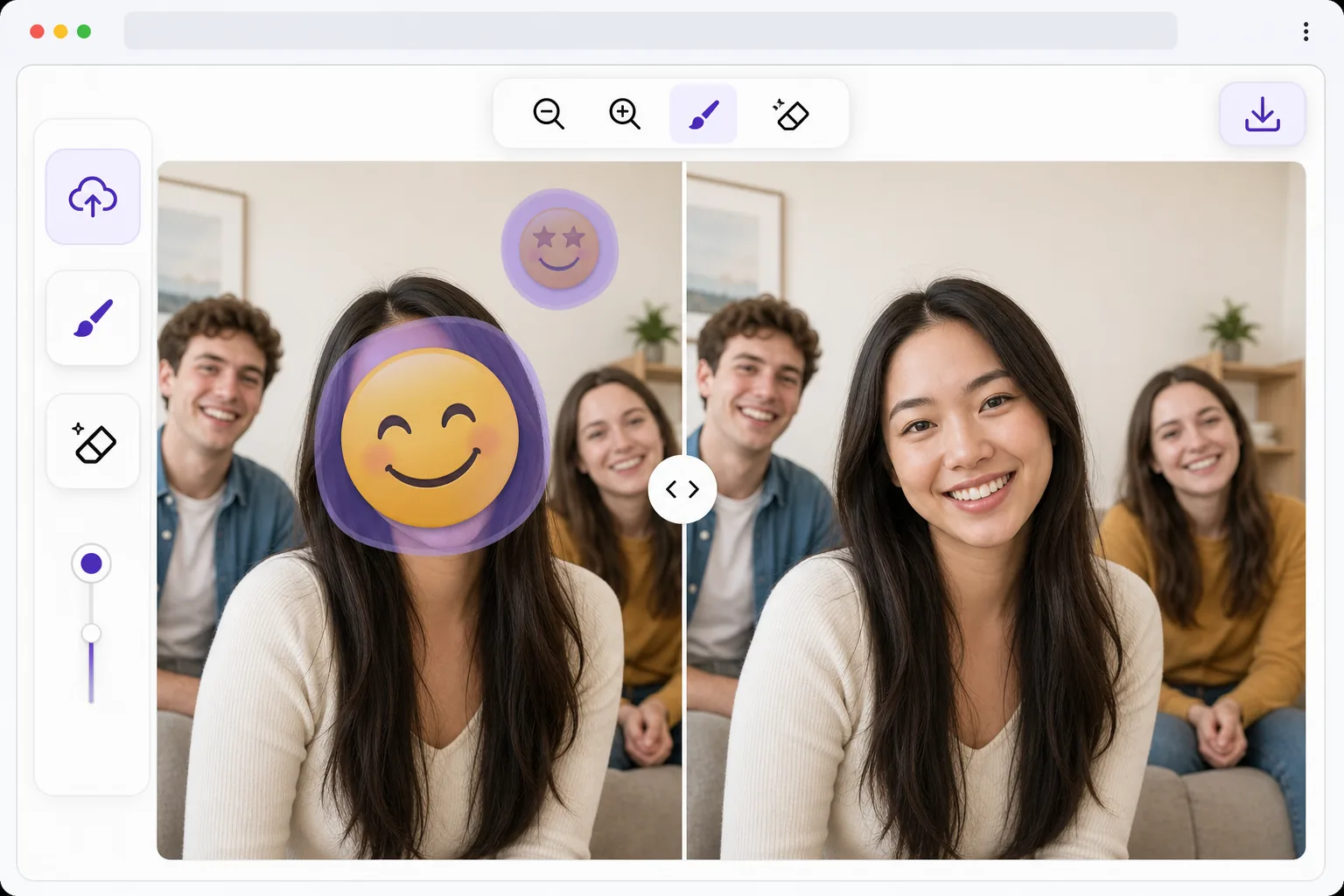
絵文字の削除に AI が必要な理由
写真から絵文字を消すには、Magic EraserをWeb、iOS、Androidのいずれかで開いて画像をアップロードし、絵文字やステッカーの上をブラシでなぞって「消去」をタップするだけ。AIが周囲の肌・髪・背景を読み取り、その裏側にあったものを数秒で再現します。無料で登録も不要、スクリーンショットや保存したSNS画像にも対応。共有された写真では絵文字がピクセルそのものに焼き付いていて、オフにできるレイヤーが存在しないため、結果は元のピクセルそのものではなく、自然になじむAIによる再現になります。 絵文字やステッカーは一般に、プライバシーのために顔の上に配置されたり、共有のために透かしの上に配置されたり、ソーシャル メディアの装飾要素として配置されたりします。別のレイヤーに配置される単純なオーバーレイとは異なり、共有写真には絵文字がピクセル データに焼き付けられています。オフに切り替えるための非表示レイヤーはありません。それらを削除するには、目に見える領域の肌の色、髪の方向、背景のパターン、顔の構造などのコンテキストの手がかりに基づいて、AI が絵文字の背後にあるべきものを理解する必要があります。 Magic Eraser の修復モデルは、周囲の画像とシームレスに融合する妥当な再構成を生成します。その結果、実際の元のピクセル (ピクセルは破壊されます) ではなく、AI が合成した、説得力のある自然な再構成が得られます。
Before you start
3 つのステップで絵文字を削除します
Start with 写真をアップロードする. The result preview above and tips below use this guide's existing content; no separate before-and-after proof is assumed.
- 1
写真をアップロードする
Web、iOS、または Android で Magic Eraser を開きます。削除したい絵文字またはステッカーを含む写真をアップロードします。このツールは、スクリーンショット、保存されたソーシャル メディア画像、メッセージング アプリからの写真を、あらゆる形式、あらゆる解像度で使用できます。
- 2
絵文字をブラシで上書きします
ブラシ ツールを使用して、絵文字またはステッカーの上にペイントします。絵文字全体を覆うようにブラシのサイズを調整し、端に少し余裕を持たせます。小さな絵文字を正確に操作するには、ズームインして小さなブラシを使用します。処理する前に、複数の絵文字を一度にマークできます。
- 3
AI に再構築してエクスポートしてもらう
AI は周囲のコンテキストを分析し、絵文字の背後にある領域を再構築します。顔の絵文字の場合、目に見える肌の色と髪に一致するもっともらしい顔の特徴を生成します。背景絵文字の場合、周囲のテクスチャとパターンを拡張します。結果を確認してエクスポートします。
こんな方に最適
- 顔やナンバープレートの上に配置されたプライバシー絵文字によって隠された詳細を回復する
- 重要なコンテンツがステッカーで覆われているソーシャル メディアのスクリーンショットをクリーンアップする
- 印刷またはプロとして使用する前に写真から装飾ステッカーを剥がす
- 1人の顔が絵文字で覆われていた集合写真を復元する
- 絵文字オーバーレイが焼き付けられたメッセージング アプリの写真をクリーンアップする
最良の結果を得るためのヒント
絵文字全体と数ピクセルのマージンをカバーします。これにより、AI が再構築をシームレスにブレンドするためのより多くのコンテキストが得られます。顔全体を覆う顔の絵文字の場合、再構築のガイドとなる顔のコンテキスト (額、顎、耳) が見える場合に結果が最適に機能します。絵文字が単純な背景 (空、壁、布地) を覆っている場合、パターンが予測可能なため、結果はほぼ完璧になります。複雑な背景や顔の場合、AI はもっともらしい再構成を生成しますが、同一ではありません。重要な編集で最も正確な結果を得るために、一度に 1 つの絵文字を処理します。
よくある質問
- AI は実際に絵文字の背後にある顔を復元できるのでしょうか?
- AI は元の顔を復元しません。これらのピクセルは失われています。代わりに、目に見えるコンテキスト (肌の色、髪、目に見える領域からの顔のプロポーション) に基づいて、もっともらしい顔を生成します。結果は自然に見えますが、実際のオリジナルではなく AI が再構築したものです。
- アニメーションステッカーでも使えますか?
- ビデオの静止フレームやアニメーション ステッカーのスクリーンショットの場合は、はい。スクリーンショットをアップロードし、ステッカーをブラシで塗りつぶします。ビデオ フレームの場合は、各フレームを個別に処理するか、バッチ処理を使用してフレーム全体で一貫した結果を得ることができます。
- 絵文字の削除は無料ですか?
- はい。絵文字の削除などのオブジェクト削除機能は、1 日あたりの使用制限付きの無料枠で利用できます。プレミアムでは、頻繁に使用する場合の制限が解除されます。
- AndroidやiPhoneで写真から絵文字を消すには?
- スマホのブラウザ、またはiOS・AndroidアプリでMagic Eraserを開き、カメラロールや保存したスクリーンショットから画像を読み込んで、絵文字の部分をピンチで拡大します。指でなぞって「消去」をタップ。拡大しておくと、周りの顔や背景に塗りかからずに小さな絵文字をきっちりカバーできます。仕上がりはデスクトップ版と同じで、そのまま写真フォルダに保存できます。
- 1枚の写真から複数の絵文字やステッカーをまとめて消せますか?
- はい。「消去」をタップする前に、消したい絵文字やステッカーをすべてブラシでなぞっておけば、AIが一度の処理でカバーした各部分を再現します。ただし、自然に見せたい顔の上の絵文字など重要な編集では、1つずつ消して都度確認するほうがきれいに仕上がることが多く、シンプルな背景の装飾的なステッカーならまとめて消してしまって問題ありません。