
写真から傷を取り除く方法
ニキビ、シミ、小さな跡などの一時的な傷は、その人の通常の見た目を表すものではありません。 AI によるシミ除去は、ポートレートを本物らしく見せる自然な肌の質感を維持しながら、これらを即座に除去します。
Last updated
今すぐシミを取り除きましょう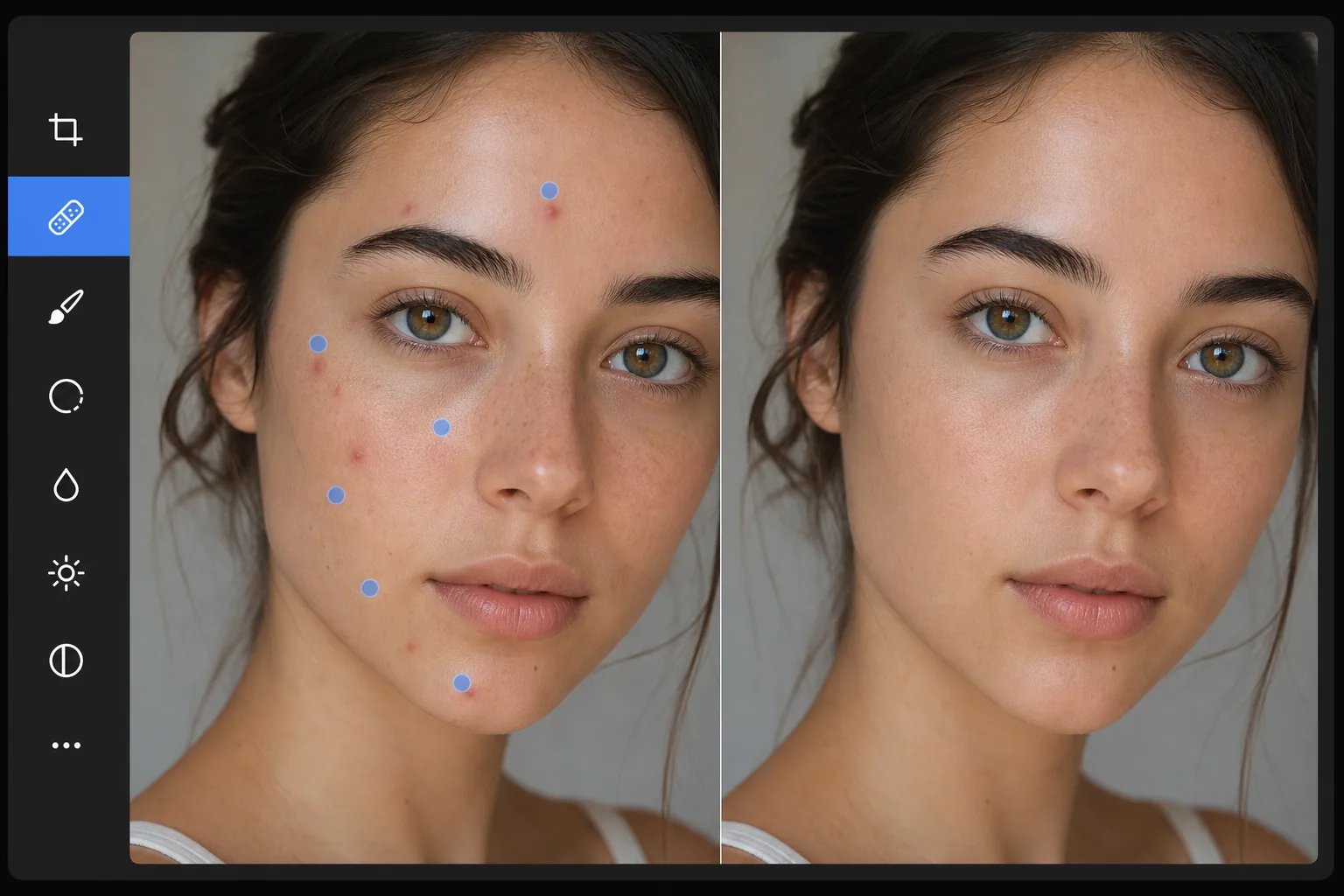
迅速なシミ除去と過剰なレタッチの比較
写真からシミやニキビを消すには、ウェブ・iOS・AndroidのいずれかでMagic Eraserを開き、ポートレート写真をアップロードして、小さめのブラシで気になる箇所を一つずつなぞり、「Erase」をタップします。AIがニキビ・シミ・傷跡を、すぐ周りの肌から拾った質感で置き換えるので、毛穴のテクスチャや肌色が自然に馴染み、エアブラシで塗りつぶしたような不自然さではなく、肌の調子が良い日のような仕上がりになります。無料で、登録も不要です。最も自然に仕上げるコツは、箇所を一つずつ処理すること。そばかすやほくろなど消したくない特徴は、本当に消したい場合を除いて残しておきましょう。 シミ除去の目的は、写真撮影当日に偶然存在した一時的な欠陥を取り除いて、その人物を通常どおりに見せることです。ニキビ、口唇ヘルペス、引っかき傷、打撲傷、および同様の一時的な跡は対象から注意をそらすものであり、対象の典型的な外観を表しません。重要なのは、永続的な特徴と自然な肌の質感を維持しながら、これらの一時的な跡を除去することです。すべての肌の質感を滑らかにし、すべての変動を除去する過剰なレタッチは、被写体を人工的に見せる奇妙な「雑誌エアブラシ」効果を生み出します。 Magic Eraser の AI は個々のシミを正確にターゲットにし、それぞれを周囲の皮膚の自然なテクスチャ パターンに置き換えます。
Before you start
3ステップでシミを除去
Start with ポートレートをアップロードする. The result preview above and tips below use this guide's existing content; no separate before-and-after proof is assumed.
- 1
ポートレートをアップロードする
Web、iOS、または Android で Magic Eraser を開きます。除去したい傷のある肖像画または写真をアップロードします。 JPEG、PNG、HEIC、WebP がサポートされています。解像度が高くなると、AI はより多くの肌テクスチャを参照して、自然な見た目に置き換えることができます。
- 2
ブラシで各傷をタップします
小さなサイズのブラシを使用して、各傷を個別にタップまたは軽くたたきます。ニキビやシミの場合は、通常、マークを中心に 1 回タップするだけで十分です。大きな傷(引っかき傷や打撲傷)の場合は、領域全体をブラッシングしてください。額、頬、あご、鼻など、顔全体に系統的に働きかけ、一時的な跡をすべて捉えます。
- 3
「消去して確認」をタップします
AI は、各傷を周囲の領域の質感、色、照明と一致するきれいな肌に置き換えます。結果は、肌がきれいな日の人のような、自然な、レタッチされていないもののように見えます。フルズームで残りのスポットを確認し、必要に応じて 2 回目のパスを実行します。フル解像度でエクスポートします。
こんな方に最適
- 被写体に通常の外観を表さない一時的な傷があるポートレートおよびヘッドショット写真
- 学生が永久写真に写りたくないニキビがある可能性がある学校や卒業アルバムの写真
- 新郎新婦やウェディングパーティーにストレスによる吹き出物や軽度の跡が残る結婚式の写真撮影
- 企業 Web サイト、LinkedIn、ビジネス プロフィール用のプロフェッショナルな顔写真
- 一時的な傷によって本来の素晴らしいショットが損なわれるソーシャル メディアの写真
最良の結果を得るためのヒント
それぞれの傷をカバーできる最小サイズのブラシを使用してください。大きすぎるブラシは周囲の肌のディテールを不必要に削除しますが、適切なブラシは傷のみを削除し、すぐ周囲のテクスチャに置き換えます。シミの塊 (頬のニキビ) の場合は、領域全体をペイントするのではなく、各スポットを個別に処理します。AI が各スポットをその周囲のきれいな皮膚に置き換えるため、個別にターゲットを設定すると、より自然な結果が得られます。顔の特徴の近くの傷(目の近くまたは唇のラインのニキビ)の場合は、その特徴自体に影響を与えないように正確に注意してください。対象者が特に除去を要求しない限り、美容痕やそばかすは残してください。これらの永久的な特徴は、その人のアイデンティティの一部です。
よくある質問
- 自然に見えるでしょうか?
- はい。 AI は、毛穴のパターン、色、照明に合わせて、周囲の皮膚からサンプリングしたテクスチャで各シミを置き換えます。結果は、エアブラシや滑らかな肌ではなく、透明な肌のように見えます。
- 広い範囲のニキビにも対応できますか?
- はい。各スポットを個別にタップすると、AI がそれらを 1 つずつ掃除します。密集したニキビの場合は、セクションに分けて作業し、パスの間に確認してください。 AIは、多くのシミを除去する場合でも、自然な肌の変化を維持します。
- そばかすは消えますか?
- ブラシで上書きした場合に限ります。 AI はあなたがターゲットにしたものをすべて削除します。シミを取り除きながらそばかすを残すには、そばかすのブラッシングを避け、一時的な跡のみを対象にします。
- シミ取りは無料ですか?
- はい。 Magic Eraser の無料枠には、1 日の使用制限付きで傷を除去するためのブラシ ツールが含まれています。プレミアムでは、プロフェッショナルなレタッチ ワークフローの制限がなくなりました。
- AndroidやiPhoneで写真のシミやニキビを消すには?
- スマホのブラウザ、またはiOS・AndroidアプリでMagic Eraserを開き、カメラロールからポートレート写真を読み込んで、顔をピンチで拡大します。小さめのブラシを使い、指でニキビやシミを一つずつなぞって「Erase」をタップ。AIがスマホ上で、すぐ周りの肌を使ってそれぞれをきれいにし、結果をカメラロールに保存します。動作はデスクトップ版とまったく同じで、ブラウザを使えばアプリのインストールも不要です。