
画像からテキストを削除する方法
AIツールを使って写真からテキスト、キャプション、透かし、オーバーレイを削除する方法をステップバイステップで解説します。
Product Team
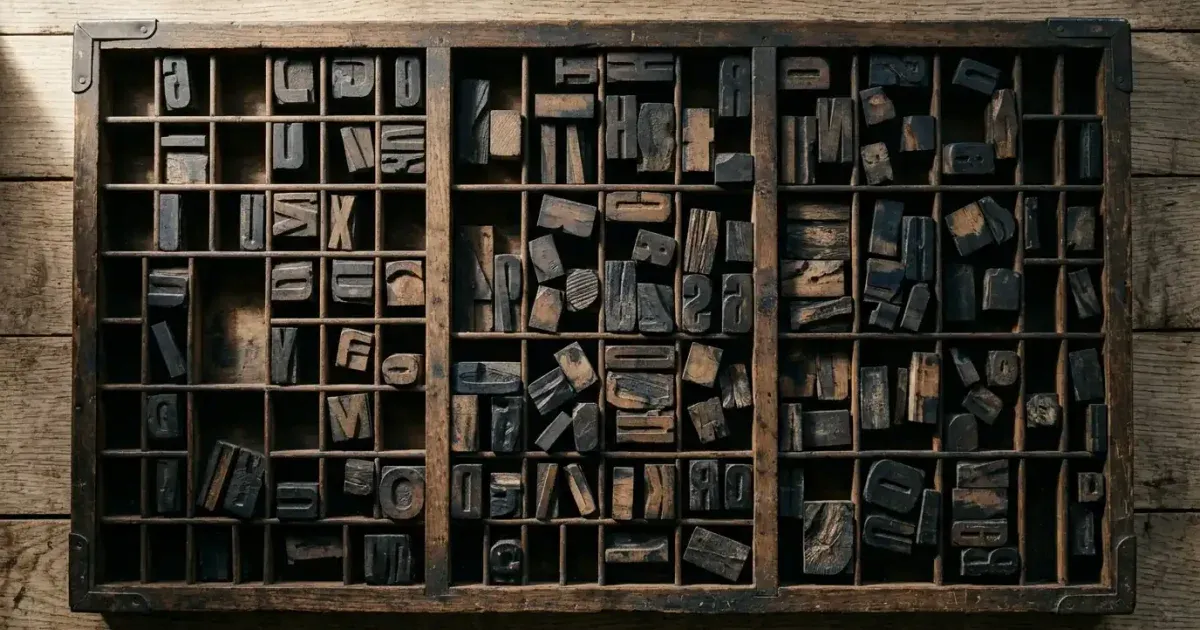
ウォーターマークの削除、スクリーンショットのクリーンアップ、再利用のためのキャプション除去、ビジュアル資産のリブランディングなど、画像からテキストを削除することは最も一般的な写真編集タスクの一つです。以前はPhotoshopでの慎重なクローンスタンプ作業が必要でしたが、AI搭載ツールが数秒で処理します。
テキスト削除の難しさは、テキストが複雑な背景の上に配置されていることが多い点です。単純な消去では目立つパッチが残ります。良いテキスト削除とは、文字の背後の背景を再構築し、テキストが最初からなかったかのように見せることです。
このガイドでは、Magic EraserとAI Fillを使って様々な種類のテキストを画像から削除する方法を説明します。
- AIツールが削除されたテキストの背後の背景をシームレスに再構築します。
- オーバーレイテキスト、埋め込みテキスト、透かし、日付、キャプションに対応。
- Photoshopスキル不要。アップロード、ブラシ、ダウンロードするだけ。
- AI Fillが大きなテキストブロックの複雑なケースに対応。
- 結果は通常10秒以内に完了。
- Web、iOS、Androidで無料で試せます。
ステップバイステップ:Magic Eraserでテキストを削除
まず画像をMagic Eraserにアップロードします。ツールはブラウザで直接動作するため、インストール不要です。画像がロードされたら、ブラシツールで削除したいテキストをなぞります。テキストに合わせてブラシサイズを調整できます。
テキストをなぞった後、Magic EraserのAIが周囲のエリアを分析し背景を再構築します。アルゴリズムはテクスチャ、色のグラデーション、パターン、照明を考慮して自然に埋めます。
結果をPNGまたはJPEGとしてダウンロードします。アップロードからダウンロードまで、ほとんどの画像で1分以内に完了します。
- ブラウザで直接画像をアップロード。インストール不要。
- ブラシツールでテキストをなぞる。精度のためにブラシサイズを調整。
- AIが周囲のコンテキストに基づいて自動的に背景を再構築。
- クリーンな画像をPNGまたはJPEGでダウンロード。
異なるタイプのテキストの処理
SNSキャプション、引用、プロモーションバナーなどのオーバーレイテキストは最も削除しやすいタイプです。元の背景がそのまま残っているため、AIには十分なコンテキストがあります。
グラフィックデザインに組み込まれたテキスト、ロゴ、スクリーンショットのテキストなどの埋め込みテキストはより難しい場合があります。AI Fillがこれらのケースに特に効果的で、ビジュアルコンテキストに合った置換コンテンツを生成します。
ウォーターマークは半透明で画像の広い範囲に広がることが多いため、独特の課題があります。小さなウォーターマークはMagic Eraserで簡単に削除できます。大きなウォーターマークは複数回のパスが必要な場合があります。
- オーバーレイテキスト:1回のパスで最も簡単に削除。
- 埋め込みテキスト:コンテキスト認識再構築にAI Fillを使用。
- ウォーターマーク:小さいものは簡単に消去、大きい透明なものは複数回必要。
- 日付スタンプ:精密な削除に小さいブラシを使用。
最もきれいな結果を得るためのヒント
ブラシの精度は速度より重要です。大きな周辺エリアをカバーするよりも、テキストを丁寧になぞることに時間をかけてください。非テキストエリアを含めるほど少ないほど、AIはより良く背景を再構築できます。
忙しいまたはテクスチャのある背景のテキストには、小さなセクションで作業してみてください。ブロック全体ではなく数語ずつ削除します。これにより、各フィルのための周囲コンテキストがAIに多く与えられます。
製品写真や完璧である必要があるプロの画像からテキストを削除する場合は、フル解像度で結果を確認するためにズームインしてください。
- 周辺の広い範囲ではなく、テキストを正確になぞる。
- 忙しい背景では小さなセクションで作業してAIコンテキストを向上。
- 初回のオーバーブラッシングより2回目のパスで微修正。
- プロや印刷用にはフル解像度で品質確認。