
複雑な背景からのオブジェクト除去
模様のある表面、グラデーションの空、混雑したシーンなどの難しいシナリオに取り組みましょう。
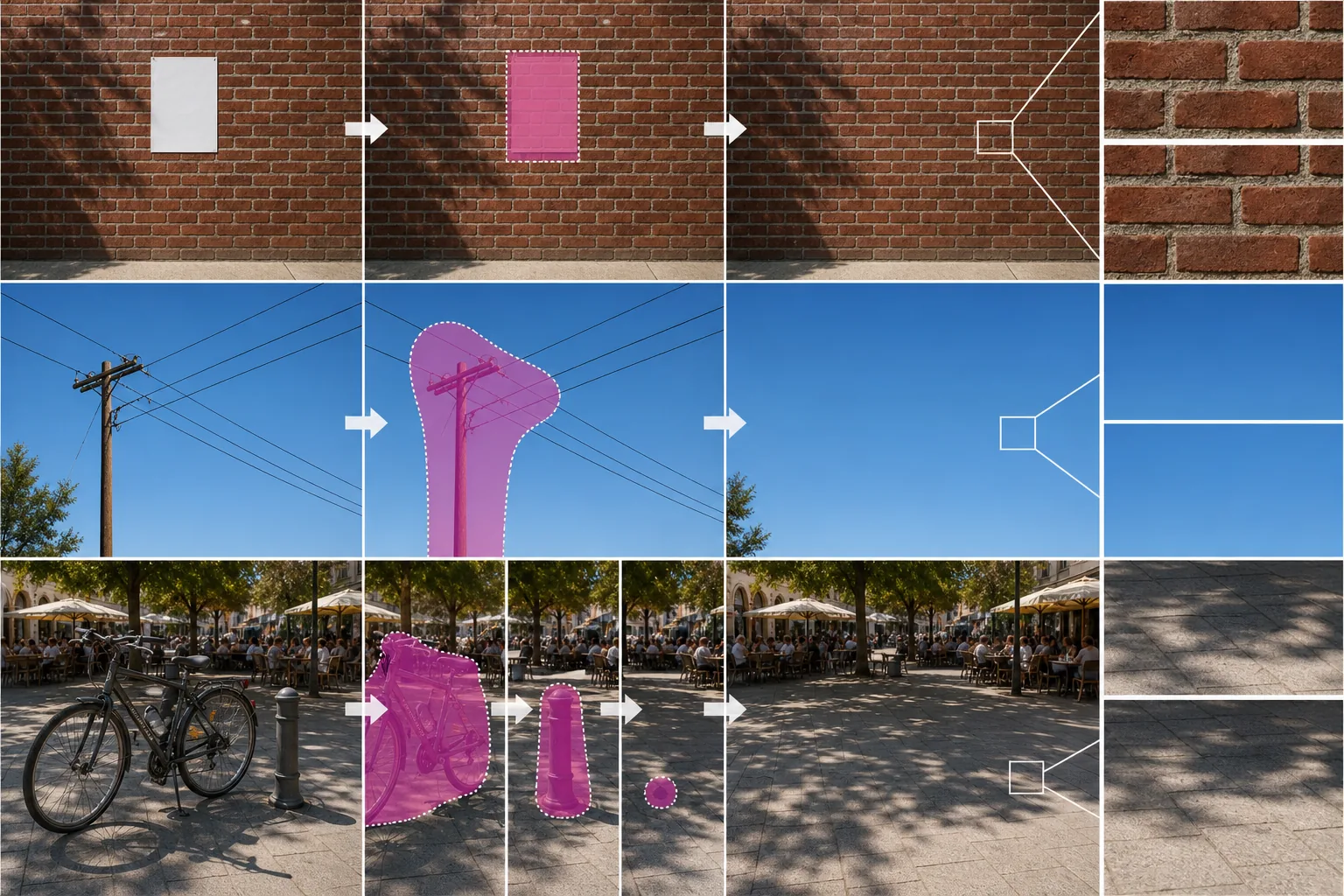
Lesson context before the long read
Review the result preview above, then scan the learning objectives below before reading the full lesson. Updated 2026-05-17.
Example visual uses an existing public asset: /content-images/complex-background-object-removal-academy.webp.
Learning Objectives
- 1レンガの壁、タイルの床、布地の模様などの繰り返しテクスチャを処理する
- 2除去中に空、水、スタジオの背景の滑らかなグラデーションを保持する
- 3アーティファクトを生じさせずに混雑したシーンで重なり合うオブジェクトを管理する
なぜ複雑な背景が除去ツールにとって難しいのか
レンガの壁、木製のフェンス、タイルの床のような繰り返しテクスチャは、塗りつぶしが正確なパターンを継続しなければならないため、より単純な編集ツールを混乱させることがあります。AIインペインティングモデルは手作業のクローン作業よりもこれをうまく処理しますが、パターンの広い領域を一気に塗るのではなく、選択範囲をオブジェクトの境界に密接に沿わせることで結果を改善できます。最初のパスでパターンのわずかなずれが見られる場合は、元に戻して、モデルが扱える無傷のパターンデータをより多く与える小さめの選択範囲を試しましょう。除去を2つの小さなパスで実行すると、1つの大きなパスよりもきれいな結果が得られることがよくあります。
テクスチャや模様のある表面のためのテクニック
グラデーションは別の課題をもたらします。わずかな色の不連続でも、滑らかな空や柔らかく照らされた壁ではすぐに目立ちます。シームレスな結果を得るには、AIが両側のグラデーションを十分にサンプリングできるよう、選択範囲をオブジェクトより少し広げましょう。Magic Eraserは、塗りつぶされた領域とその周囲との間の遷移を滑らかにするトーンマッチングの後処理を適用します。それでもかすかな継ぎ目が見える場合は、境界領域だけに軽くぼかしをかけることで、画像の残りの部分に影響を与えずにそれを除去できます。
反射と透明なオブジェクトの処理
重なり合うオブジェクトのある混雑したシーンには、レイヤーごとのアプローチが必要です。まず前景の障害物を最初に除去し、それから見えるようになる二次的な要素に取り組みます。複数の重なり合うアイテムを1回のパスで消去しようとすると、モデルが正しい奥行きの順序を判断できないためゴースト状のアーティファクトが生じることがあります。手前から奥へと作業し、次に進む前に各除去を確認しましょう。この反復的な方法はすべてのレイヤーをきれいに保ち、可能な限り最良の最終画像を得られます。
Key Takeaways
- ✓密接な選択と小さめのパスが繰り返しテクスチャをより正確に保持する
- ✓AIがトーンを滑らかになじませられるよう、選択範囲をグラデーションの中へ広げる
- ✓重なり合うオブジェクトは前景から背景へと作業し、レイヤーごとに除去する