
オブジェクトを正確に選択する方法
利用可能な選択ツールと、さまざまな種類のオブジェクトやシーンに対する各ツールの使い方を学びましょう。
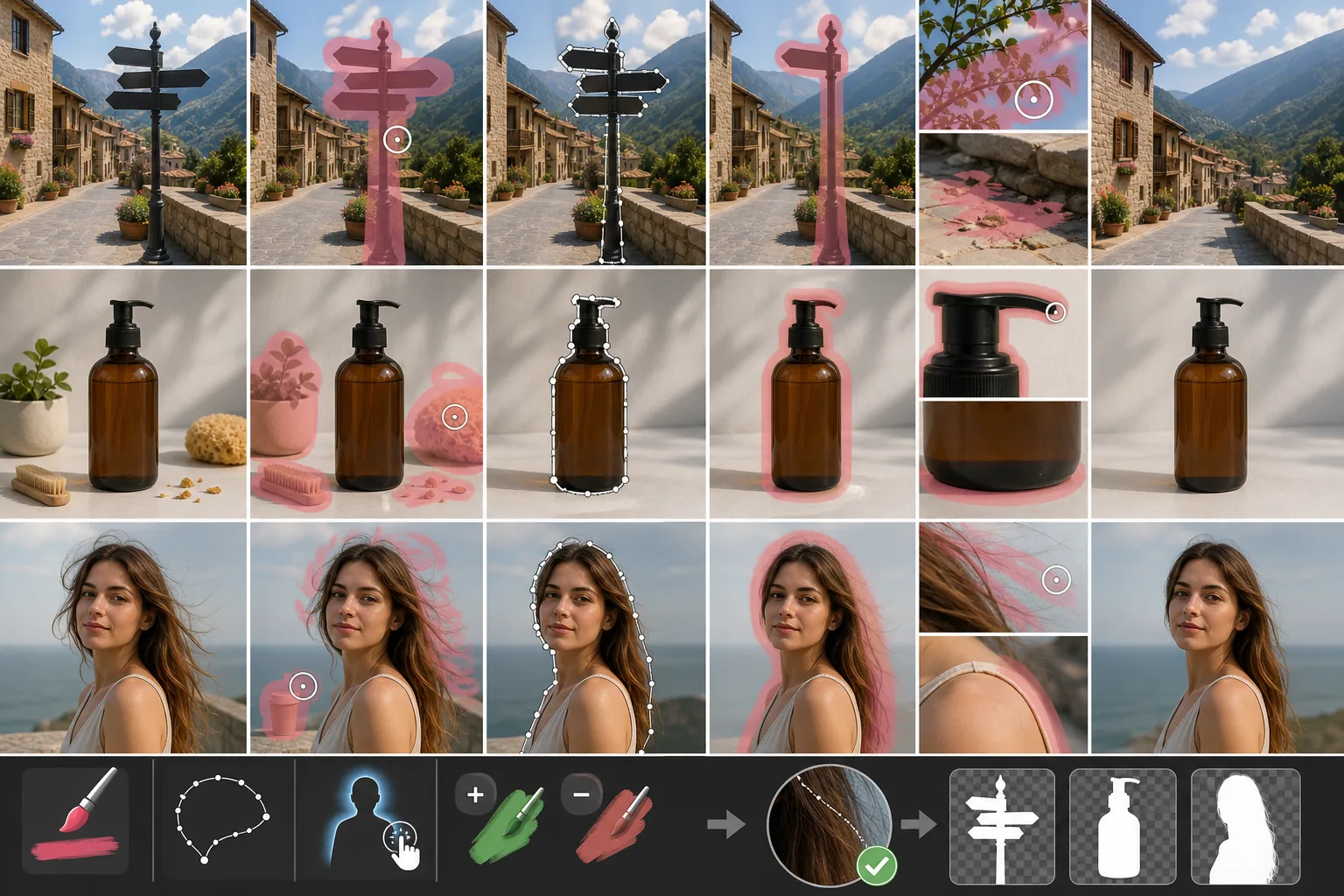
Lesson context before the long read
Review the result preview above, then scan the learning objectives below before reading the full lesson. Updated 2026-05-17.
Example visual uses an existing public asset: /content-images/object-selection-accuracy-academy.webp.
Learning Objectives
- 1ブラシツールを使って不規則なオブジェクトに正確な選択を塗る
- 2明確に定義された形状の素早い選択にラッソツールを適用する
- 3AI自動検出を活用してワンクリックでオブジェクトを選択する
ピクセルレベルの精度のためのブラシツール
正確な選択はオブジェクト除去で最も重要な単一のステップです。なぜなら、最終的な画像の品質はAIに何を消去するよう伝えるかに完全に依存するからです。ブラシツールを使うと不要な領域に直接塗ることができ、木の枝や散らばった瓦礫のような不規則な形状のオブジェクトに対してピクセルレベルの制御が得られます。ブラシの直径をオブジェクトに合わせて調整し、細かいエッジのために拡大しましょう。AIは塗りつぶしを自然になじませるために少しの文脈の余白を必要とするため、選択範囲は小さすぎるよりも少し大きめの方が通常は良い結果になります。
明確な形状のためのラッソツール
ラッソツールは、駐車中の車や標識のような明確で連続した輪郭を持つオブジェクトに対してより高速です。オブジェクトの周りにアンカーポイントを配置するためにクリックし、ループを閉じて選択範囲を作成します。Magic Eraserは高コントラストのエッジに自動的にスナップするマグネティックラッソのバリアントも提供しており、これは明るい背景に対してシルエットになっているオブジェクトに特に役立ちます。最良の結果を得るには、曲線ではアンカーポイントを近づけて配置し、直線では離して配置しましょう。
ワンクリック選択のためのAI自動検出
AI自動検出は最も高速な選択方法で、人物、動物、一般的なオブジェクトに対してうまく機能します。除去したいアイテムをクリックするだけで、モデルが即座にそれを輪郭で囲みます。ブラシツールで領域を追加または削除することで、自動検出されたマスクを微調整できます。自動検出と手動調整を組み合わせることで速度と精度の両方が得られ、ほとんどの日常的な編集に推奨されるワークフローになります。
Key Takeaways
- ✓不規則な形状や細かいディテールにはブラシツールを使い、エッジを少し塗り過ぎる
- ✓ラッソとマグネティックラッソは明確な輪郭を持つオブジェクトに優れている
- ✓AI自動検出に手動の微調整を加えるのが最も高速で正確な選択方法である