
複数の写真を一度に編集する
バッチワークフローを使って、大量の画像セットに一貫したオブジェクト除去を効率的に適用しましょう。
Lesson context before the long read
Review the result preview above, then scan the learning objectives below before reading the full lesson. Updated 2026-05-17.
Example visual uses an existing public asset: /content-images/batch-object-removal-academy.webp.
Learning Objectives
- 1Magic Eraserのキュー機能を使ってバッチ除去ジョブを設定する
- 2保存した除去マスクを同じ構図の一連の画像に適用する
- 3バッチの進行状況を監視し、個別の対応が必要な画像にフラグを立てる
バッチ編集が時間を節約する場合
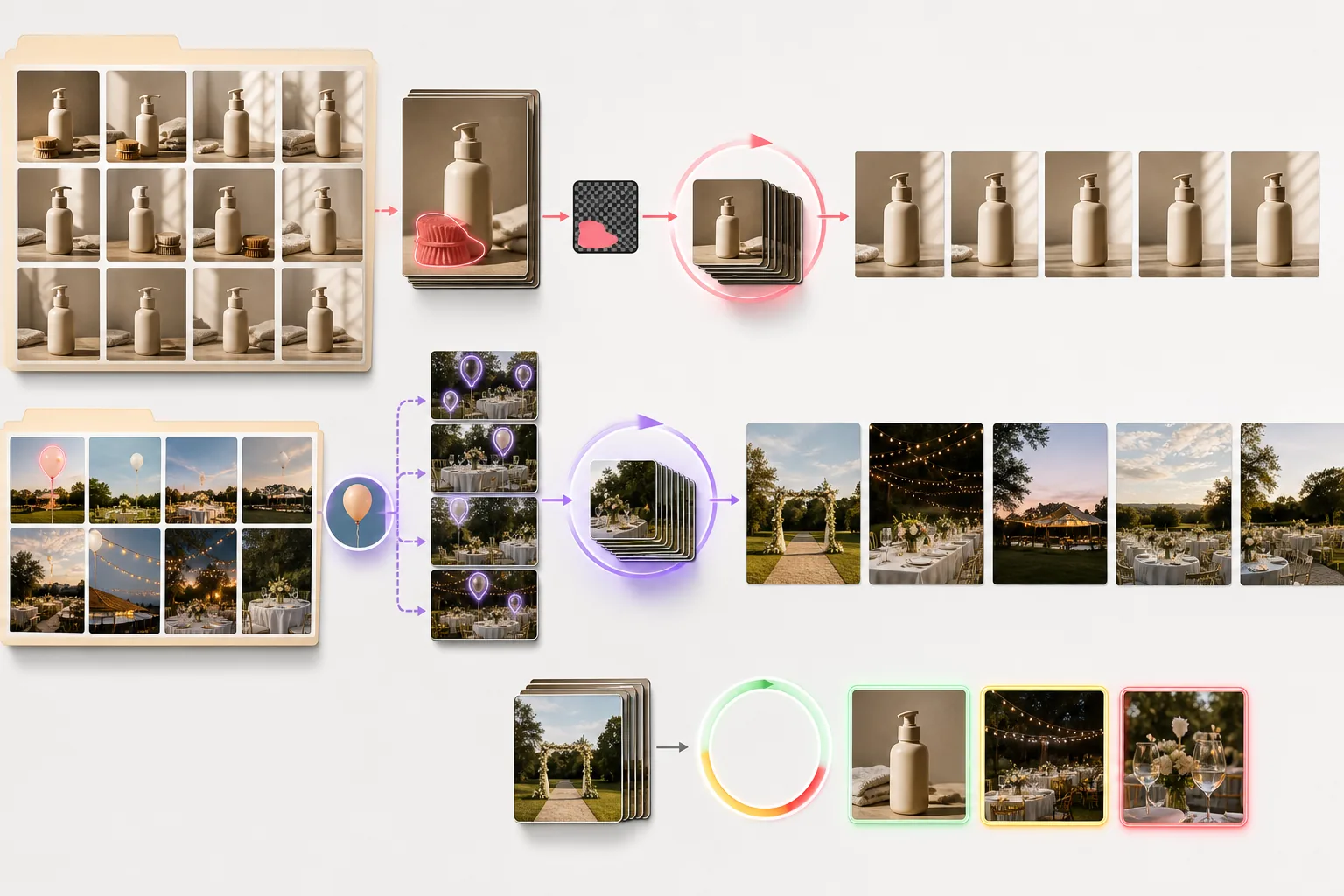
似た除去ニーズを持つ数十枚や数百枚の写真を処理する必要がある場合、手作業で1枚ずつ編集するのは現実的ではありません。Magic Eraserのバッチキューでは、画像のフォルダ全体をアップロードし、それらすべてに適用される除去ルールを定義できます。「人物」や「テキストオーバーレイ」などのオブジェクトカテゴリを指定すると、AIがすべての画像で一致する要素を自動的に見つけて除去します。これは、何百もの撮影から同じ看板やブランディングを除去する必要があるイベント写真家にとって特に価値があります。
バッチワークフローの設定
同じセットで撮影された商品写真など、まったく同じ構図を共有する画像については、最初の編集から除去マスクを保存し、バッチ内の後続のすべての画像に適用できます。このテンプレートベースのアプローチは、すべてのフレームにわたって除去ゾーンのピクセル単位で同一の配置を保証します。カメラがわずかにずれた場合はマスクを一度調整して再適用しましょう。テンプレートマスクとバッチ実行を組み合わせることで、数時間の編集セッションを、わずか数分の設定と自動処理時間にまで短縮できます。
複数画像にわたる品質管理
バッチ処理中、すべての画像が最初のパスで完璧な結果を生み出すわけではありません。Magic Eraserは信頼度スコアがしきい値を下回る画像にフラグを立て、すべての出力を手作業で検査するのではなく、問題のあるファイルだけを確認できるようにします。結果を信頼度スコアで並べ替え、最も低いスコアの画像に注意を集中させましょう。このトリアージワークフローは、全体的な高い品質を確保しつつ、セットの複雑さに見合った時間投資に保ちます。
Key Takeaways
- ✓オブジェクトカテゴリのルールを持つバッチキューが大量の画像セットにわたる除去を自動化する
- ✓保存したマスクテンプレートが同一構図の写真で一貫した編集を保証する
- ✓信頼度スコアによるトリアージで、手動の微調整が必要な画像だけを確認できる