
結果の確認と仕上げ
一般的なアーティファクトを見つける目を養い、それらを素早く修正するテクニックを学びましょう。
Lesson context before the long read
Review the result preview above, then scan the learning objectives below before reading the full lesson. Updated 2026-05-17.
Example visual uses an existing public asset: /content-images/object-removal-quality-check-academy.webp.
Learning Objectives
- 1色のにじみ、テクスチャの不一致、ゴースト現象などの一般的な除去アーティファクトを特定する
- 2比較スライダーとズームツールを使って複数の倍率で編集を検証する
- 3ヒールブラシでターゲットを絞った修正を適用し、不完全な領域を仕上げる
アーティファクトとなじみの問題を見つける
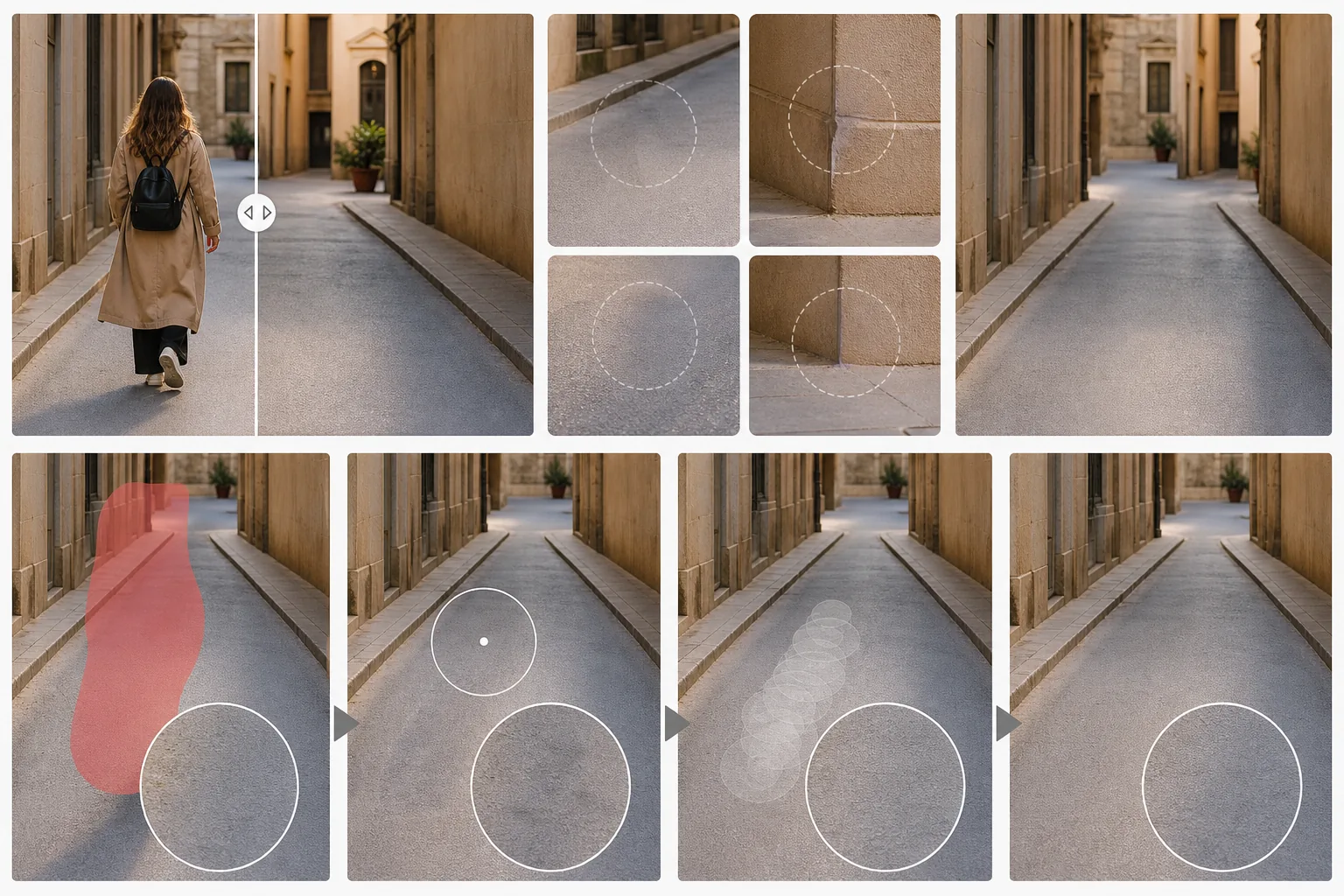
最高のAI除去でも、近くで検査したときや画像を大きなサイズで印刷したときに目立つ微妙なアーティファクトを時折残すことがあります。最も一般的な問題は、除去されたオブジェクトの色合いが塗りつぶされた領域を染める色のにじみと、合成された塗りつぶしが周囲の模様と完全に整合しないテクスチャの不一致です。消去されたオブジェクトのかすかな輪郭であるゴースト現象も、不完全な除去のもう一つの明白な兆候です。これらの問題を素早く見つけることを学ぶのは、練習とともに向上するスキルです。
AI除去後の手動修正テクニック
Magic Eraserは、元のバージョンと編集後のバージョンを並べて見られるビフォーアフター比較スライダーを提供します。このスライダーを画像全体表示と高いズームレベルの両方で使い、エッジと塗りつぶされた領域を確認しましょう。100%ズームでは、除去ゾーンのすぐ近くの境界に見える継ぎ目がないか検査します。それから画像全体に縮小して、全体的な光と遠近感が一貫していることを確認します。この2パス検査は、ミクロとマクロの両方のアーティファクトを捉えます。
一貫した編集チェックリストの構築
さらに対応が必要な領域を見つけたとき、ヒールブラシが主要な仕上げツールになります。2回目の除去パスとは異なり、ヒールブラシはサンプリングしたピクセルを輝度を考慮したミキシングで周囲の領域とブレンドします。これは継ぎ目を和らげたり小さな色のずれを補正したりするのに理想的です。1回の重いストロークではなく、低い不透明度で適用して徐々に補正しましょう。修正後、もう一度比較スライダーを実行して編集が見えないことを確認し、それから意図した用途に適した解像度で最終画像をエクスポートします。
Key Takeaways
- ✓除去のたびに色のにじみ、テクスチャの不一致、ゴースト現象に注意する
- ✓比較スライダーを画像全体と100%ズームの両方のレベルで使う
- ✓低い不透明度のヒールブラシが除去後の微妙な仕上げに最適なツールである