
Rimuovi i segni dalle foto
Cancella segnali stradali, segnali di vendita, segnaletica aziendale, avvisi affissi e banner da foto di immobili, scatti di viaggio e fotografie all'aperto. Magic Eraser rimuove il segno e ricostruisce il muro, il cielo, il paesaggio o la facciata dell'edificio dietro di esso.
Ultimo aggiornamento
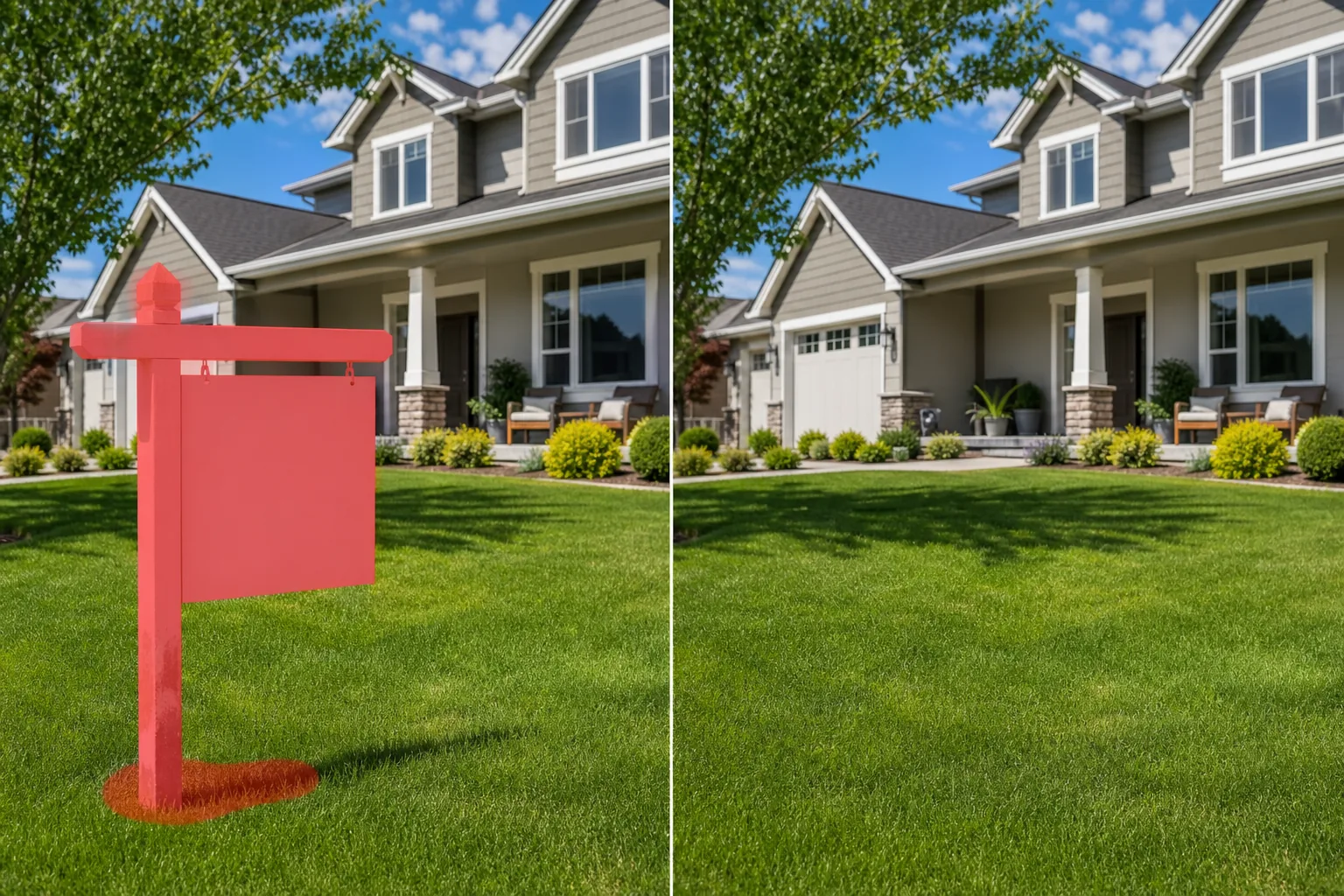
Quando i segni ingombrano la composizione
Per rimuovere un cartello da una foto, apri Magic Eraser sul web, su iOS o su Android, carica l'immagine, passa il pennello sul cartello — includendo palo, cornice ed eventuali ombre proiettate — e tocca Cancella. L'AI ricostruisce tutto ciò che si trova dietro: un muro di mattoni, una recinzione, il cielo aperto, l'erba o la facciata di un edificio. È gratis, senza registrazione. In uno scatto affollato con più cartelli, passa il pennello su ognuno; su sfondi semplici come il cielo o un muro pulito il riempimento è quasi impercettibile, mentre gli sfondi ricchi di dettagli potrebbero richiedere un rapido secondo passaggio. I segnali sono ovunque nella fotografia all'aperto e raramente dove li vuoi. Un cartello "In vendita" sul prato di un annuncio splendidamente allestito. Un avviso "Vietato l'accesso" su una recinzione in una posizione panoramica. Segnali stradali e segnali di parcheggio ingombrano uno scatto architettonico. Segnaletica aziendale di un negozio vicino che si intromette nella foto della vetrina. Avvisi affissi sui muri durante le riprese del luogo dell'evento. Ciascun segno aggiunge rumore visivo che distrae dal soggetto e può datare o localizzare una foto in modi indesiderati. I fotografi immobiliari rimuovono la segnaletica concorrente dalle foto degli elenchi. I fotografi di viaggio ripuliscono i segnali che rompono l'atmosfera senza tempo di uno scatto di destinazione. I fotografi delle sedi degli eventi cancellano le norme affisse e i segnali di uscita antincendio che rovinano l'eleganza di uno spazio di ricevimento. Magic Eraser gestisce la varietà di superfici su cui si appoggiano i cartelli (muri, recinzioni, cielo, erba, facciate di edifici) ricostruendo lo sfondo pulito dietro ogni cartello.
Rimuovere un cartello in tre passaggi
- 1
Carica la tua foto
Apri Magic Eraser sul Web, iOS o Android e carica la foto dell'esterno, dell'immobile o dell'evento con il cartello che desideri rimuovere.
- 2
Spennellare il segno
Dipingi sull'intero cartello, compresi eventuali montanti, staffe o accessori di montaggio. Includi l'ombra che il cartello proietta sul muro o sul terreno. Per i segnali sui pali, spazzola anche il palo se vuoi rimuovere l'intera struttura.
- 3
Cancella e ispeziona
Tocca Cancella e l'IA rimuoverà il segno e ricostruirà il muro, la recinzione, il cielo o il paesaggio che si trovava dietro di esso. Verificare che la struttura ed il colore della superficie ricostruita corrispondano all'area circostante. Esporta la foto pulita.
Meglio per
- Foto di elenchi di immobili con segnaletica concorrente o fonte di distrazione
- Fotografia di viaggi e destinazioni con cartelli stradali indesiderati
- Fotografia di architettura dove i segni spezzano il disegno della facciata
- Foto della sede dell'evento con uscita antincendio e avvisi di regolamento
- Fotografia della vetrina con le insegne delle attività vicine visibili
- Posizioni per ritratti all'aperto con regole o avvisi pubblicati
- Fotografia stock in cui i segni aggiungono testo o localizzazione indesiderati
- Documentazione edilizia storica dove i segni moderni risultano anacronistici
Suggerimenti per la rimozione pulita della segnaletica
La rimozione dei segnali funziona meglio quando la superficie dello sfondo ha una consistenza uniforme: muri di mattoni, superfici verniciate, cielo limpido e recinzioni uniformi vengono tutti ricostruiti in modo pulito. Per i segnali su sfondi complessi (un segnale parzialmente sovrapposto a una finestra e a un muro), l'IA gestisce entrambe le superfici ma potrebbe richiedere un secondo passaggio nel punto di transizione. Includi l'ombra del segno nella tua selezione: un'ombra persistente senza un segno sembra innaturale. Per i cartelli "In vendita" sui prati, spazzolare il cartello, il palo e qualsiasi ombra sull'erba. L'IA ricostruisce la superficie del prato. Per i segnali stradali sui pali, decidi se rimuovere solo la facciata del cartello o l'intero palo: rimuovere anche il palo produce un risultato più pulito ma richiede la ricostruzione di più cielo o sfondo. Per il testo sui muri (in stile graffiti o avvisi incollati e incollati), l'intelligenza artificiale rimuove il testo e ricostruisce la trama e il colore del muro sottostante.
Domande frequenti
- Può rimuovere il cartello In vendita dalla foto di un'inserzione?
- SÌ. Spazzola il cartello, il palo e l'ombra sul prato. L'intelligenza artificiale rimuove l'intera struttura del cartello e ricostruisce il prato pulito e l'eventuale sfondo dietro il cartello.
- Funziona sulla segnaletica attaccata agli edifici?
- SÌ. Spennellare il cartello e le eventuali staffe di montaggio. L'intelligenza artificiale ricostruisce la superficie del muro, abbinando mattoni, vernice, stucco o qualsiasi materiale a cui era attaccato il cartello.
- Può rimuovere il testo dipinto direttamente su un muro?
- SÌ. Il testo dipinto, gli avvisi pubblicati e i segni incollati rispondono tutti allo stesso flusso di lavoro "pennella e cancella". L'intelligenza artificiale ricostruisce la superficie pulita del muro sotto il testo.
- La rimozione della segnaletica è gratuita?
- SÌ. Il livello gratuito di Magic Eraser copre la rimozione dei segnali. Carica la tua foto, sfiora la segnaletica indesiderata ed esporta la versione pulita.
- Come rimuovo un cartello da una foto sul telefono?
- Apri Magic Eraser in qualsiasi browser mobile oppure nell'app per iOS o Android, carica la foto dal rullino e usa le dita per ingrandire sul cartello. Passa il pennello su tutto il cartello — compresi il palo e la cornice — con il dito e tocca Cancella. Ingrandire ti aiuta a tracciare i bordi in modo pulito rispetto al muro, alla recinzione o al cielo retrostante. Il risultato è identico a quello della versione desktop e viene salvato direttamente nelle tue foto.
- Può rimuovere più cartelli da una stessa foto in una volta?
- Sì. Passa il pennello su tutti i cartelli che vuoi eliminare nello stesso passaggio — un gruppo di segnali stradali, una fila di avvisi affissi o un cartello "vendesi" insieme all'insegna del vicino — e tocca Cancella una sola volta. L'AI ricostruisce ogni area dello sfondo in modo indipendente. Se due cartelli si trovano su superfici molto diverse, può essere utile passarli e controllarli uno alla volta, così ogni riempimento si abbina al proprio sfondo.
- Il muro o il cielo dietro il cartello sembreranno visibilmente rattoppati?
- Su sfondi semplici — cielo aperto, un muro tinteggiato uniforme, una recinzione regolare — il riempimento è di solito impercettibile. Gli sfondi ricchi di dettagli come i mattoni, il fogliame o una facciata con texture sono più difficili; passa il pennello un po' oltre il bordo del cartello e su eventuali ombre proiettate, poi ingrandisci al 100% e controlla la giuntura. Un breve secondo passaggio su eventuali interruzioni del motivo ripetuto la uniforma.