
Rimuovi nei dalle foto
Cancella nei, segni di bellezza, etichette cutanee e macchie scure da ritratti, colpi alla testa e foto professionali. Magic Eraser rimuove il segno e ricostruisce la struttura e il tono naturali della pelle sottostante, abbastanza sottile da rendere invisibile la modifica.
Ultimo aggiornamento
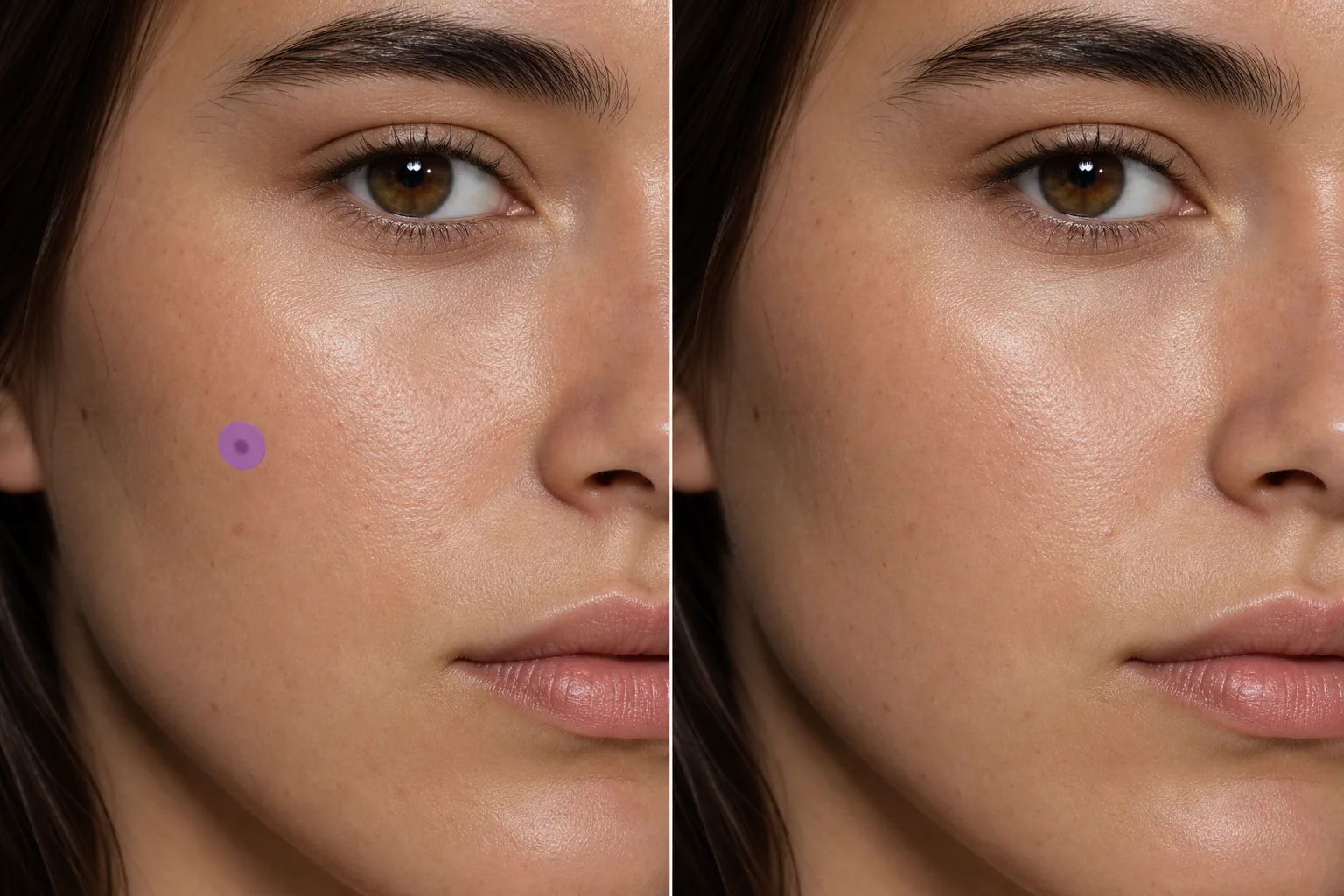
Come rimuovere un neo da una foto
Per rimuovere un neo da una foto, apri Magic Eraser sul web, su iOS o Android, carica il ritratto, passa il brush sul neo o sul neo di bellezza e tocca Erase. L'AI ricostruisce la pelle sottostante in modo che si abbini a texture, tono, trama dei pori e illuminazione circostanti, così appare come pelle naturalmente pulita e non come una zona levigata. È gratis, senza registrazione. Questo modifica solo come appare il segno nella foto; non ha nulla a che vedere con il neo sulla tua pelle, e qualsiasi neo che cambia o ti preoccupa è una domanda da rivolgere a un medico, non a un editor di foto. Il ritocco dei ritratti spesso include richieste di rimozione o riduzione dell'aspetto di nei, segni di bellezza e macchie cutanee prominenti. Un neo sul naso o sulla guancia può andare benissimo dal vivo, ma può diventare un punto focale visivo in una fotografia ad alta risoluzione sotto l'illuminazione dello studio. I ritoccatori professionisti utilizzano la stampa clone e strumenti di guarigione per risolvere questi problemi: un processo che richiede un'attenzione particolare alla struttura della pelle, alla struttura dei pori e alla direzione dell'illuminazione per evitare la zona liscia e rivelatrice che grida "modificato". L'intelligenza artificiale di Magic Eraser gestisce tutto ciò automaticamente: sfiora il segno e l'intelligenza artificiale ricostruisce la pelle che corrisponde all'area circostante in termini di struttura, tono, struttura dei pori e illuminazione. Il risultato sembra una pelle naturalmente chiara, non una zona sfocata o levigata.
Rimuovi un neo in tre passaggi
- 1
Carica la tua foto
Apri Magic Eraser sul Web, iOS o Android e carica il ritratto o la foto alla testa. Le immagini ad alta risoluzione producono la ricostruzione della pelle più naturale.
- 2
Spazzola il neo
Dipingi sopra il neo o segnalo con un pennello leggermente più grande del segno stesso. Un pennello stretto preserva i dettagli più circostanti. Per più segni nella stessa foto, sfiorarli tutti prima di cancellarli.
- 3
Cancella e verifica
Tocca Cancella e l'intelligenza artificiale sostituirà il neo con la struttura naturale della pelle. Ingrandisci per verificare che il tono e la consistenza della pelle corrispondano all'area circostante: non dovrebbero essere visibili zone uniformi o cambiamenti di colore. Esporta il ritratto ritoccato.
Meglio per
- Colpi alla testa professionali in cui i clienti richiedono la pulizia della pelle
- Portafogli di modellazione che richiedono una presentazione della pelle pulita
- Ritratti di matrimonio con sottili richieste di ritocco
- Foto scolastiche e di annuari con ritocchi coerenti
- Colpi alla testa in cui la chiarezza della pelle è importante per il casting
- Foto del profilo dei social media dall'aspetto raffinato
- Confezione del prodotto con volti di modelli (requisito trasparente)
- Foto di team aziendali con standard di ritocco uniformi
Suggerimenti per la rimozione dei nei invisibili
Usa il pennello più piccolo che copra completamente il segno. I pennelli sovradimensionati rimuovono più texture della pelle circostante del necessario, rendendo l'area di modifica leggermente più liscia rispetto al resto del viso. Per i nei in rilievo che proiettano una piccola ombra, includi l'ombra nella selezione del pennello: questo impedisce un artefatto d'ombra residuo che sembrerebbe innaturale sulla pelle piatta. Se il neo si trova su una linea di contorno (linea della mascella, bordo della guancia, ponte del naso), l'intelligenza artificiale tiene conto del gradiente tonale attraverso quell'area. È possibile rimuovere contemporaneamente più piccoli segni (grappoli di lentiggini, macchie dell'età): sfiorarli tutti prima di toccare Cancella per un'elaborazione coerente. Per le condizioni della pelle diffuse piuttosto che per i segni isolati, gli strumenti di miglioramento possono produrre un risultato complessivo più naturale rispetto alla rimozione punto per punto.
Domande frequenti
- La rimozione sembrerà naturale da vicino?
- SÌ. L'intelligenza artificiale ricostruisce la struttura effettiva della pelle, compresi i pori e la variazione naturale del colore. Ad alta risoluzione, il risultato è indistinguibile dalla pelle chiara naturale piuttosto che dalla zona sfocata prodotta dagli strumenti di guarigione di base.
- Posso rimuovere le lentiggini allo stesso modo?
- SÌ. Spennellare singole lentiggini o grappoli. Per i motivi lentiggini chiari, l'intelligenza artificiale produce una pelle pulita; per campi di lentiggini densi, lavorare in piccole sezioni dà il risultato più naturale.
- Funziona su carnagioni scure?
- SÌ. L'intelligenza artificiale corrisponde al tono della pelle circostante indipendentemente dalla carnagione. Analizza il tono, il sottotono e la luce specifici della pelle attorno al segno e ricostruisce di conseguenza.
- La rimozione dei nei è gratuita?
- SÌ. Il livello gratuito di Magic Eraser copre la rimozione dei segni sulla pelle. Carica il tuo ritratto, passa il pennello sui segni ed esporta il risultato ritoccato gratuitamente.
- Come rimuovo un neo da una foto sul telefono?
- Apri Magic Eraser in qualsiasi browser per smartphone oppure nell'app iOS o Android, carica il ritratto dalla galleria e usa le dita per ingrandire sul neo. Passa il brush solo sul segno con il dito e tocca Erase. Ingrandire ti permette di coprire il neo con precisione, senza toccare la pelle circostante, le labbra o le sopracciglia. Il risultato è identico alla versione desktop e si salva direttamente nelle tue foto.
- Posso attenuare un neo invece di rimuoverlo del tutto?
- Magic Eraser rimuove ciò su cui passi il brush, quindi per un risultato più delicato passa il brush leggermente o solo su una parte del segno e controlla l'anteprima. Molti preferiscono attenuare un neo evidente piuttosto che cancellare completamente un neo di bellezza caratteristico: cancella, controlla al 100% e se appare troppo pulito, annulla e copri un'area più piccola per un effetto più naturale e autentico.
- Rimuovere un neo lascerà una zona levigata o sfocata?
- Non dovrebbe: l'AI ricostruisce la pelle con pori, texture e ombreggiature coerenti invece di sbavare l'area, ed è proprio questo che la distingue da un semplice strumento di sfocatura. Se una zona appare morbida, di solito significa che è stata coperta col brush anche un'ombra o un'area più ampia insieme al neo; annulla, ingrandisci e passa il brush solo sul segno stesso per un'abbinatura più pulita.