
Rimuovi il flash dalle foto
Correggi i punti caldi sovraesposti, le ombre dure e le aree sbiadite causate dal flash della fotocamera. Magic Eraser rimuove gli artefatti del flash e ricostruisce l'illuminazione, i toni della pelle e i dettagli dello sfondo dall'aspetto naturale, salvando le foto di interni ed eventi dall'aspetto rovinato dal flash.
Ultimo aggiornamento
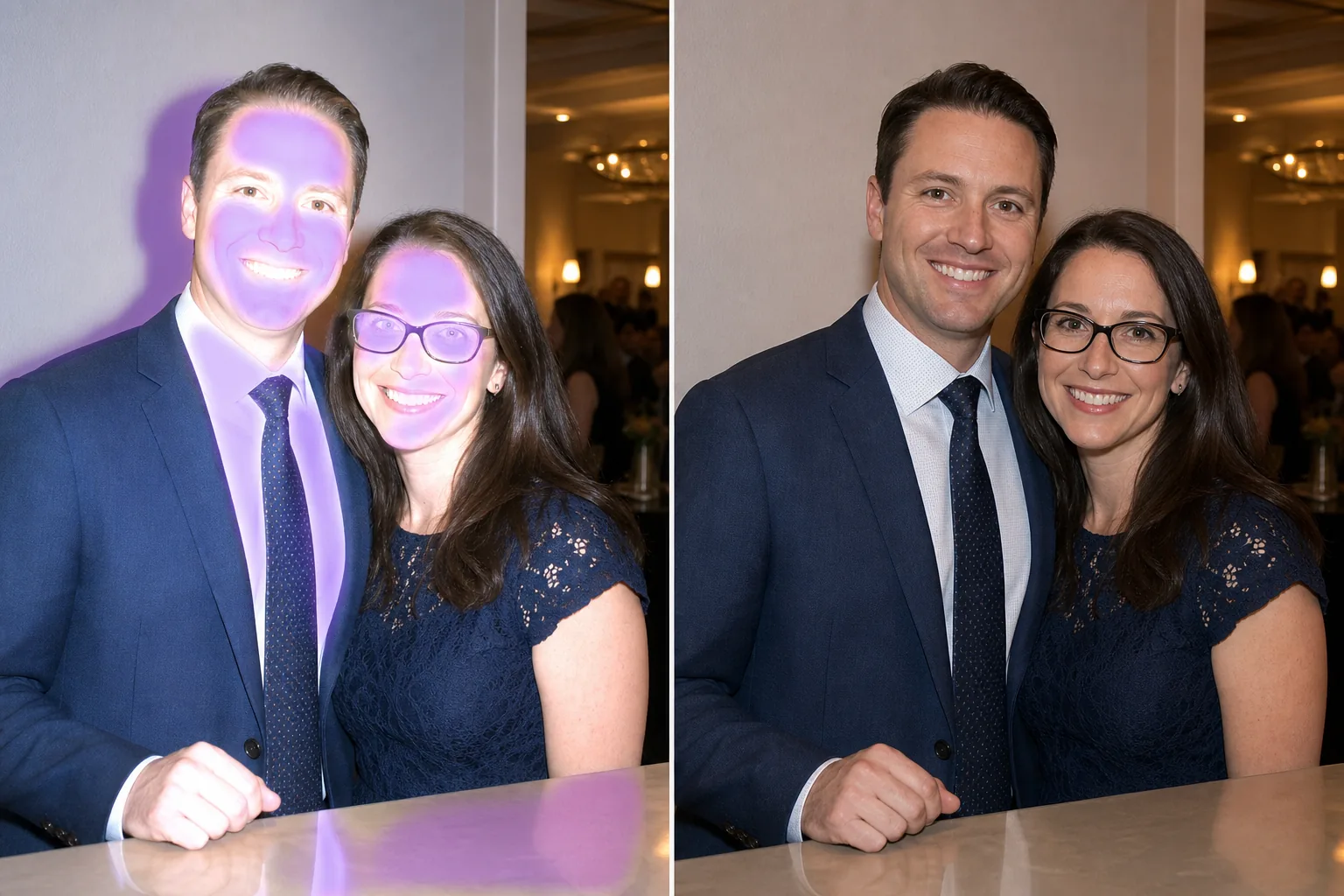
Come togliere il flash da una foto
Per rimuovere il flash da una foto, apri Magic Eraser sul web, su iOS o su Android, passa il pennello sull'artefatto causato dal flash — un punto sovraesposto, un'ombra netta o un riflesso luminoso su un viso o una superficie — e tocca Cancella: l'AI corregge l'esposizione e ricostruisce un'illuminazione dall'aspetto naturale. È gratuito e senza registrazione. Funziona meglio su punti caldi localizzati, ombre e riflessi; le zone bruciate fino al bianco puro, senza alcun dettaglio, possono solo essere approssimate, non recuperate del tutto. Il flash della fotocamera crea una fonte di luce intensa e diretta che causa molteplici problemi nelle fotografie: punti luminosi su fronte e naso, tonalità della pelle sbiadite, ombre nette dietro i soggetti, riflessi riflettenti su vetri e finestre e sfondi innaturalmente scuri in cui il flash cade. I soggetti più vicini hanno la peggio – volti sovraesposti con luci spente – mentre i soggetti sullo sfondo cadono nell’oscurità. Le foto di eventi, quelle di ristoranti e quelle di gruppo in interni sono le vittime più comuni. Il flash si attiva perché non c'è abbastanza luce ambientale, ma la cura è spesso peggiore della malattia. Magic Eraser prende di mira gli artefatti specifici creati dal flash: sfiora l'hotspot su una fronte, l'ombra dura sul muro o l'area sbiadita su un viso e l'intelligenza artificiale corregge l'esposizione, ripristina il tono naturale della pelle e fonde l'illuminazione per assomigliare all'illuminazione ambientale.
Correggi gli artefatti flash in tre passaggi
- 1
Carica la tua foto con il flash
Apri Magic Eraser sul Web, iOS o Android e carica la foto dell'interno o dell'evento con artefatti flash visibili: punti caldi, ombre nette o aree sbiadite.
- 2
Spennellare gli artefatti del flash
Dipingi sui punti caldi sovraesposti (macchie luminose sulla pelle o sulle superfici), sulle ombre nette proiettate dal flash e su eventuali aree sbiadite. Per i punti di riflessione su vetri o finestre, spennellare le zone di abbagliamento luminose.
- 3
Cancella e bilancia
Tocca Cancella e l'intelligenza artificiale corregge l'esposizione nelle aree spazzolate, ripristinando il tono naturale della pelle, rimuovendo le ombre dure e bilanciando l'illuminazione. Per una correzione complessiva del flash, prosegui con lo strumento AI Enhancement per uniformare l'esposizione sull'intera immagine. Esporta il risultato con illuminazione naturale.
Meglio per
- Foto di eventi e feste in interni con flash diretto
- Foto di ristoranti e bar con hotspot flash
- Foto flash con ombre nette sui muri dietro i soggetti
- Foto di gruppo in cui i volti in prima fila sono sovraesposti
- Foto con riflesso del flash su specchi, finestre o superfici lucide
- Fotografie con flash per ricevimenti e sale banchetti
- Foto dei visitatori del museo e della galleria (dove è stato utilizzato accidentalmente il flash)
- Foto di interni immobiliari con illuminazione flash amatoriale
Suggerimenti per correggere le foto danneggiate dal flash
I punti caldi sulla pelle sono la correzione più comune: spennella le zone luminose e sbiadite su fronte, naso e guance. L'intelligenza artificiale recupera il tono e la consistenza della pelle dall'area sovraesposta utilizzando come riferimento la pelle circostante correttamente esposta. Per le ombre flash (i contorni netti e scuri sui muri dietro i soggetti), sfiora l'ombra e l'intelligenza artificiale la fonde con il tono naturale del muro. Il riflesso del flash sugli occhiali viene gestito in modo simile allo strumento di rimozione dell'abbagliamento: sfiora i punti luminosi e l'intelligenza artificiale ricostruisce l'area dell'occhio e della lente. Se il flash ha reso lo sfondo molto scuro (caduta del flash), lo strumento AI Enhancement può aumentare l'esposizione dello sfondo per creare un'immagine più bilanciata. Per le foto di gruppo in cui persone a distanze diverse hanno ricevuto intensità di flash diverse, correggere prima le aree più interessate (volti più vicini con punti caldi, volti più lontani che sono troppo scuri) e quindi applicare il miglioramento generale per uniformità.
Domande frequenti
- Può riparare i volti completamente sbiaditi?
- Per i volti moderatamente sovraesposti, l'intelligenza artificiale recupera molto bene i dettagli della pelle e il tono naturale. Per le luci molto sbiadite (bianco puro senza dettagli), l'intelligenza artificiale ricostruisce la struttura della pelle stimata, ma alcuni dettagli persi a causa della sovraesposizione non possono essere completamente recuperati.
- Rimuove le ombre dure dietro le persone?
- SÌ. Spennellare l'ombra scura del flash sul muro o sulla superficie dietro il soggetto. L'intelligenza artificiale rimuove l'ombra e riempie il colore e la struttura naturali della parete.
- Può riparare il riflesso del flash sugli occhiali?
- SÌ. Spennellare i punti luminosi sulle lenti degli occhiali. L'intelligenza artificiale rimuove il riflesso e ricostruisce la zona degli occhi visibile attraverso le lenti, in modo simile allo strumento dedicato alla rimozione dei riflessi.
- La correzione flash è gratuita?
- SÌ. Il livello gratuito di Magic Eraser copre la correzione degli artefatti flash. Carica la tua foto, sfiora i punti caldi e le ombre ed esporta il risultato con illuminazione naturale.
- Come elimino gli occhi col flash in una foto?
- Gli "occhi col flash" — quel bagliore intenso o quel riflesso vitreo sugli occhi quando il flash scatta dritto sul viso — si possono correggere. Passa il pennello sul punto luminoso dell'occhio e tocca Cancella: l'AI ricostruisce l'iride e la pupilla a partire dai dettagli circostanti dell'occhio. Questo gestisce il bagliore bianco o slavato del flash; per il caratteristico bagliore rosso degli occhi rossi, la pagina dedicata agli occhi rossi è la soluzione più adatta.
- Posso rimuovere il flash da una foto senza rifarla?
- Sì, è proprio questo il punto. Non puoi annullare lo scatto del flash, ma puoi riparare i danni che ha causato. Carica la foto esistente, passa il pennello sui punti sovraesposti, sulle ombre nette o sui riflessi e tocca Cancella per correggere quelle aree. Poi usa lo strumento di miglioramento AI per bilanciare l'esposizione complessiva. Funziona sulle foto che hai già, comprese quelle più vecchie, senza bisogno di ricreare la scena.
- La rimozione del flash funziona sulle foto da telefono?
- Sì. Magic Eraser funziona sul web, su iOS e su Android, quindi le foto col flash scattate dal telefono si gestiscono come tutte le altre. Il flash del telefono è proprio accanto all'obiettivo, e questo tende a produrre punti caldi piatti e diretti e riflessi — esattamente gli artefatti per cui è pensato il flusso passa il pennello e cancella. Carica direttamente dal rullino, correggi le aree interessate ed esporta.