
Come espandere le immagini con l'IA Outpainting
Scopri come l'outpainting IA estende le tue foto oltre i bordi originali. Correggi inquadrature strette, cambia proporzioni e crea composizioni piu ampie in pochi secondi.
Product Team
Indice
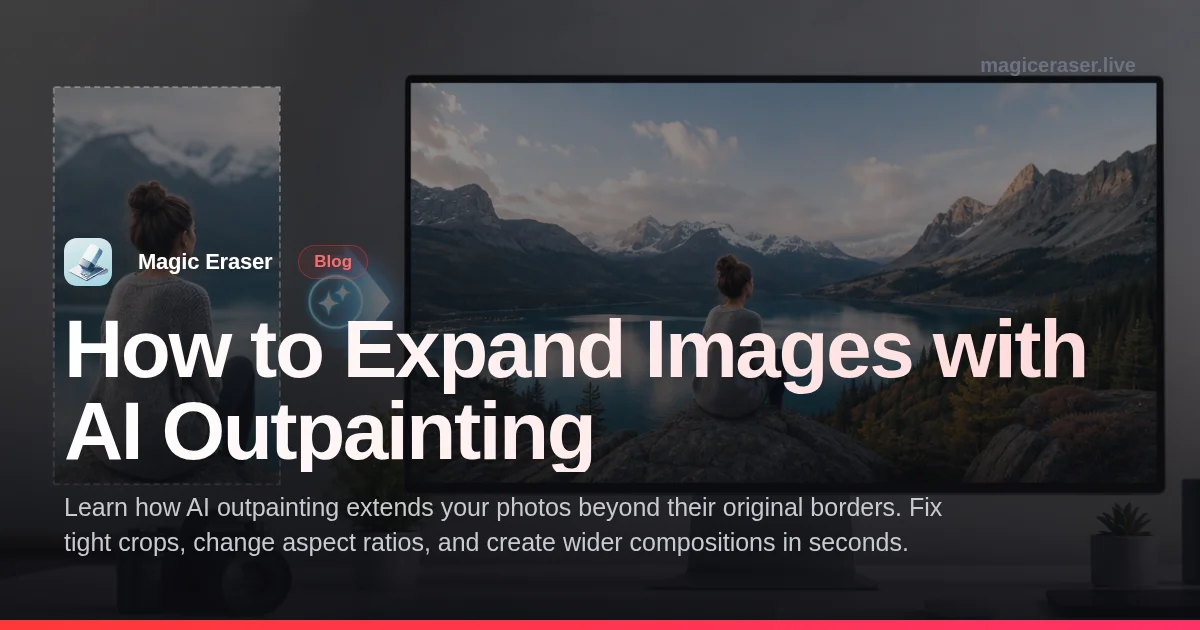
Ogni fotografo ha scattato una foto con un'inquadratura troppo stretta. Forse hai ritagliato troppo durante l'editing, o la composizione originale non lasciava abbastanza spazio per un formato social che richiede proporzioni diverse. In passato, le uniche opzioni erano riscattare o accettare i limiti dell'inquadratura originale.
L'outpainting IA risolve questo problema generando nuovo contenuto visivo oltre i bordi della tua foto esistente. L'IA analizza texture, colori, illuminazione e contesto, poi estende la scena nella direzione che scegli.
Questa guida copre cos'e l'outpainting, i casi d'uso piu comuni, istruzioni passo dopo passo per espandere immagini con Magic Eraser AI Expand e consigli per i risultati piu naturali.
- Estendi le foto oltre i bordi originali in qualsiasi direzione.
- Correggi inquadrature strette senza riscattare o perdere la composizione.
- Converti tra proporzioni per diverse piattaforme social.
- L'IA replica texture, illuminazione e stile della scena senza soluzione di continuita.
- Funziona su paesaggi, ritratti, foto prodotto e fotografia creativa.
Cos'e l'outpainting IA e come funziona
L'outpainting e il processo di estensione di un'immagine oltre i suoi confini originali generando nuovo contenuto che si fonde perfettamente con i pixel esistenti. A differenza dell'inpainting che riempie aree selezionate all'interno dell'immagine, l'outpainting crea informazioni visive completamente nuove intorno ai bordi esterni.
La tecnologia dietro l'outpainting utilizza modelli di IA generativa addestrati su vasti dataset di immagini. Questi modelli comprendono relazioni spaziali, prospettiva, coerenza dell'illuminazione e come le scene naturali si estendono tipicamente oltre un'inquadratura.
La qualita dei risultati dipende fortemente dal contenuto ai bordi dell'immagine originale. Le foto con transizioni graduali — cieli aperti, superfici d'acqua, campi — producono le estensioni piu convincenti. Le immagini con oggetti complessi tagliati al bordo presentano piu sfide.
- L'outpainting genera nuovo contenuto oltre i bordi originali dell'immagine.
- L'IA analizza texture, colori e prospettiva esistenti per estendere la scena.
- Le transizioni graduali come cieli e campi producono i risultati piu fluidi.
- Gli oggetti complessi ai bordi possono richiedere ritocchi minori dopo l'espansione.
Casi d'uso comuni per l'espansione di immagini con IA
I social media sono il caso d'uso principale per l'outpainting. Ogni piattaforma ha le sue proporzioni preferite: Instagram 1:1 o 4:5, Stories 9:16, YouTube 16:9, Pinterest 2:3. Invece di ritagliare le tue migliori foto per ogni piattaforma, l'outpainting ti permette di espandere il canvas mantenendo la composizione originale.
Anche la fotografia immobiliare e di prodotto ne beneficia significativamente. Una foto di immobile scattata troppo stretta puo essere espansa per mostrare piu dell'ambiente circostante. Le foto prodotto possono essere estese per creare spazio per testo o elementi del brand.
Le applicazioni creative spingono l'outpainting ancora oltre. I fotografi lo usano per creare immagini panoramiche da scatti singoli e estendere sfondi per lavori di composizione. Gli artisti digitali lo usano per espandere concept art o creare versioni piu ampie di scene.
- Adatta le foto a diverse proporzioni social senza ritagliare.
- Espandi foto immobiliari e di prodotto per aggiungere testo o branding.
- Crea composizioni panoramiche da immagini singole.
- Estendi sfondi per fotografia composita e progetti di design.
Passo dopo passo: espandere immagini con Magic Eraser AI Expand
Apri Magic Eraser e seleziona lo strumento AI Expand. Carica la foto da estendere. Lo strumento mostrera la tua immagine su un canvas dove puoi scegliere la direzione di espansione. Per conversioni di proporzioni, puoi selezionare un preset come 16:9 o 9:16.
Una volta impostata l'area di espansione, tocca o clicca Genera. L'IA analizera il contenuto a ogni bordo e riempira il nuovo spazio con immagini generate che corrispondono alla scena esistente. Questo richiede tipicamente pochi secondi. Esamina il risultato attentamente.
Se qualche area necessita di aggiustamenti, puoi rigenerare sezioni specifiche. Per i migliori risultati, espandi con incrementi moderati piuttosto che raddoppiare la dimensione in un colpo. Un'espansione del 20-30% per direzione produce risultati piu naturali. Scarica l'immagine espansa in piena risoluzione.
- Carica la tua foto e scegli la direzione per espandere il canvas.
- Seleziona proporzioni preset o trascina i bordi manualmente.
- Genera l'espansione e verifica dove l'originale incontra il contenuto generato.
- Espandi con incrementi moderati per risultati piu naturali.
- Scarica l'immagine espansa in piena risoluzione con qualita originale preservata.